La correcta configuración de tu router Arris es fundamental para garantizar una experiencia de navegación óptima, segura y personalizada. Ya sea que hayas adquirido recientemente un módem Arris o busques optimizar tu conexión actual, comprender sus ajustes básicos y avanzados te permitirá sacarle el máximo provecho. Este artículo te guiará a través de los pasos esenciales para la configuración, desde el cambio de contraseñas hasta la gestión de redes Wi-Fi y funciones más especializadas, asegurando que tu red doméstica funcione de manera eficiente y segura.
Acceso a la Interfaz de Configuración del Router Arris
Para comenzar a configurar tu router Arris, el primer paso indispensable es acceder a su panel de configuración. Este proceso requiere que conozcas la dirección IP de tu módem Arris. Comúnmente, la dirección IP predeterminada para acceder a la configuración del Router Arris es 192.168.0.1.
Para iniciar sesión, abre tu navegador web preferido y escribe esta dirección IP en la barra de direcciones. Al presionar la tecla Enter, serás dirigido a una página de inicio de sesión. Aquí, deberás introducir el nombre de usuario y la contraseña por defecto. Generalmente, el nombre de usuario predeterminado es admin o cusadmin, y la contraseña es password. Si no puedes iniciar sesión, es posible que estés introduciendo credenciales erróneas. En tal caso, considera realizar un reseteo duro del router. Para ello, presiona y mantén presionado el pequeño botón negro ubicado en la parte trasera de tu enrutador durante 10 segundos.
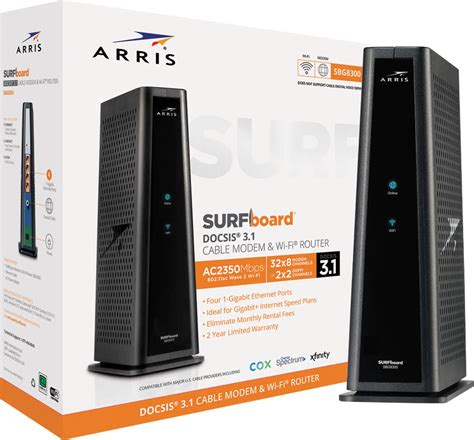
Si la página de inicio de sesión no carga, asegúrate de que el dispositivo que estás utilizando esté conectado a la red Wi-Fi. A veces, los problemas de carga de la página pueden deberse a errores en la dirección IP de tu red. Si este es el caso, consulta una lista de direcciones IP de routers para localizar la correcta. Es recomendable usar una conexión cableada mientras configuras tu router Arris para asegurar una mayor estabilidad.
Modificación de Credenciales de Acceso para Mayor Seguridad
Una vez que hayas accedido al panel de configuración, es crucial modificar las credenciales de acceso predeterminadas para mejorar la seguridad de tu red. Cambiar la contraseña de acceso a tu módem Arris te proporcionará seguridad contra intrusos.
Dentro del panel de configuración, dirígete a la pestaña de configuración «Básico» o «Basic Setup». En el menú lateral izquierdo, busca y selecciona la opción «Ajuste de inicio de sesión» o «Login Settings». Aquí encontrarás campos para introducir la contraseña anterior y, posteriormente, la nueva contraseña que hayas seleccionado.
Al crear una nueva contraseña, considera seguir estas reglas para una mayor robustez:
- Evita el uso de palabras comunes del diccionario.
- Utiliza una combinación de números y caracteres especiales.
- Incorpora letras mayúsculas y minúsculas.
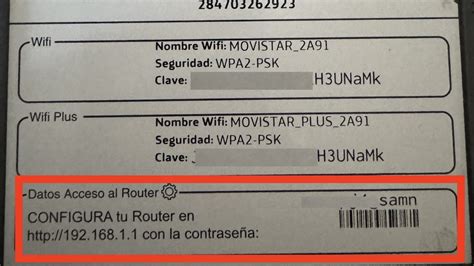
Una vez introducida y confirmada tu nueva contraseña, pulsa sobre el botón ‘Aplicar‘ o ‘Apply‘. Tras aplicar los cambios, el router Arris se reiniciará. Este proceso puede tardar unos segundos. Una vez completado, podrás acceder a la configuración de tu router Arris utilizando la nueva contraseña que has establecido.
Personalización de Redes Wi-Fi: SSID y Contraseña
Cambiar la contraseña de tu red Wi-Fi es una de las maneras más efectivas de proteger tu conexión contra accesos no autorizados. Además de la seguridad, personalizar el nombre de tu red Wi-Fi (SSID) te permite identificarla fácilmente.
Una vez dentro del panel de configuración del router Arris, navega hasta la sección «Basic Setup» o «Configuración Básica del Sistema». En esta sección, encontrarás las opciones para modificar el nombre de tu red Wi-Fi y su contraseña.
Para cambiar el nombre de tu red Wi-Fi, busca el campo «Wireless Network Name (SSID)». Introduce aquí el nombre que deseas para tu red. Posteriormente, en el campo «Pre-Shared Key» o «Clave Pre-Compartida», introduce la nueva contraseña que has elegido para tu red Wi-Fi.
Es recomendable que introduzcas el mismo nombre de red Wi-Fi y contraseña en las dos bandas de frecuencia que tu módem Arris pueda utilizar (Wireless 2.4 GHz y Wireless 5.0 GHz). De esta forma, simplificarás la gestión y no tendrás problemas para recordar las contraseñas al conectar tus dispositivos.
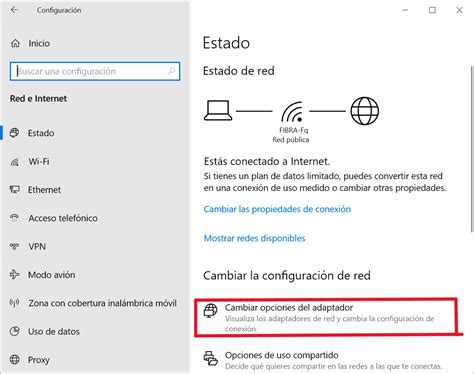
Una vez hayas introducido el nuevo nombre y contraseña, pulsa el botón ‘Apply‘ para guardar los cambios. Recuerda configurar todos tus dispositivos con el nuevo nombre de red y contraseña para poder conectarte a Internet.
Optimización de Redes Wi-Fi: Band Steering y Doble Banda
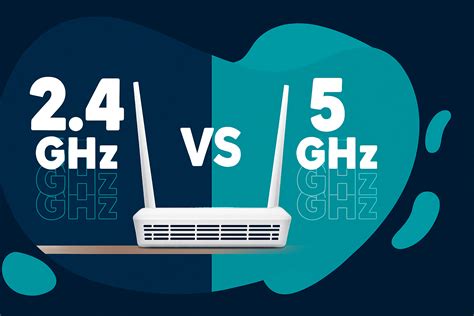
El equipo TG2482 de Arris, en particular, cuenta con una tecnología que permite maximizar el desempeño y la cobertura de la red inalámbrica. Esta capacidad se basa en la emisión de dos redes Wi-Fi simultáneamente, una en la banda de 2.4 GHz y otra en la de 5.0 GHz, permitiendo utilizar la que mejor se adapte a tus necesidades.
La funcionalidad Band Steering es especialmente útil para unificar estas redes. Al activarla, el router dirige automáticamente los dispositivos a la banda de frecuencia más adecuada, optimizando la conexión. Para activar esta función en el Arris TG2482, debes seguir unos pasos específicos:
- Asegúrate de que el modelo de tu cablemódem sea Arris TG2482.
- Accede al panel de configuración de tu router (generalmente en 192.168.0.1).
- Busca la opción «Básico» o «Basic Setup».
- En la parte izquierda del panel, selecciona «Ajuste de inicio de sesión».
- Podrás observar un banner de alerta indicando que no tienes contraseñas asignadas.
- Activa la opción «Band Steering».
- Haz clic en ‘Aplicar‘.
Al finalizar, la funcionalidad Band Steering estará activa en tu cablemódem.
Características de las redes Wi-Fi 2.4 GHz vs. 5.0 GHz:
- Red de 2.4 GHz: Ofrece un mayor alcance y mejor penetración a través de obstáculos como paredes. Es ideal para dispositivos que se encuentran más alejados del router o para tareas que no requieren velocidades extremadamente altas. Sin embargo, esta banda tiende a ser más congestionada, lo que puede resultar en velocidades más lentas.
- Red de 5.0 GHz: Proporciona velocidades de conexión significativamente más rápidas y menor interferencia, ya que hay menos dispositivos utilizando esta banda. Es perfecta para actividades que demandan alto ancho de banda, como streaming de video en alta definición, juegos online o transferencia de archivos grandes. Su principal limitación es un alcance menor y una menor capacidad para atravesar obstáculos.
Ambas redes son adecuadas para actividades como descarga y transferencia de archivos, así como para visualizar imágenes y otros contenidos. La elección entre una u otra dependerá de la distancia del dispositivo al router y de la actividad que se esté realizando.
Funciones Avanzadas y Personalización del Router Arris
Tu módem Arris te permite realizar una gran cantidad de configuraciones para aumentar su rendimiento, incrementar la cobertura de la señal en tu hogar o incluso optimizar tu experiencia en juegos online.
Juegos Online y Reenvío de Puertos
Hoy en día, los juegos online son muy populares. Muchos de estos juegos demandan la apertura de determinados puertos en tu módem Arris para poder disfrutarlos sin interrupciones ni lag. El reenvío de puertos (Port Forwarding) permite dirigir el tráfico de red entrante a un dispositivo específico en tu red local.
Para configurar el reenvío de puertos en tu Router Arris, accede a la configuración del router en 192.168.0.1. En la configuración, localiza y selecciona la opción de «Reenvío de Puertos» o «Port Forwarding». Aquí, podrás añadir los puertos requeridos y las correspondientes direcciones IP de los dispositivos a los que se deben reenviar. Asegúrate de guardar cualquier cambio que realices.
Incremento de Cobertura de Señal
Si experimentas zonas de difícil acceso para la señal Wi-Fi en tu hogar, existen maneras de incrementar la cobertura de tu módem Arris. Además de la optimización de las bandas 2.4 GHz y 5.0 GHz, puedes considerar la ubicación estratégica del router o, en casos más complejos, el uso de extensores de rango o sistemas de malla Wi-Fi.
Gestión de Dispositivos y Control de Acceso
El Router Arris te permite gestionar y controlar los dispositivos conectados a tu red. Para ver una lista de dispositivos actualmente conectados, accede a la configuración del router en 192.168.0.1 y dirígete a la sección «Lista de Dispositivos» o una similar. Aquí encontrarás detalles sobre todos los dispositivos conectados.
Además, como parte de las opciones de control granular, el Router Arris te permite bloquear ciertos dispositivos para que no se conecten a tu red. Esta función es accesible a través de la configuración del router, donde puedes localizar y seleccionar la opción de «Control de Acceso» o «Access Control». Aquí, puedes especificar qué dispositivos disuadir de la conexión utilizando sus direcciones MAC, y luego aplicar los cambios.
Compartición de Medios y Controles Parentales
Para habilitar la compartición de medios en tu Router Arris, navega a la configuración del router en 192.168.0.1. Una vez que hayas iniciado sesión, localiza la opción de «Compartir Medios» o «Media Sharing». Habilitar esta opción permitirá el acceso compartido a los medios relevantes a través de los dispositivos conectados. Recuerda aplicar cualquier cambio que hagas.
El Router Arris también te permite gestionar los controles parentales. Accede a la configuración del router en 192.168.0.1 y localiza la opción de «Controles Parentales». Aquí, puedes establecer límites de tiempo para el acceso a Internet, bloquear sitios web específicos y configurar filtros de contenido según tus necesidades particulares. Aplica los cambios para activar estas configuraciones.
Monitoreo de Uso de Datos
El uso de datos en un Router Arris se puede monitorear accediendo a la configuración del router en 192.168.0.1 y dirigiéndote a la sección de «Medidor de Tráfico» o «Traffic Meter». Allí, podrás ver y gestionar el uso de datos para tu red.
Actualización de Firmware
Mantener el firmware de tu router actualizado es crucial para la seguridad y el rendimiento. Para actualizar el firmware de tu Router Arris, ve al sitio web oficial de Arris y descarga la última versión de firmware para tu modelo de router específico. Navega a la configuración del router en 192.168.0.1, localiza la sección de «Actualización de Firmware» o «Firmware Upgrade». Carga el archivo descargado y deja que el router instale la actualización.
Solución de Problemas Comunes
Si experimentas problemas de conectividad con tu Router Arris, existen varias soluciones que puedes intentar:
- Reiniciar el Router: Un reinicio simple puede resolver muchos problemas temporales.
- Verificar Conexiones de Cable: Asegúrate de que todos los cables, especialmente el cable WAN, estén conectados correctamente a los puertos designados.
- Sobrecalentamiento: Verifica que el router no esté sobrecalentado, ya que esto puede afectar su rendimiento.
- Restablecimiento de Fábrica: Si los problemas persisten, puedes intentar un restablecimiento de fábrica. Para ello, localiza el botón de restablecimiento en el dispositivo (suele ser un pequeño orificio en la parte trasera). Utilizando un objeto puntiagudo como un clip de papel, presiona y mantén pulsado el botón durante unos 15 segundos. Deja que el router se reinicie; después de esto, todos los ajustes se restaurarán a sus valores predeterminados.
Si no puedes acceder a la página de inicio de sesión del Router Arris en 192.168.0.1, verifica la conexión de tu dispositivo a la red. Como alternativa, reinicia el Router Arris o intenta acceder a la página de inicio de sesión en un dispositivo o navegador diferente para resolver este problema.
CONFIGURA TU ARRIS TG2482 COMO REPETIDOR WIFI ✅ ✅ 🌏🌏
Dominar la configuración de tu router Arris te empodera para optimizar tu conexión a Internet, mejorar la seguridad de tu red y personalizar tu experiencia en línea. Siguiendo estos pasos, puedes transformar tu router de un simple dispositivo de conexión a una herramienta potente para gestionar tu mundo digital.