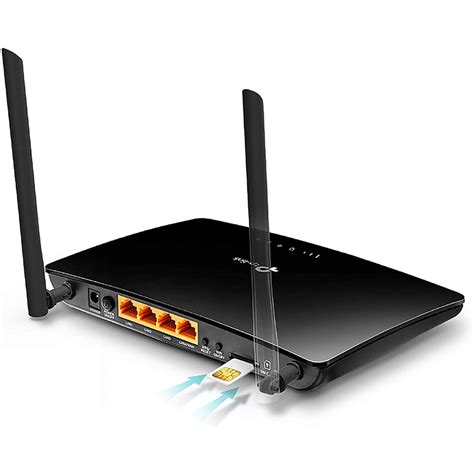
Los routers TP-Link 3G/4G, como el Archer MR600 o el Archer NX200, ofrecen una solución de conectividad versátil, especialmente en ubicaciones sin acceso a banda ancha fija. Sin embargo, en ocasiones, los usuarios pueden encontrarse con la frustrante situación de que el router no proporciona acceso a Internet a pesar de tener una tarjeta SIM insertada. Este artículo explora las causas comunes de este problema y proporciona una guía detallada para diagnosticar y resolver la falta de conexión a Internet, abarcando desde problemas de configuración básica hasta escenarios más complejos.
Diagnóstico Inicial: Verificación del Estado de la Conexión
El primer paso crucial en la resolución de problemas es verificar el estado de la conexión del router. Acceda a la interfaz de administración de su router TP-Link. Generalmente, esto se hace escribiendo la dirección IP del router (comúnmente 192.168.1.1 o 192.168.0.1) en un navegador web.
Una vez dentro de la configuración, navegue hasta Advanced > Status. Aquí, busque la sección SIM Card Status. Es fundamental que este estado se muestre como "prepared" (preparado). Si el estado de la tarjeta SIM no es el adecuado, el router no podrá establecer una conexión.
A continuación, diríjase a la pestaña Internet. Dentro de esta pestaña, observe la IP Address asignada. Si la IP Address se muestra como 0.0.0.0, esto indica inequívocamente que el router no ha logrado establecer una conexión a Internet. Este es el punto de partida para la mayoría de las soluciones.
Escenario 1: El Router No Obtiene una Dirección IP (IP Address: 0.0.0.0)
Cuando el router no puede obtener una dirección IP, la causa raíz suele estar relacionada con la configuración de la red móvil o la comunicación entre el router y la tarjeta SIM.
Verificación y Configuración del Perfil APN
Los routers 3G/4G dependen de los Access Point Names (APN) para conectarse a la red del proveedor de servicios móviles. Cada proveedor tiene un conjunto específico de parámetros APN que el router necesita para establecer la conexión.
Paso 1: Comprobar Perfiles APN ExistentesNavegue a Advanced > Network > APN. Aquí, debería ver una lista de perfiles APN preconfigurados. Si su proveedor de servicios móviles (ISP) está en esta lista y está seleccionado, el router debería intentar usar esa configuración.
Paso 2: Seleccionar el Perfil CorrectoAsegúrese de que el perfil APN correcto para su proveedor de SIM esté seleccionado. Si hay varios perfiles para su ISP, puede ser necesario probar diferentes opciones. A veces, la información del APN puede cambiar debido a actualizaciones del firmware o modificaciones por parte del ISP.
Paso 3: Crear un Nuevo Perfil APN (Si es Necesario)Si no encuentra un perfil APN adecuado para su proveedor, o si los perfiles existentes no funcionan, deberá crear uno manualmente. Haga clic en Create Profile (Crear Perfil).
Se le solicitará que ingrese la siguiente información, que generalmente puede obtener de su proveedor de servicios móviles:
- APN: El nombre del punto de acceso.
- Dial Number: El número al que el router debe marcar para conectarse a la red (a menudo *99# para conexiones 3G/4G).
- Username: El nombre de usuario para la conexión.
- Password: La contraseña para la conexión.
Paso 4: Guardar y Aplicar la ConfiguraciónUna vez que haya ingresado la información del APN, guarde la configuración y reinicie el router o intente establecer la conexión manualmente desde la interfaz de estado.
Paso 5: Verificación de la Lista de Compatibilidad de Módem USB 3G/3.75G
TP-Link mantiene una lista de compatibilidad de módems USB 3G/3.75G para asegurar que los módems funcionen correctamente con sus routers. Es altamente recomendable consultar esta lista antes de adquirir un router 3G/4G o si experimenta problemas de identificación del módem. Esta lista detalla los módems probados y su compatibilidad, incluyendo información sobre la región y el ISP.
Es importante tener en cuenta que, debido a las actualizaciones de firmware y a los cambios en los parámetros de los ISP, algunos módems que aparecen en la lista "Otra ubicación" podrían no ser compatibles con su router. Si su módem 3G/4G no está en la lista de compatibilidad de su región, se sugiere buscar en la Comunidad TP-Link para ver si otros clientes han logrado usarlo con éxito. TP-Link agradece enormemente los comentarios de los usuarios para mejorar la compatibilidad.
Reinicio y Restauración de la Configuración de Fábrica
En algunos casos, un reinicio simple del router puede resolver problemas temporales de conectividad. Para un reinicio más profundo, puede considerar restaurar la configuración de fábrica.
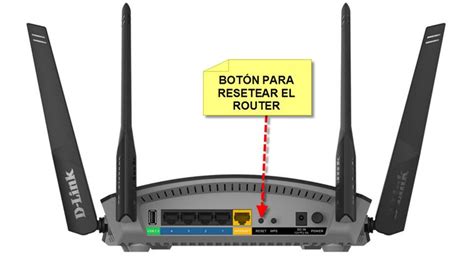
Paso 6: Presionar el Botón de ReinicioLocalice el botón de reinicio en su router (suele ser un pequeño orificio en la parte trasera). Con un clip o un objeto puntiagudo, mantenga presionado el botón durante un período específico. La duración varía según el modelo, pero generalmente es de 10 a 30 segundos. Consulte el manual de su modelo específico para obtener la duración exacta. Esto restaurará el router a su configuración original.
Escenario 2: El Router TP-Link No Identifica mi Módem 3G/4G
Si el router no reconoce la tarjeta SIM o el módem USB 3G/4G, la conexión a Internet es imposible.
Gestión del Código PIN de la Tarjeta SIM
Algunas tarjetas SIM requieren la validación de un código PIN de fábrica. Si este es el caso, deberá ingresar el código PIN.
A1: Ingresar el Código PINDiríjase a Advanced > Network > PIN Management. Aquí, introduzca el código PIN proporcionado por su operador de telefonía móvil. Si no está seguro del código PIN, contacte a su proveedor para confirmarlo. Una vez ingresado correctamente, el router debería poder acceder a la red.
Alternativamente, puede ser necesario desactivar la solicitud del PIN. Para ello, conecte el módem 3G directamente a un PC y utilice la utilidad de software del módem para desactivar esta función.
Comprobación de la Compatibilidad del Módem
Como se mencionó anteriormente, la compatibilidad del módem es crucial. Si su módem no está en la lista de compatibilidad de TP-Link, es posible que no funcione correctamente. TP-Link está en constante proceso de probar módems y actualizar su firmware y listas de compatibilidad.
Para una mejor compatibilidad, TP-Link sigue probando todos los módems convencionales en todo el mundo y actualiza continuamente el firmware y la lista de compatibilidad tan pronto como un nuevo módem se vuelve compatible. Recomendamos a los usuarios que consulten la lista de compatibilidad 3G / 4G antes de comprar un router 3G / 4G. Esta lista contiene los módems probados con la información correspondiente, como región / ISP.
Nota: Debido a la actualización del firmware o a varios parámetros cambiados por algunos ISP 3G / 4G, existen algunos módems 3G / 4G en la lista "Otra ubicación" que pueden NO ser compatibles con su router. Si tiene un módem 3G / 4G fuera de la lista de compatibilidad de la región, se sugiere buscar en la Comunidad TP-Link para verificar si otros clientes lo han usado y funcionado correctamente. TP-Link realmente aprecia recibir sus comentarios al Soporte de TP-Link.
Escenario 3: Conexión a Internet Estable pero Sin Acceso
Si la IP Address no es 0.0.0.0, pero aún así no tiene acceso a Internet, el problema podría estar en otros factores como la configuración DNS, la estabilidad de la red 3G/4G, o problemas con la tarjeta SIM en sí.
Problemas de Conexión Inestable y Cambios de Red
Algunos usuarios han experimentado que el router pierde la conexión a Internet de forma intermitente. Un usuario mencionó que su router TP-Link M7200 se quedaba con "conexión sin internet" de vez en cuando, para luego volver a conectarse. La causa podría ser la fluctuación en la recepción de la señal 3G/4G, haciendo que el router cambie entre redes (por ejemplo, de 4G a 3G).
Una posible solución es forzar al router a usar un tipo de red específico (por ejemplo, solo 4G o solo 3G) desde la configuración del router, si su modelo lo permite. Esto puede mejorar la estabilidad si el problema se debe a cambios constantes de red.
Configuración de Ahorro de Energía o Desconexión por Inactividad
Es posible que el router esté configurado para desconectarse de la red si detecta un período de inactividad para ahorrar energía o datos. Verifique en la configuración del router, a menudo en la aplicación móvil, si existe una opción para que el router se apague o desconecte si está sin usar durante un tiempo determinado. Si esta opción está activada, desactívela si necesita una conexión constante.
Problemas con la Tarjeta SIM: Llamadas y Datos
Aunque menos común, algunos usuarios han sugerido probar si la tarjeta SIM tiene desactivadas las llamadas, o si el problema se reproduce al probar la SIM en un teléfono móvil. Si la SIM funciona correctamente en un teléfono, es más probable que el problema resida en la configuración del router.
Conflicto de Direcciones IP y MAC
En algunos casos, especialmente si el router TP-Link está conectado a otro módem o router existente, pueden surgir conflictos de direcciones IP o MAC.
- Conflicto de IP LAN: La mayoría de los routers TP-Link utilizan 192.168.1.1 o 192.168.0.1 como IP LAN por defecto. Si su módem/router ADSL existente utiliza el mismo rango de IP, el router TP-Link no podrá comunicarse correctamente, resultando en la falta de acceso a Internet. En este caso, deberá cambiar la IP LAN del router TP-Link a un rango diferente.
- Registro de MAC por ISP: Algunos proveedores (ISP) registran la dirección MAC de su ordenador la primera vez que accede a Internet a través de su cable módem. Si conecta un router para compartir la conexión, el ISP puede rechazarlo debido al cambio de MAC. Asegúrese de que el ordenador que estaba conectado originalmente al módem sea el mismo que utiliza para configurar el router TP-Link.
Cómo crear un servidor VPN con routers TP Link Omada ER605 – ER7206 - L2TP IPSEC
Parámetros de Conexión WAN
Asegúrese de que el tipo de conexión WAN esté configurado correctamente. Consulte la documentación de su ISP o la guía del router para seleccionar el tipo de conexión WAN adecuado (por ejemplo, PPPoE, DHCP, IP Estática).
Consideraciones Adicionales y Mejores Prácticas
- Actualización de Firmware: Mantener el firmware de su router TP-Link actualizado es fundamental. Las actualizaciones de firmware a menudo incluyen correcciones de errores, mejoras de seguridad y soporte para nuevos módems y configuraciones de ISP. Verifique regularmente si hay actualizaciones disponibles en la sección de soporte del sitio web de TP-Link.
- Prueba Directa del Módem: Si sospecha que el problema puede ser el módem o la tarjeta SIM, desconecte el módem 3G/4G del router y conéctelo directamente a un PC o portátil en la misma ubicación. Esto le ayudará a determinar si el problema reside en el módem/SIM o en el router.
- Contactar al Soporte Técnico: Si ha agotado todas las opciones de solución de problemas y aún no tiene acceso a Internet, no dude en ponerse en contacto con el soporte técnico de TP-Link. Proporcione tantos detalles como sea posible sobre su configuración, los pasos que ha seguido y los mensajes de error que ha encontrado. TP-Link agradece los comentarios para mejorar la compatibilidad y la experiencia del usuario.
Al seguir estos pasos de diagnóstico y solución de problemas, los usuarios de routers TP-Link 3G/4G pueden abordar eficazmente los problemas de falta de acceso a Internet y restaurar su conectividad.