En ocasiones, los usuarios de PlayStation 4 Pro se encuentran con una situación desconcertante: la consola se enciende, las luces se iluminan, pero la pantalla del televisor permanece en negro, sin mostrar ninguna señal de video. Este problema, aunque frustrante, suele tener soluciones abordables que van desde ajustes sencillos hasta la revisión de componentes específicos. La clave está en un proceso de diagnóstico metódico para identificar la causa raíz y aplicar la solución adecuada.
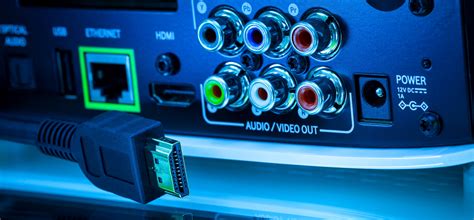
Verificación de la Conexión HDMI: El Primer Paso Crucial
La conexión HDMI es la vía principal por la que la PlayStation 4 Pro envía la señal de video y audio a tu televisor. Por lo tanto, cualquier anomalía en este punto puede ser la causa principal de la falta de imagen. Es fundamental realizar una serie de comprobaciones exhaustivas para descartar problemas relacionados con el cableado o los puertos.
Lo primero de todo, es esencial probar en otros puertos HDMI del televisor. Los televisores modernos suelen contar con varios puertos HDMI, y no todos pueden ser compatibles con las mismas especificaciones de alta velocidad o con el protocolo HDCP (High-bandwidth Digital Content Protection) necesario para la transmisión de contenido protegido. Si la PS4 reconocía la señal pero no mandaba imagen (se veía negro) en un puerto, es muy probable que el problema resida en ese puerto específico. Probar en otro puerto puede resolver el inconveniente de inmediato.
Si dispones de otro cable HDMI, es altamente recomendable probar con él. Los cables HDMI, especialmente los de baja calidad o los que han sufrido algún tipo de daño físico, pueden ser la causa de la falta de señal. La información proporcionada sugiere que, si estás utilizando un cable HDMI que no es el incluido con la consola PS4, debes asegurarte de que sea un cable HDMI de alta velocidad o cable HDMI de alta velocidad premium compatibles con tu consola PS4. Para la PlayStation 4 Pro, que es capaz de transmitir contenido en 4K y HDR, se recomiendan cables HDMI de alta velocidad y calidad compatibles con 18 Gbps. Si los cables HDMI no cumplen estos estándares, la pantalla de TV se verá negra.
Además, asegúrate de que el cable HDMI esté bien conectado tanto a la consola PS4 como a la pantalla. Una conexión suelta o mal asentada puede interrumpir la transmisión de la señal. Verifica que no haya obstrucciones ni suciedad en los conectores de ambos extremos del cable y en los puertos del televisor y la consola.
La selección del canal HDMI correcto en tu televisor es otro factor importante. Asegúrate de haber seleccionado el canal HDMI al que está conectado tu PS4 Pro. A veces, al cambiar de dispositivo o realizar actualizaciones, el televisor puede cambiar automáticamente a otra entrada.
Aislamiento de Dispositivos y Redundancia: Descartando Interferencias
En ocasiones, otros dispositivos conectados al televisor pueden interferir con la señal de la PS4 Pro. Si tienes otros dispositivos conectados a tu pantalla (como una barra de sonido, un sistema de cine en casa, dispositivos de captura de juegos, reproductores de Blu-ray, etc.), desconéctalos para verificar si se soluciona el problema. Conectar la consola PS4 directamente al puerto HDMI de la pantalla, sin ningún otro dispositivo intermediario, ayuda a aislar la fuente del problema.
La información proporcionada también señala la importancia de la conexión directa. Conecta tu consola PS4 al puerto HDMI en la pantalla de forma directa. Si tienes otros dispositivos conectados a tu pantalla (barra de sonido, sistema de cine en casa, dispositivos de captura de juegos, etc.), desconéctalos para verificar si se soluciona el problema. Si la consola funciona correctamente cuando está conectada directamente, entonces el problema podría estar en uno de los dispositivos periféricos o en la configuración de tu sistema de entretenimiento en general.
Reinicio de Alimentación y Modo Seguro: Soluciones de Software y Hardware
Un reinicio completo de la alimentación puede resolver muchos problemas técnicos, incluyendo aquellos relacionados con la transmisión de video. Apaga la pantalla y la consola PS4 por completo. Desconecta los cables de alimentación de ambos dispositivos, espera al menos 20 minutos (este tiempo permite que los componentes se descarguen completamente y se reinicien) y vuelve a conectarlos. Enciende todo de nuevo y revisa si hay respuesta de imagen. Este procedimiento, a menudo llamado "power cycle", puede restablecer la comunicación entre la consola y el televisor.
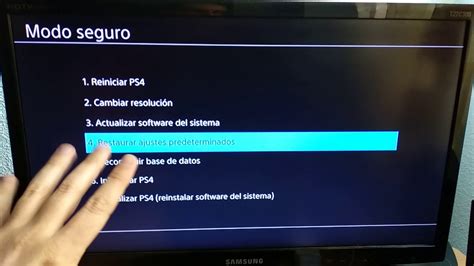
Si los pasos anteriores no resuelven el problema, es posible que necesites acceder al modo seguro de la PS4 Pro. Para iniciar la consola en modo seguro, con la PS4 apagada, mantén presionado el botón de encendido hasta que escuches el segundo pitido (aproximadamente 7 segundos). Una vez en el modo seguro, tendrás acceso a varias opciones de solución de problemas que no están disponibles en el modo normal.
En el modo normal, puede que no te permita actualizar el software del sistema, pero en el modo seguro sí. La actualización del software del sistema es crucial, ya que las versiones obsoletas pueden causar problemas de compatibilidad. Selecciona la opción "Actualizar software del sistema" y sigue las instrucciones en pantalla.
Dentro del modo seguro, también puedes intentar reconstruir la base de datos de la consola o restaurar la configuración predeterminada, aunque esto último debe hacerse con precaución ya que eliminará todos los datos de la consola. Otra opción que se menciona es cambiar la resolución a automática por si acaso, lo cual se puede hacer desde las opciones de configuración de pantalla dentro del modo seguro.
Compatibilidad HDCP y Configuración del Televisor: Aspectos Clave
El protocolo HDCP (High-bandwidth Digital Content Protection) es un sistema de protección contra la copia utilizado en muchos dispositivos de video para evitar la piratería. La PlayStation 4 Pro, especialmente al transmitir contenido en 4K, requiere que tanto la consola como el televisor sean compatibles con HDCP 2.2.
Comprueba que el terminal HDMI de tu televisor es compatible con HDCP 2.2. En función del televisor, algunos terminales HDMI no son compatibles con HDCP 2.2. Si el cable HDMI está conectado a un terminal HDMI que no es compatible con HDCP 2.2, conéctalo a uno que sea compatible con HDCP 2.2. Si tu televisor no es compatible con HDCP 2.2 en ninguno de sus puertos, podrías tener problemas para mostrar contenido en resoluciones altas.
Si estás conectado a través de un dispositivo de AV (como un receptor de sonido envolvente o un conmutador HDMI), asegúrate de que tanto la PS4 Pro como el televisor estén conectados utilizando los cables HDMI que vienen con la consola o cables HDMI de alta velocidad y calidad compatibles con 18 Gbps. Si estos cables no cumplen los estándares, la pantalla de TV se verá negra.
En el modo seguro, también existe la opción de seleccionar "2. HDCP 1.40 Only (Solo HDCP 1.40)" en "8. Set HDCP Mode (Activar modo HDCP)". Esta opción puede ser útil si sospechas que hay un problema de compatibilidad con HDCP 2.2 en tu configuración, aunque puede limitar la resolución a 1080p.
Firmware del Dispositivo y Configuración de Resolución 4K
Asegúrate de que la pantalla o el dispositivo de audio cuenten con la versión de firmware más reciente. Los fabricantes de televisores y dispositivos de audio lanzan actualizaciones de firmware para mejorar el rendimiento y la compatibilidad. Consulta el manual de usuario del fabricante para comprobar si se necesitan más ajustes para las señales de alta resolución. Algunos televisores requieren configuraciones específicas para habilitar la entrada de señales de alta resolución, como la activación de "HDMI Enhanced" o "Deep Color".
Si tu objetivo es disfrutar de contenido en 4K con tu PS4 Pro, es importante consultar la guía para configurar la resolución 4K en consolas PlayStation®4 Pro. Esto implica asegurarse de que tanto la consola como el televisor estén configurados correctamente para la salida y entrada de señales 4K, incluyendo la frecuencia de actualización (60Hz o 30Hz) y el formato de color.
JUGAR A LA MÁXIMA CALIDAD EN PS4 FAT-SLIM-PRO | 4K + HDR⚠️Método Definitivo 2026 ACTUALIZADO 2026⚠️
Diagnóstico Adicional: Problemas de Imagen y Audio
Si a pesar de todas estas comprobaciones sigues sin obtener imagen, es posible que el problema sea más profundo. La guía de PlayStation menciona la posibilidad de "No hay salida de imagen" y "No hay salida de audio". Si el sistema de sonido o la pantalla no emiten audio, los pasos a seguir son similares: ajustar la configuración de audio, comprobar la configuración de salida de audio de la consola (asegurándose de que esté configurada en HDMI), actualizar el software del sistema y probar con otro cable HDMI.
Si has agotado todas las opciones de solución de problemas y aún tienes problemas, la última opción es visitar Reparaciones de PlayStation. Esto podría indicar un fallo de hardware en la consola o en el televisor que requiere atención profesional.
En resumen, la aparición de una pantalla negra en la PS4 Pro al encenderse puede deberse a una variedad de factores, desde una simple mala conexión HDMI hasta problemas de compatibilidad de firmware o HDCP. Un enfoque metódico, comenzando por las soluciones más sencillas como la verificación de cables y puertos, y avanzando hacia configuraciones más complejas como el modo seguro y las actualizaciones de firmware, suele ser la manera más efectiva de diagnosticar y resolver este inconveniente.