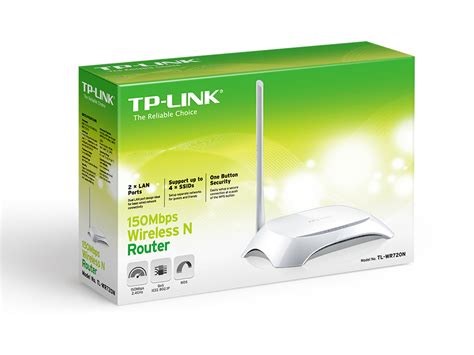
El router TP-Link TL-WR720N es un dispositivo común para establecer conexiones de red en hogares y pequeñas oficinas. Para realizar ajustes en su configuración, como cambiar la contraseña de Wi-Fi o configurar parámetros de seguridad, es necesario acceder a su panel de administración. Este proceso generalmente implica conectarse al router y acceder a una dirección IP específica a través de un navegador web. En muchos casos, se requerirán las credenciales de usuario y contraseña por defecto. Esta guía detallará los pasos necesarios para acceder a la configuración de tu router TP-Link TL-WR720N, abordando tanto la conexión inicial como la resolución de problemas comunes, con un enfoque particular en el usuario y contraseña por defecto.
Conexión Inicial al Router TP-Link TL-WR720N
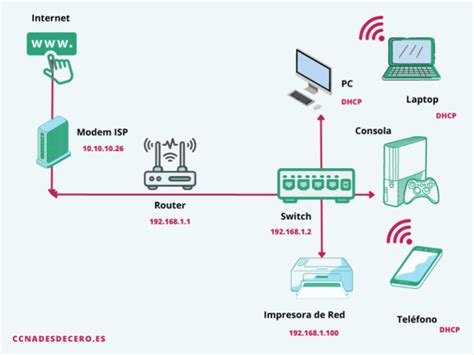
Antes de poder acceder a la configuración de tu router TP-Link TL-WR720N, es fundamental establecer una conexión entre tu dispositivo (ordenador, portátil, etc.) y el router. Tienes dos opciones principales para lograr esto: una conexión por cable o una conexión inalámbrica (Wi-Fi).
Conexión por Cable (Recomendada):Para una conexión más estable y fiable, se recomienda encarecidamente realizar la conexión inicial mediante un cable Ethernet. Conecta un extremo del cable Ethernet al puerto LAN de tu router TP-Link TL-WR720N y el otro extremo a la tarjeta de red de tu ordenador o portátil. Una vez conectado físicamente, tu ordenador debería detectar la conexión.
Verificación de la Conexión por Cable:Para confirmar que tu ordenador está debidamente conectado a la red local del router, puedes realizar una prueba de "ping". Abre la Símbolo del sistema (en Windows, busca "cmd" en el menú de inicio) o la Terminal (en macOS o Linux). En la ventana que aparece, escribe el comando ping 192.168.1.1 y presiona Enter. Si ves respuestas que indican que se están recibiendo paquetes de datos desde esa dirección IP, significa que tu ordenador está conectado al router. Si no recibes estas respuestas, es importante revisar la conexión física del cable Ethernet o considerar probar con otro cable.
Conexión Inalámbrica (Wi-Fi):Alternativamente, puedes conectarte al router de forma inalámbrica. Asegúrate de que la función Wi-Fi esté activada en tu dispositivo. Busca las redes Wi-Fi disponibles y selecciona la red transmitida por tu router TP-Link TL-WR720N. El nombre de red (SSID) por defecto suele ser visible en la etiqueta del router. Si has cambiado previamente la contraseña de Wi-Fi, deberás introducirla. Si aún no la has modificado, es posible que necesites la contraseña por defecto, que también suele encontrarse en la etiqueta inferior del router.
Configuración de IP Automática:En algunos casos, puede ser necesario verificar que tu ordenador esté configurado para obtener una dirección IP y una dirección del servidor DNS automáticamente. En Windows, esto se hace yendo a "Panel de control" > "Redes e Internet" > "Centro de redes y recursos compartidos" > "Cambiar configuración del adaptador". Haz clic derecho en tu conexión "Ethernet" (si usas cable) o "Wi-Fi" (si usas inalámbrica) y selecciona "Propiedades". Asegúrate de que las opciones "Obtener una dirección IP automáticamente" y "Obtener la dirección del servidor DNS automáticamente" estén seleccionadas. Luego, haz clic en "Aceptar".
Acceso a la Página de Inicio de Sesión del Router
Una vez que tu dispositivo esté conectado al router TP-Link TL-WR720N, el siguiente paso es acceder a su página de inicio de sesión a través de un navegador web.
Introducción de la Dirección IP:Abre tu navegador web preferido (como Chrome, Firefox, Edge, etc.). En la barra de direcciones, escribe la dirección IP por defecto del router, que para la mayoría de los modelos TP-Link, incluido el TL-WR720N, es 192.168.1.1. Pulsa 'Ir' o 'Intro' para acceder a la página.
Mensaje de Error Común: La página de identificación del enrutador no carga:Si la página de identificación no se carga, es posible que tu dispositivo no esté conectado correctamente a la red Wi-Fi del router. Asegúrate de que tu dispositivo esté conectado a la red inalámbrica del router. Otro motivo frecuente por el que la página de identificación no carga está relacionado con tener una dirección IP diferente de la que se intenta cargar. Esto puede ocurrir si la red está utilizando un rango de direcciones IP distinto al esperado. En este caso, es necesario verificar la lista de direcciones IP configuradas en tu red para encontrar la dirección correcta del router.
🔍¡Descubre la IP de tu Módem! 🏠Aprende Cómo Encontrar la Dirección IP de tu Dispositivo de Red
Credenciales de Acceso: Usuario y Contraseña por Defecto
Al intentar acceder a la página de inicio de sesión, se te solicitarán un nombre de usuario y una contraseña. Para la mayoría de los routers TP-Link, incluido el modelo TL-WR720N, las credenciales por defecto son las siguientes:
- Nombre de Usuario por Defecto:
admin - Contraseña por Defecto:
admin
Localización de las Credenciales:Si has cambiado estas credenciales previamente y no las recuerdas, o si necesitas confirmar las credenciales por defecto, la información más fiable se encuentra en la placa de identificación ubicada en la parte inferior del router. Busca allí el nombre de usuario y la contraseña de acceso iniciales.
Problemas de Identificación:Si experimentas problemas al identificarte en el router TL-WR720N, es muy probable que estés introduciendo un nombre de usuario o una contraseña incorrectos. Verifica que no haya errores de escritura, mayúsculas o minúsculas, y asegúrate de estar utilizando las credenciales correctas, ya sea las por defecto o las que hayas configurado previamente.
Restablecimiento del Router a la Configuración de Fábrica
Si has olvidado la contraseña de acceso a la configuración del router o si experimentas problemas persistentes, una solución efectiva es realizar un restablecimiento completo del router a su configuración de fábrica. Este proceso borrará todas las configuraciones personalizadas y devolverá el router a su estado original.
Procedimiento de Reinicio (Hard Reset):
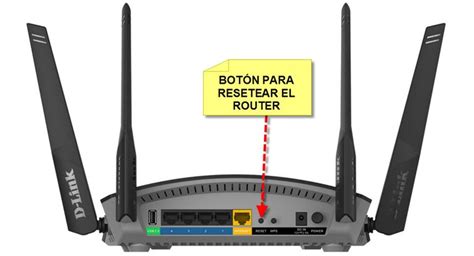
- Localiza el botón de reinicio: El botón de reinicio del router TP-Link TL-WR720N suele estar en un pequeño orificio en la parte trasera del dispositivo. Es posible que necesites un clip de papel desplegado o un objeto puntiagudo similar para presionarlo. En algunos modelos, este botón puede estar integrado con el botón WPS.
- Asegúrate de que el router esté encendido: Es crucial que el router esté enchufado y funcionando cuando realices el reinicio.
- Mantén presionado el botón de reinicio: Presiona y mantén presionado el botón de reinicio durante al menos 7 a 10 segundos. Observa las luces del router; cuando comiencen a parpadear de manera inusual o se reinicien, puedes soltar el botón. Algunos usuarios mencionan que mantenerlo presionado durante 5 segundos es suficiente para un reinicio suave, mientras que para un reinicio completo a modo de fábrica, se recomiendan 10 segundos.
- Espera a que el dispositivo se reinicie: Después de soltar el botón, el router reiniciará sus sistemas. Este proceso puede tardar unos minutos. Una vez completado, el router volverá a su configuración de fábrica, incluyendo el nombre de red (SSID) y la contraseña de Wi-Fi por defecto, así como las credenciales de acceso al panel de administración.
Consideraciones después del reinicio:Después de un reinicio de fábrica, deberás reconfigurar tu conexión Wi-Fi. Si tenías dispositivos guardados con la antigua contraseña de Wi-Fi, deberás eliminarlas y volver a conectarte utilizando la contraseña por defecto (que se encuentra en la etiqueta del router).
Solución de Problemas Comunes y Consideraciones Adicionales
A pesar de seguir los pasos indicados, pueden surgir otros inconvenientes al intentar acceder a la configuración de tu router TP-Link TL-WR720N.
Dirección IP Diferente de la Esperada:Como se mencionó anteriormente, si la página de inicio de sesión no carga, puede ser que tu red no esté utilizando el rango de direcciones IP 192.168.1.x. Esto puede suceder si el router ha sido configurado previamente con una subred diferente, o si hay otro dispositivo en la red actuando como servidor DHCP y asignando direcciones IP distintas. En tales casos, es necesario identificar la dirección IP correcta del router. Una forma de hacerlo es verificar la configuración de red de tu ordenador (la puerta de enlace predeterminada suele ser la IP del router) o consultar la documentación de tu proveedor de servicios de Internet si el router fue proporcionado por ellos.
Configuración de Red en tu Laptop:Si has reseteado el router y has cambiado las configuraciones de red Wi-Fi, es importante tener en cuenta que tu laptop o dispositivo móvil podría tener guardada la contraseña anterior. Para conectarte nuevamente, deberás "olvidar" la red Wi-Fi en tu dispositivo y luego volver a conectarte, introduciendo la nueva contraseña por defecto.
Restablecimiento del Modo de Fábrica y Conexión a la Red:Un usuario mencionó que, tras haber cambiado la clave y el usuario de acceso al sistema en línea, y al no recordar la clave, el sistema sugirió devolver el router a modo de fábrica presionando el botón de reinicio. El problema que experimentó fue que, desde el computador, no podía conectarse a la red del router que regresó al nombre que tenía de fábrica. Esto puede deberse a que, tras el reinicio, el router vuelve a su configuración de fábrica, y tu ordenador podría estar intentando conectarse con la configuración antigua o tener guardada la contraseña previa. Es necesario asegurarse de que el dispositivo esté intentando conectarse con el SSID y la contraseña de fábrica del router.
Contraseña de Wi-Fi de 8 dígitos:Es importante diferenciar entre la contraseña de acceso a la configuración del router (usuario y contraseña de admin) y la contraseña de la red Wi-Fi. La contraseña para conectarse a la red Wi-Fi puede ser configurada por el usuario y, efectivamente, puede ser de 8 dígitos o más, dependiendo de la complejidad deseada y los requisitos de seguridad. Si has reseteado el router, tendrás la contraseña por defecto para conectarte vía WiFi, la cual suele estar impresa en la parte inferior del router.
Confirmación de la Dirección IP:Si la dirección IP 192.168.1.1 no funciona, es posible que la dirección IP de tu router sea diferente. Asegúrate de que la dirección IP de tu equipo se encuentre en la misma subred con el dispositivo. Esto significa que los primeros tres conjuntos de números de la dirección IP de tu ordenador y la del router deben coincidir (por ejemplo, si tu ordenador tiene 192.168.1.100, el router debería estar en 192.168.1.x).
Cambio de Contraseña de Acceso:Si has cambiado la contraseña de acceso a la configuración del router y no la recuerdas, no hay una forma directa de recuperarla sin realizar un restablecimiento completo del router a su configuración de fábrica. La única vía para recuperar el acceso en este escenario es el reinicio duro del dispositivo.
En resumen, acceder a la configuración de tu router TP-Link TL-WR720N como usuario por defecto es un proceso directo que requiere una conexión exitosa y el uso de las credenciales correctas. Ante cualquier dificultad, el reinicio a la configuración de fábrica suele ser la solución más efectiva para restablecer el acceso y la funcionalidad del dispositivo.