Tener problemas para conectarse a una red Wi-Fi o encontrarse con un ícono de Wi-Fi con un signo de exclamación es una frustración común en la era digital. Estos inconvenientes, que pueden surgir por una miríada de razones, desde configuraciones erróneas de dispositivos hasta problemas con el proveedor de servicios de Internet, a menudo apuntan hacia un culpable inesperado: el router. Comprender el estado "off-hook" del router, que en términos generales se refiere a una condición en la que el dispositivo parece estar "ocupado" o no responde adecuadamente, es crucial para diagnosticar y resolver eficazmente los problemas de conectividad.
Identificando Problemas con el Router: Señales y Síntomas
Determinar si un router está funcionando mal requiere una observación cuidadosa de varios factores. Una de las señales más evidentes de que un equipo no está funcionando bien es la conexión a Internet que ofrece, o la falta de ella. Si intentas navegar por la red, conectar tus dispositivos, y ves que ocurre algún problema y no te deja, es el momento de investigar.
Indicadores Clave del Estado del Router:
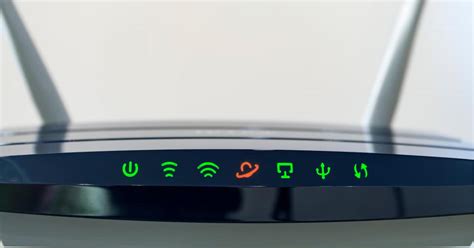
- Luces Indicadoras (LEDs): Los routers modernos suelen estar equipados con una serie de LEDs informativos que muestran el estado de la red Wi-Fi, la conexión de equipos a los puertos Ethernet y el acceso a Internet. La interpretación de estas luces varía según el modelo del router. Para comprender el significado de cada luz LED, es esencial consultar el manual de usuario del dispositivo, que se puede encontrar buscando el modelo específico en Internet. Las compañías telefónicas a menudo proporcionan guías rápidas para los routers que distribuyen, detallando el significado de cada luz. Estas guías pueden incluir imágenes que especifican de forma más detallada qué significa cada luz y símbolo.
- Conectividad de Múltiples Dispositivos: Una estrategia fundamental para determinar si el problema reside en el router o en un dispositivo específico es probar la conexión con otros aparatos. Si estás experimentando dificultades para navegar por Internet con tu ordenador, intenta conectarte con un teléfono móvil o cualquier otro dispositivo que tenga acceso a Internet. Sería inusual que varios dispositivos presentaran fallos de conexión simultáneamente, por lo que este es un buen punto de partida para la detección de problemas. Si el problema persiste en múltiples dispositivos, es probable que el fallo sea genérico y no esté relacionado con un equipo en particular.
- Acceso a la Interfaz de Administración del Router: Una de las formas más directas de comprobar si el router está conectado y funcionando correctamente es intentar acceder a su interfaz de administración web. La dirección IP para acceder a esta interfaz varía según el dispositivo, pero comúnmente es
192.168.1.1. Una vez en la página de administración, deberás introducir las credenciales y la contraseña. Si no puedes conectarte al router, esto podría indicar que no está funcionando bien, que no está conectado, o que el cableado está defectuoso. Sin embargo, es importante descartar que el problema no esté en el dispositivo que usas para acceder. Si te conectas a otra red Wi-Fi y funciona correctamente, el problema no está en tu ordenador o móvil; si por el contrario, te conectas a otra red y sigues sin tener acceso, significa que el fallo está en ese equipo. - Velocidad y Calidad de la Conexión: No todos los problemas del router se manifiestan como una pérdida total de acceso a Internet. En ocasiones, estos problemas se reflejan en una disminución de la velocidad, una menor calidad o inestabilidad de la conexión. Es posible medir la velocidad que llega al router y la que ofrece a tus dispositivos. Si es muy baja, podrías tener problemas con el aparato. Para ello, tendrás que acceder al router y consultar su menú de configuración, que varía según el modelo. Existen páginas web de pruebas de velocidad que te permiten verificar si estás recibiendo toda la velocidad contratada o si esta ha empeorado con el tiempo.
- Problemas Específicos de Conexión: Si bien la conectividad general es importante, los problemas pueden manifestarse de maneras más específicas. Por ejemplo, si la conexión Wi-Fi se desactiva cuando el hotspot está activado, algunos dispositivos, como el Pixel 7a, pueden no admitir el uso de Wi-Fi y hotspot simultáneamente. En tales casos, es importante verificar si hay actualizaciones del sistema disponibles.
Soluciones y Pasos para la Recuperación del Router
Una vez que se han identificado posibles problemas con el router, existen diversas soluciones y pasos de diagnóstico que se pueden seguir para intentar restaurar la funcionalidad.
Pasos Básicos de Solución de Problemas:
Reiniciar el Router: El paso más básico y a menudo efectivo es reiniciar el router. Apagar el dispositivo y volver a encenderlo puede solucionar errores comunes y hacer que todo vuelva a funcionar correctamente. Es importante realizar un reinicio correcto, no solo un apagado y encendido rápido. Si bien no hay un tiempo estipulado ideal entre reinicios, algunos fabricantes sugieren hacerlo aproximadamente cada dos meses. Sin embargo, reiniciar de forma más frecuente no causa daño y puede ser beneficioso. Al hacerlo, es recomendable asegurarse de que no se estén realizando tareas importantes en línea.
CÓMO REINICIAR O RESETEAR EL MODEM DE INTERNET
Actualizar el Firmware: Mantener el router correctamente actualizado es fundamental. Los controladores (firmware) deben estar en la última versión disponible para mejorar el rendimiento, la velocidad de conexión, reducir el ping y minimizar problemas generales. Los routers pueden experimentar fallos a nivel de firmware, y las vulnerabilidades pueden ser explotadas por piratas informáticos. Muchos modelos se actualizan de forma periódica y automática. Si tu modelo es antiguo, es posible que ya no reciba actualizaciones.
Reforzar la Seguridad: La seguridad de la red es un aspecto crítico. Se recomienda utilizar cifrados adecuados y contraseñas robustas que contengan letras (mayúsculas y minúsculas), números y símbolos especiales. Esto se aplica tanto al acceso a la interfaz de administración del router como a la propia red Wi-Fi. Es importante cambiar la contraseña de fábrica por una contraseña completamente aleatoria y suficientemente larga, evitando palabras o dígitos que puedan relacionarte y que sean fáciles de adivinar.
Restablecer la Configuración de Fábrica: Si se han realizado cambios en la configuración que podrían estar causando problemas, restablecer la configuración de fábrica del router puede ser una solución. Esto ayuda a solucionar problemas de software y configuración. Generalmente, para restablecer la configuración, se debe pulsar un pequeño botón en la parte trasera del aparato, a menudo requiriendo un objeto fino para acceder.
Buscar Errores Específicos en Línea: Es posible que el router presente un fallo puntual debido a un error específico. Buscar información en Internet sobre errores concretos puede llevar a encontrar soluciones compartidas por otros usuarios que han experimentado el mismo problema. Los foros especializados y las páginas oficiales del modelo de router son recursos valiosos.
Contactar con el Soporte Técnico: Si las soluciones anteriores no resuelven el problema, consultar con el soporte técnico del fabricante o del proveedor de servicios de Internet es el siguiente paso. Ellos pueden guiarte para solucionar el problema o, en el caso de routers proporcionados por el operador, pueden resetear la línea de forma remota para intentar solventar ciertos problemas.
Diagnóstico Avanzado y Configuraciones Específicas
Más allá de las soluciones generales, existen configuraciones y diagnósticos más específicos que pueden ser relevantes, especialmente en el contexto de dispositivos de comunicación y redes avanzadas.
Configuraciones de Red y Dispositivos:
Configuración Automática de Fecha y Hora: Una fecha y hora incorrectas en el teléfono pueden generar problemas de conexión Wi-Fi. Es importante asegurarse de que el teléfono esté configurado para seguir automáticamente la fecha y hora de la red.
Modo Seguro: Si el problema de conexión parece estar relacionado con una aplicación descargada recientemente, activar el modo seguro puede ser útil. En este modo, solo se ejecutan las aplicaciones preinstaladas, lo que ayuda a determinar si una app de terceros está causando el conflicto. Desinstalar aplicaciones descargadas recientemente de una en una puede ayudar a identificar al culpable.
Verificación de Redes Públicas: Las redes públicas, como las de cafeterías o aeropuertos, a menudo requieren la autenticación a través de una página web. Si tienes problemas para conectarte a estas redes, es posible que debas contactar al administrador de la red o a tu proveedor de servicios de Internet.
Parámetros de Configuración del Teléfono (SIP): En el ámbito de la telefonía IP y las comunicaciones unificadas, la configuración de ciertos parámetros en el teléfono puede afectar la conectividad y el registro en la red. Estos parámetros, que se encuentran en la página web de administración del teléfono, incluyen configuraciones para el agente de usuario, el idioma de aceptación, tipos MIME para eventos DTMF, uso de encabezados SIP compactos o normales, configuración de privacidad del nombre, manejo de llamadas en espera, fragmentación de mensajes de notificación, visualización del ID de llamada, soporte para compresión gzip, y tiempos de espera para marcación, registro y retransmisiones SIP. La correcta configuración de estos valores es crucial para la estabilidad de la comunicación.
Tabla 1: Parámetros de Configuración del Teléfono (Ejemplos)
User-Agent: Nombre del agente de usuario que se usa en una solicitud REGISTER.Accept-Language: Encabezado utilizado para indicar las preferencias de idioma.Sip-Info-Mime-Type: Tipo MIME para eventos DTMF.Compact-Headers: Controla el uso de encabezados SIP compactos en mensajes salientes.Display-Name-Privacy: Permite establecer el nombre de visualización como privado.Call-Hold-SDP-c=0.0.0.0: Controla la inclusión de la sintaxisc=0.0.0.0en el SDP al poner llamadas en espera.Random-Call-ID-on-Reboot: Si se establece en "Yes", el teléfono usa un ID de llamada aleatorio diferente después de cada reinicio del software.Transfer-Setup-Before-REFER: Controla si se pone un segmento de llamada en espera con el destinatario de transferencia antes de enviar REFER.SIP-Outbound-Proxy: Define el proxy SIP de salida.SIP-From-Header-Display-CID: Muestra el ID de quien llama en el encabezado "From" del mensaje SIP INVITE.Content-Encoding-Gzip: Admite la función gzip de codificación de contenido.Dial-After-OffHook-Timer: Tiempo (en segundos) que el teléfono espera después de descolgarse antes de iniciar la marcación.
Tabla 2: Parámetros de Temporización SIP (Ejemplos)
T1: Valor RFC 3261 T1 (estimación del RTT) entre 0 y 64 segundos.T2: Valor RFC 3261 T2 (intervalo máximo de retransmisión) entre 0 y 64 segundos.INVITE-Timer: Tiempo de espera INVITE entre 0 y 64 segundos.ACK-Timer: Tiempo de espera de la ACK entre 0 y 64 segundos.Non-INVITE-Response-Timer: Tiempo de espera de la respuesta no INVITE entre 0 y 64 segundos.Expires-Header-Value: Valor del encabezado Expires de la solicitud INVITE (0 para no incluirlo).Min-Expires: Mínimo tiempo del vencimiento del registro permitido en el proxy.Max-Expires: Máximo tiempo del vencimiento del registro permitido en el proxy.Register-Retry-Intvl: Intervalo para esperar antes de que el teléfono reintente el registro después de fallar.Register-Retry-Long-Intvl: Rango de retardo aleatorio para agregar al intervalo de reintento del registro.Exponential-Backoff-Max-Value: Valor máximo del intervalo exponencial.Register-Retry-Random-Delay: Intervalo aleatorio que se agrega al valor del intervalo de retraso exponencial.
Tabla 3: Respuestas SIP y Retransmisiones (Ejemplos)
Min-REGISTER-Expires-Limit: Límite superior del valor de vencimiento mínimo de REGISTER.Subscribe-Retry-Interval: Intervalo de reintento cuando falla la última solicitud Subscribe.
Tabla 4: Parámetros de RTP y RTCP (Ejemplos)
RTP-Min-Port: Puerto mínimo para transmisión y recepción RTP.RTP-Max-Port: Puerto máximo para transmisión y recepción RTP.ICMP-Error-Threshold: Cantidad permitida de errores sucesivos de ICMP.RTCP-Report-Interval: Intervalo para el envío de informes RTCP.Send-Call-End-Stats: Especifica si el teléfono envía estadísticas de fin de llamada.Preferred-IP: Selecciona el IP preferido para evitar errores de transferencia de llamada.
Tabla 5: Tipos de Carga Útil Dinámica (Ejemplos)
AVT-Payload-Type-16kHz: Tipo de carga útil dinámica del AVT para 16 kHz.AVT-Payload-Type-48kHz: Tipo de carga útil dinámica del AVT para 48 kHz.
Adaptadores de Telefonía y su Conexión
En el contexto de la integración de servicios de telefonía con la red de Internet, los adaptadores como el Vonage HT701 juegan un papel importante. Estos dispositivos se conectan a la conexión de Internet de alta velocidad para proporcionar servicio telefónico.
Configuración del Adaptador Vonage HT701:
- Verificación del Contenido del Paquete: Antes de la configuración, es esencial verificar que se disponga de todo el equipo necesario, incluyendo una conexión a Internet de banda ancha, un teléfono y su cable, y un cable Ethernet.
- Conexión de Red: Desconecta la alimentación del router o módem/router. Conecta el cable Ethernet azul al puerto "INTERNET" en la parte trasera del adaptador Vonage HT701 y el otro extremo a un puerto Ethernet (LAN) abierto en el router o módem/router. Si no hay puertos Ethernet disponibles, se recomienda usar un router adicional para ampliar los puertos.
- Reconexión de Red y Alimentación: Vuelve a enchufar el router o módem/router a la fuente de energía. Conecta la fuente de alimentación del adaptador Vonage HT701 al puerto DC 12V y enchúfalo a una toma de corriente. Se recomienda usar un equipo de protección contra sobrevoltaje.
- Verificación de LEDs: Espera a que el LED del teléfono en la parte superior del adaptador Vonage HT701 se ponga verde. Los LEDs en la parte superior del adaptador y los mensajes de respuesta de voz proporcionan información sobre el estado del dispositivo. Un LED verde indica que la fuente de alimentación está encendida y funcionando correctamente. Si un indicador no está encendido, levanta el teléfono y escucha si hay algún mensaje de error.
- Procedimiento de Reinicio (si es necesario): Si el mensaje indica "La línea de teléfono no está configurada para su uso", se recomienda un procedimiento de reinicio: apagar el adaptador Vonage HT701, el router y el módem; encender el módem y esperar a que complete el reinicio eléctrico; encender el router y esperar a que complete el reinicio eléctrico; verificar el acceso a Internet a través de un ordenador conectado al router; finalmente, encender el adaptador Vonage HT701. El reinicio eléctrico puede tardar unos minutos. Una vez encendido, el LED del teléfono se iluminará. Un parpadeo lento indica la presencia de correo de voz. Es importante no desenchufar el adaptador Vonage HT701 cuando los LEDs de "Internet" y "Phone" parpadeen simultáneamente.
Monitorización de Usuarios y Seguridad de la Red Wi-Fi
En la era de la conectividad ubicua, es cada vez más común que los usuarios se preocupen por la seguridad de sus redes Wi-Fi y quién está utilizando su ancho de banda.
Aplicaciones para Monitorizar Usuarios de Wi-Fi:
Existen aplicaciones diseñadas para escanear y mostrar los dispositivos conectados a una red Wi-Fi. Estas aplicaciones pueden proporcionar información valiosa como la dirección IP, la dirección MAC y el tipo de dispositivo conectado. Algunas incluso utilizan bases de datos de direcciones de proveedores para identificar al fabricante del dispositivo. Estas herramientas ofrecen un escaneo rápido y permiten acceder a la administración del router para bloquear dispositivos no autorizados.
Seguridad de Datos y Privacidad:
Es fundamental comprender cómo las aplicaciones recopilan y comparten datos. Las prácticas de privacidad y seguridad pueden variar según el uso de la aplicación, la región y la edad del usuario. Algunas aplicaciones pueden compartir datos como la actividad en la app, información de rendimiento y identificadores del dispositivo con terceros. Es importante revisar las políticas de privacidad y asegurarse de que los datos estén encriptados en tránsito y que exista la opción de borrar los datos si es necesario.
Funciones de Control Parental:
Los routers modernos a menudo incluyen funciones de control parental que permiten limitar el tiempo que los menores pasan en Internet y restringir su acceso a ciertos sitios web. Estas funciones, accesibles a través de la aplicación AI Life o la página de administración web, ayudan a proteger la salud y seguridad de los niños. También es posible gestionar los dispositivos conectados para bloquear su acceso a Internet o limitar su velocidad de conexión.
Errores Comunes en Routers y sus Soluciones
Comprender los errores habituales en un router puede ayudar a resolver problemas de conexión de manera más eficiente.
- Mala Velocidad de Red: Una velocidad de red limitada, tanto por cable como por Wi-Fi, puede deberse a problemas de hardware, cableado defectuoso o firmware desactualizado.
- Alta Latencia: La latencia, o el tiempo de respuesta de la red, es crucial para actividades como juegos en línea, videollamadas o transmisiones en vivo. Una latencia alta puede indicar problemas con el router o la conexión a Internet.
- Cobertura Wi-Fi Deficiente: Una señal débil o inestable, especialmente en áreas alejadas del router, es un problema común. Esto puede deberse a la ubicación del router, interferencias o las capacidades de las antenas del dispositivo. Para conexiones a distancia, la banda de 2.4 GHz suele ofrecer mejor cobertura.
- Cortes de Red e Inestabilidad: Cortes repentinos en la conexión a Internet pueden ocurrir si el router está saturado o no puede responder a las solicitudes de múltiples dispositivos. Sin embargo, también es importante considerar la posibilidad de un problema con la línea de banda ancha del proveedor.
- Puertos Ethernet Defectuosos: Si uno o varios puertos Ethernet del router dejan de funcionar, impedirá la conexión por cable. Esto puede ocurrir por daños físicos, como tirones de cable.
- Cable de Fibra Óptica Averiado: En instalaciones de fibra óptica, el cable o latiguillo puede dañarse. A diferencia del ADSL, una rotura en la fibra óptica requiere intervención profesional. Una luz roja en el router o la ONT suele indicar una pérdida de conexión entre la CTO y el router, señalando una posible rotura o desconexión del cable.
En resumen, abordar los problemas de conexión que involucran a un router requiere un enfoque sistemático, desde la identificación de las señales de advertencia hasta la implementación de soluciones de diagnóstico y configuración. Al comprender el estado "off-hook" del router y las diversas causas y soluciones, los usuarios pueden mejorar significativamente su experiencia de conectividad.