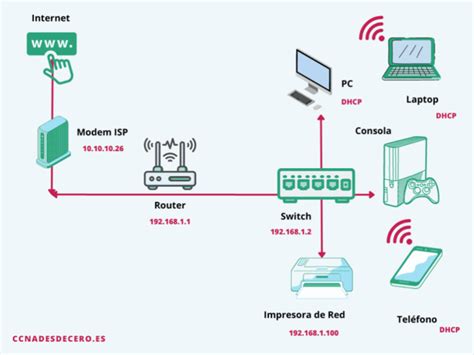
En un mundo donde la conectividad es esencial, no siempre se tiene una WiFi segura a mano para navegar, y como ya es sabido, los datos de la tarifa móvil no son eternos. La buena noticia es que tu smartphone, ya sea Android o iPhone, puede convertirse en tu propio punto de acceso a Internet, actuando como un router portátil. Esta capacidad es increíblemente útil, permitiéndote compartir tu conexión móvil con ordenadores, tablets e incluso otros teléfonos, independientemente de su sistema operativo.
Transformando tu Móvil en un Router: Métodos de Conexión
La versatilidad de los smartphones modernos permite compartir la conexión de datos móviles a través de varios métodos. Ya sea que poseas un terminal Apple o Android, el proceso para convertirlo en un 'router' es accesible y adaptable a tus necesidades.
Conexión Wi-Fi
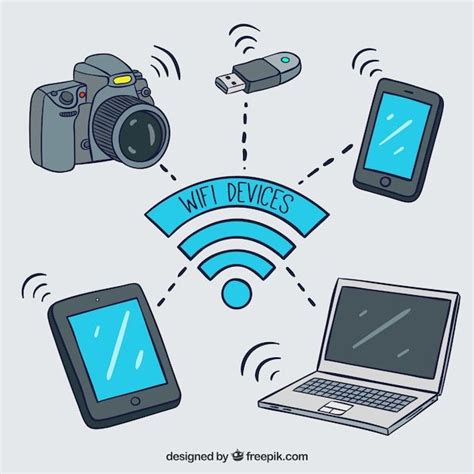
Este es el método más común y familiar, similar a conectarse a una red Wi-Fi normal. Una vez activada la función de punto de acceso personal en tu móvil, este emitirá una señal Wi-Fi. Para conectar otro dispositivo, simplemente busca el nombre de la red que aparece en tu teléfono y utiliza la contraseña que se muestra.
Conexión Bluetooth
Para una conexión más directa y, en algunos casos, de menor consumo energético, el Bluetooth es una excelente alternativa. El proceso implica activar primero el Bluetooth en el móvil que actuará como router y luego buscarlo desde el dispositivo que deseas conectar. Una vez emparejados, podrás activar la función de "Compartir Internet" o "Hotspot" desde la configuración de Bluetooth del móvil emisor. En ordenadores Mac, este proceso se inicia accediendo al icono de Bluetooth en la barra de menús y seleccionando la opción para compartir la conexión. Para usuarios de PC con Windows, el procedimiento es muy similar, buscando el dispositivo emparejado en la configuración de Bluetooth y activando la opción de compartir Internet.
Conexión por USB
Para aquellos que buscan la máxima velocidad y estabilidad, o para situaciones en las que la batería es una preocupación primordial, la conexión por USB ofrece una solución robusta. Este método es especialmente beneficioso si necesitas realizar tareas que consumen muchos datos o si buscas una conexión más segura y sin interferencias.
Para conectar tu teléfono por USB a un ordenador, necesitarás un cable USB compatible. En los teléfonos Android, el procedimiento generalmente implica dirigirse a los "Ajustes" del teléfono, buscar la opción "Red e internet" o "Conexiones", y luego seleccionar "Punto de acceso móvil y anclaje de red" o una opción similar. Allí, deberás activar el "Anclaje USB". Una vez conectado el cable al ordenador, este debería reconocer el dispositivo como una conexión de red. En el caso de iPhone, el proceso es similar; una vez conectado por USB, debes ir a "Ajustes" > "Datos móviles" > "Compartir Internet" y activarlo. El ordenador debería detectar la conexión automáticamente.
Aplicaciones para una Gestión Avanzada de tu Conexión
Más allá de las funciones nativas de los sistemas operativos, existen aplicaciones diseñadas para optimizar y facilitar la gestión de tu conexión compartida. Estas herramientas ofrecen funcionalidades que van desde la búsqueda automática de redes Wi-Fi abiertas hasta la administración detallada de tu propio punto de acceso.
"Configuración del router: WiFi" y Similares
Aplicaciones como "Configuración del router: WiFi" (y otras con propósitos similares) están diseñadas para ofrecerte un control total sobre tu red. Permiten cambiar la contraseña de tu Wi-Fi, ajustar configuraciones avanzadas del router, supervisar los dispositivos conectados e incluso diagnosticar problemas de red directamente desde tu móvil. Estas aplicaciones son especialmente útiles para:
- Gestión del router y la red: Acceder a la configuración del router (compatible con direcciones IP comunes como 192.168.0.1 o 192.168.1.1) y personalizar ajustes para mejorar el control y la estabilidad de la conexión.
- Seguridad Wi-Fi: Cambiar el nombre y la contraseña de tu Wi-Fi en segundos, gestionar contraseñas con cifrado WPA2/WPA3, verificar la seguridad de la contraseña para prevenir accesos no autorizados, y supervisar o bloquear usuarios desconocidos.
- Diagnóstico de red: Analizar la calidad y estabilidad de la conexión, medir velocidad, intensidad de la señal y latencia, y detectar problemas de red con soluciones rápidas.
- Supervisión de dispositivos: Visualizar todos los dispositivos conectados a tu red al instante, optimizar el rendimiento del Wi-Fi y controlar el acceso a Internet.
Estas aplicaciones a menudo son ligeras, rápidas y compatibles con la mayoría de los routers, convirtiéndose en una solución integral para la gestión de tu red.
Aplicaciones para Conectar a Redes Wi-Fi Abiertas
Otras aplicaciones se centran en la búsqueda y conexión automática a redes Wi-Fi abiertas disponibles en tu área. Estas herramientas son ideales para ahorrar el uso de datos móviles y acceder a Internet de forma gratuita cuando no se dispone de una conexión segura.
Es importante tener en cuenta que estas aplicaciones, si bien son convenientes, generalmente solo se conectan a redes Wi-Fi abiertas y no a redes seguras. Algunas pueden requerir la activación de la ubicación (GPS) para funcionar, lo cual puede impactar en la duración de la batería del dispositivo.
WiFiLink: Compartir Conexiones de Forma Segura
Una innovación interesante en este ámbito es WiFiLink. Esta aplicación se destaca por permitir compartir tu conexión Wi-Fi o punto de acceso móvil mediante códigos QR cifrados. La gran ventaja es que no necesitas revelar tu contraseña. El código QR está encriptado, lo que significa que solo la aplicación WiFiLink puede decodificarlo, impidiendo que escáneres de terceros intercepten o revelen tu contraseña. Esto la convierte en una solución especialmente útil para negocios, oficinas, restaurantes y otros lugares que ofrecen Wi-Fi a sus clientes.
Como compartir internet con una conexion punto a punto
Consideraciones Adicionales y Ventajas de la Conexión por Cable
Si bien el Wi-Fi y el Bluetooth son métodos inalámbricos convenientes, la conexión por cable, particularmente a través de Ethernet, ofrece ventajas significativas en términos de velocidad, estabilidad y seguridad.
Conexión por Ethernet a través de Adaptadores
Para lograr una conexión por Ethernet, necesitarás un adaptador que se conecte al puerto USB-C de tu móvil. A menudo, un hub multipuerto con conexión Ethernet, similar a los diseñados para ordenadores portátiles, puede servir perfectamente para este propósito. Una vez conectado el hub al móvil y este al router mediante un cable Ethernet, podrás disfrutar de una conexión a Internet de alta velocidad.
Ventajas de la conexión por Ethernet:
- Velocidad: Generalmente, se aprecian aumentos notables en la velocidad de subida y bajada en comparación con la conexión Wi-Fi. La latencia también tiende a ser más baja.
- Estabilidad: Las conexiones por cable son inmunes a las interferencias inalámbricas que pueden afectar al Wi-Fi, como obstáculos físicos, señales de redes vecinas o fluctuaciones de la señal.
- Seguridad: Una conexión por cable es intrínsecamente más segura que una red Wi-Fi, ya que no puede ser hackeada mediante el descubrimiento de contraseñas.
Desventajas de la Conexión por Cable
La principal desventaja de la conexión por cable es la limitación de la movilidad impuesta por la longitud del cable. Sin embargo, esto se puede mitigar conectando el móvil no solo al router principal, sino también a repetidores Wi-Fi o dispositivos PLC que dispongan de una toma Ethernet.
Impacto en la Batería y Consideraciones de Privacidad
Es importante recordar que el uso del móvil como punto de acceso Wi-Fi, especialmente si se utiliza durante periodos prolongados o con múltiples dispositivos conectados, puede consumir una cantidad considerable de batería. Google, por ejemplo, ha señalado que la conexión compartida usa mucha batería.
En cuanto a la privacidad, algunas aplicaciones de gestión de redes pueden recopilar datos de uso, como la actividad en la app, información de rendimiento y identificadores del dispositivo. Es crucial revisar las políticas de privacidad de cualquier aplicación que descargues, prestando atención a cómo se utilizan y comparten tus datos. Algunas aplicaciones utilizan terceros para estudios de mercado, a los que el usuario puede optar por no participar. Los datos recopilados a menudo están encriptados en tránsito, pero las prácticas de privacidad pueden variar según el uso, la región y la edad del usuario.