Configurar y gestionar tu router de forma eficiente es crucial para asegurar una conexión a Internet óptima y segura en tu hogar. Si bien tradicionalmente este proceso se ha realizado desde un ordenador, la comodidad y portabilidad de los smartphones Android han abierto nuevas vías para controlar tu red doméstica directamente desde tu dispositivo móvil. Esta guía explora las diversas formas en que puedes acceder y administrar la configuración de tu router utilizando tu teléfono Android, desde métodos sencillos hasta el uso de aplicaciones especializadas.
Acceso Básico a la Configuración del Router
La puerta de entrada a la configuración de tu router es su dirección IP, conocida comúnmente como la "puerta de enlace" o "gateway". Las direcciones más habituales para esta puerta de enlace son 192.168.1.1 o 192.168.0.1. Para acceder a esta configuración desde tu dispositivo Android, debes seguir unos pasos sencillos:
- Conéctate a tu Red WiFi: Asegúrate de que tu teléfono Android esté conectado a la red WiFi del router que deseas configurar. La conexión por cable ofrece mayor estabilidad y velocidad, pero el WiFi es la opción más utilizada en el día a día.
- Abre un Navegador Web: En tu dispositivo Android, abre tu navegador web preferido (Chrome, Firefox, etc.).
- Introduce la Dirección IP: En la barra de direcciones del navegador, escribe la dirección IP de la puerta de enlace (por ejemplo,
192.168.1.1) y presiona Enter. - Introduce tus Credenciales: Serás dirigido a una página de inicio de sesión donde deberás introducir el nombre de usuario y la contraseña de tu router.
¿Dónde encontrar las credenciales de acceso?
Si no conoces el usuario y la contraseña de tu router, existen varias maneras de encontrarlos:
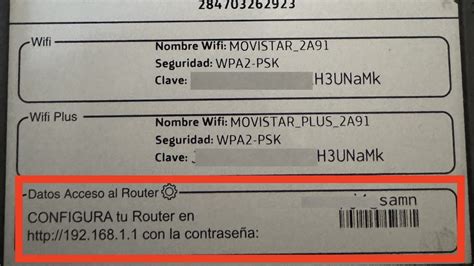
- Etiqueta del Router: La mayoría de los routers, especialmente los proporcionados por los operadores de servicios de Internet, tienen una etiqueta adherida en la parte inferior, trasera o lateral. Esta etiqueta suele contener la dirección IP de acceso, el nombre de usuario y la contraseña por defecto.
- Documentación del Fabricante: Consulta el manual de usuario que venía con tu router o visita el sitio web del fabricante para obtener información sobre las credenciales por defecto.
- Operadores de Telefonía: En el caso de routers de operadoras (como Movistar, Vodafone, etc.), a menudo el usuario es "admin" y la contraseña se encuentra en la etiqueta mencionada. Si no la encuentras, puedes contactar con el servicio de atención al cliente de tu proveedor.
Soluciones Alternativas para la Dirección IP
Si al intentar acceder con 192.168.1.1 no obtienes respuesta, prueba con 192.168.0.1. Estas son las dos direcciones más comunes. Si ninguna de ellas funciona, es posible que tu router utilice una dirección IP diferente o que la configuración de tu red sea más compleja. En estos casos, las aplicaciones especializadas pueden ser de gran ayuda.
Aplicaciones para Simplificar la Gestión del Router
Para aquellos que desean una experiencia más sencilla y no quieren memorizar direcciones IP o buscar etiquetas, existen numerosas aplicaciones diseñadas para facilitar el acceso y la configuración del router desde Android. Estas aplicaciones no solo te ayudan a encontrar la puerta de enlace, sino que también ofrecen una interfaz intuitiva para realizar diversas tareas de gestión.
Fing: Tu Analizador de Red WiFi
Una de las aplicaciones más populares y recomendadas es Fing. Disponible de forma gratuita tanto en la Play Store para Android como en la App Store para iPhone, Fing es una herramienta potente para escanear y analizar tu red WiFi.
Cómo usar Fing:
- Conéctate a tu WiFi: Primero, asegúrate de estar conectado a la red WiFi del router que deseas administrar.
- Instala y Abre Fing: Descarga e instala la aplicación Fing desde la Play Store. Una vez instalada, ábrela y acepta los permisos necesarios. Fing suele solicitar acceso a la ubicación y a la red local para poder realizar un análisis completo.
- Identifica la Puerta de Enlace: Dentro de la aplicación, Fing escaneará los dispositivos conectados a tu red y mostrará información detallada, incluida la dirección de la puerta de enlace de tu router.
- Accede a la Configuración: Mantén pulsada la dirección de la puerta de enlace para copiarla. Luego, abre tu navegador web en el móvil, pega la dirección en la barra y accede al panel de configuración de tu router.
Fing no solo te ayuda a encontrar la IP, sino que también te permite ver todos los dispositivos conectados a tu red, lo que es útil para detectar posibles intrusos.
Como Escanear Tu RED WIFI con FING
Otras Aplicaciones Útiles
Además de Fing, existen otras aplicaciones que simplifican el acceso al router:
- Router Setup Page: Esta aplicación gratuita disponible en la Play Store está diseñada para detectar automáticamente la IP de tu router y facilitar el acceso a su página de configuración. Una vez que la aplicación detecta la IP, solo necesitas introducir tus credenciales (usuario y contraseña) para acceder.
- Aplicaciones de Fabricantes y Operadoras: Muchas marcas de routers, como Asus, TP-Link, o proveedores de servicios como Movistar, ofrecen sus propias aplicaciones móviles. Estas apps están diseñadas específicamente para gestionar los routers de esa marca o proveedor, ofreciendo una experiencia de usuario optimizada y acceso a funciones exclusivas. Por ejemplo, la aplicación "Smart WiFi" de Movistar+ permite ver cuántos dispositivos están conectados, consultar contraseñas y bloquear o pausar conexiones.
Estas aplicaciones eliminan la necesidad de recordar las direcciones IP o buscar información en etiquetas, haciendo que la gestión de tu red sea más accesible que nunca.
Gestión Avanzada y Seguridad de tu Red WiFi
Una vez que has accedido a la configuración de tu router, ya sea a través del navegador o de una aplicación, tienes la capacidad de realizar una serie de ajustes para mejorar la seguridad y el rendimiento de tu red WiFi. Es fundamental comprender que, aunque el acceso desde el móvil es cómodo, la configuración avanzada puede requerir un poco más de atención.
Cambios Esenciales para la Seguridad
Una de las primeras y más importantes acciones que debes realizar es cambiar los ajustes predeterminados del router. Esto incluye:
- Nombre de la Red WiFi (SSID): Modifica el nombre predeterminado de tu red WiFi por uno que sea único y no revele información personal. Evita nombres que puedan ser fácilmente adivinables.
- Contraseña de Acceso a la Red WiFi: Cambia la contraseña por defecto por una contraseña fuerte y compleja. Utiliza una combinación de letras mayúsculas y minúsculas, números y símbolos. Considera el uso de cifrado WPA2 o WPA3 si tu router lo soporta, ya que ofrecen una seguridad superior.
- Usuario y Contraseña de Administración del Router: Es igualmente importante cambiar el usuario y la contraseña que utilizas para acceder al panel de configuración del router. Las credenciales por defecto son ampliamente conocidas y representan un punto débil de seguridad. Anota tus nuevas credenciales en un lugar seguro para no olvidarlas.
Gestión de Dispositivos Conectados
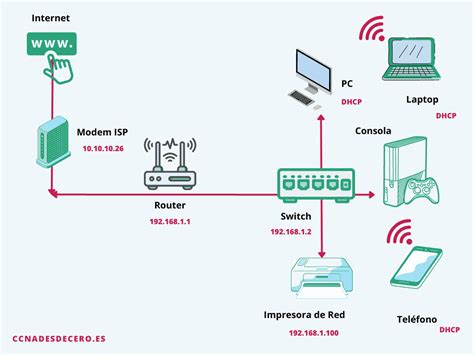
Muchas aplicaciones de gestión de routers, como las mencionadas anteriormente, te permiten ver una lista de todos los dispositivos conectados a tu red WiFi. Esto es muy útil para:
- Identificar Intrusos: Si ves dispositivos que no reconoces en la lista, es una señal de alerta. Podrías estar compartiendo tu conexión con vecinos o usuarios no autorizados.
- Bloquear Dispositivos: La mayoría de las aplicaciones te permiten bloquear o desconectar dispositivos no deseados de tu red de forma remota.
- Control Parental: Algunas aplicaciones ofrecen funciones de control parental que te permiten limitar el acceso a Internet para ciertos dispositivos o en horarios específicos.
Optimización del Rendimiento
Además de la seguridad, puedes ajustar varias configuraciones para optimizar el rendimiento de tu WiFi:
- Canal WiFi: Las redes WiFi operan en diferentes canales. Si tu red experimenta interferencias o lentitud, cambiar a un canal menos congestionado puede mejorar la estabilidad y velocidad. Las aplicaciones de análisis de redes como Fing pueden ayudarte a identificar los canales menos utilizados en tu área.
- Ancho de Banda: Algunas aplicaciones avanzadas permiten gestionar el ancho de banda, priorizando ciertos dispositivos o aplicaciones para asegurar una conexión fluida para las tareas más importantes.
Compartir Datos Móviles como Solución de Contingencia
En ocasiones, tu conexión WiFi principal puede fallar o ser inexistente. En estos casos, tu smartphone Android puede convertirse en un salvavidas al actuar como un punto de acceso WiFi, compartiendo sus datos móviles con otros dispositivos.
Cómo Compartir Internet desde tu Android
El proceso para compartir datos móviles varía ligeramente entre versiones de Android y fabricantes, pero los pasos generales son los siguientes:
- Ve a Ajustes: Abre la aplicación "Ajustes" o "Configuración" en tu teléfono Android.
- Busca Opciones de Red: Navega hasta la sección de redes, conexiones o redes móviles.
- Activa el Punto de Acceso Personal: Busca una opción como "Punto de acceso personal", "Hotspot móvil" o "Compartir Internet".
- Configura la Red: Dentro de esta opción, podrás ver el nombre de la red WiFi que tu teléfono creará y su contraseña. Puedes personalizarlos según tus preferencias. Asegúrate de que la seguridad esté configurada (WPA2/WPA3 es recomendable).
- Conecta Otros Dispositivos: En el dispositivo que deseas conectar a Internet (un ordenador, otra tablet, etc.), busca las redes WiFi disponibles. Deberías ver el nombre de red que configuraste en tu teléfono. Selecciónala e introduce la contraseña.

Es importante recordar que compartir datos móviles consume tu tarifa de datos. Si tienes un límite de datos, considera configurar tu red como "red de uso medido" para controlar el consumo. Además, algunas versiones de Android permiten configurar la red de Wi-Fi como red de uso medido.
Consideraciones Adicionales y Mejores Prácticas
La gestión de tu router desde Android se ha vuelto cada vez más sencilla, pero hay algunos puntos clave a tener en cuenta para maximizar la seguridad y la funcionalidad:
- Dirección MAC: En algunos casos, para configuraciones avanzadas o para identificar dispositivos de forma única, podrías necesitar conocer la dirección MAC de tu teléfono. Los dispositivos que ejecutan Android 10 o versiones posteriores pueden tener direcciones MAC variables. Si no la encuentras, busca "dirección MAC" en la configuración de tu teléfono.
- DNS Privado: De manera predeterminada, tu teléfono puede usar DNS privado con redes que lo admiten, lo que ayuda a proteger tus consultas y respuestas de DNS. Si no encuentras esta opción, busca en la configuración de red o DNS.
- Actualizaciones de Firmware: Aunque no siempre es posible hacerlo fácilmente desde el móvil, es crucial mantener el firmware de tu router actualizado. Las actualizaciones de firmware a menudo incluyen parches de seguridad importantes y mejoras de rendimiento. Si bien la mayoría de las actualizaciones de firmware requieren acceso a un ordenador, algunas aplicaciones de fabricantes pueden ofrecer esta funcionalidad.
- Evitar Clichés y Malentendidos: Es un mito común pensar que la única forma de tener una conexión rápida es mediante cable. Si bien la conexión por cable puede ofrecer mayor estabilidad, una configuración WiFi adecuada con un buen router y una contraseña segura puede proporcionar velocidades excelentes para la mayoría de los usos diarios. Otro mito es que si tu WiFi va lento, es seguro que hay un intruso. Si bien es una posibilidad, la lentitud también puede deberse a una mala cobertura, interferencias de otros dispositivos, un router antiguo o demasiados dispositivos conectados simultáneamente.
Al dominar el control de tu router desde tu dispositivo Android, no solo ganas comodidad, sino que también fortaleces la seguridad de tu red doméstica y optimizas tu experiencia de conexión a Internet.