La gestión de redes eficientes y la asignación automática de direcciones IP son pilares fundamentales en cualquier infraestructura de TI moderna. Si bien la línea de comandos ofrece un control granular, las herramientas basadas en web como Webmin simplifican significativamente estas tareas, especialmente para administradores de sistemas novatos. Este artículo detalla el proceso de configuración y administración de un servidor DHCP utilizando Webmin, proporcionando una alternativa amigable y visual a la configuración manual de archivos.
Introducción a DHCP y Webmin
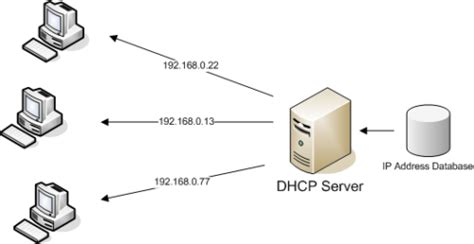
El Protocolo de Configuración Dinámica de Host (DHCP) es un protocolo de red que permite a los servidores asignar automáticamente direcciones IP y otra información de configuración de red a los dispositivos cliente. Esto elimina la necesidad de configurar manualmente cada dispositivo, lo que reduce los errores y simplifica la administración de la red.
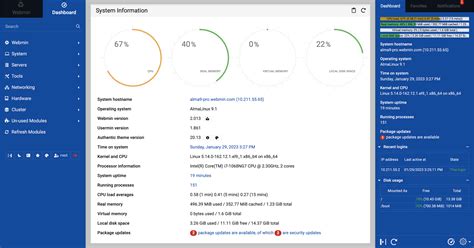
Webmin, por otro lado, es una potente herramienta de configuración de sistemas basada en web para sistemas tipo UNIX, incluyendo distribuciones GNU/Linux. Ofrece una interfaz gráfica intuitiva que permite a los administradores realizar una amplia gama de tareas de gestión del sistema, desde la administración de usuarios y grupos hasta la configuración de servicios de red como servidores web, bases de datos y, crucialmente para nuestro propósito, servidores DHCP. La ventaja de Webmin radica en su capacidad para abstraer la complejidad de la línea de comandos, permitiendo a los usuarios interactuar con el sistema a través de un navegador web.
Instalación de Webmin en Debian
Para comenzar a gestionar nuestro servidor DHCP a través de Webmin, primero debemos asegurarnos de que Webmin esté instalado en nuestro sistema Debian. El proceso de instalación es relativamente sencillo.
- Actualización de la lista de paquetes: Antes de instalar cualquier nuevo software, es una práctica recomendada actualizar la lista de paquetes del sistema. En un terminal, ejecute:
bashsudo apt-get update - Instalación de dependencias (si es necesario): Aunque Webmin suele incluir la mayoría de las dependencias, es buena idea asegurarse de que estén presentes. Sin embargo, para la instalación de Webmin, el enfoque principal será descargar el paquete
.deb. - Descarga del paquete de Webmin: Visite el sitio web oficial de Webmin y navegue a la sección de descargas. Dado que estamos utilizando un sistema operativo basado en Debian con el sistema de paquetes
*.deb, seleccione la opción "Debian packages". Descargue el paquete apropiado para su arquitectura. - Instalación del paquete: Una vez descargado el archivo
.deb, puede instalarlo utilizandodpkg:bashsudo dpkg -i nombre_del_paquete_webmin.debSi durante la instalación se reportan dependencias faltantes, puede intentar resolverlas con:bashsudo apt-get install -fEsto intentará instalar las dependencias faltantes automáticamente.
Una vez instalado Webmin, podrá acceder a él a través de un navegador web. Simplemente diríjase a la dirección IP de su servidor seguida del puerto 10000 (por defecto). Por ejemplo: http://DIRECCION_IP_DEL_SERVIDOR:10000.
Instalación y Configuración del Módulo DHCP en Webmin
Con Webmin instalado y accesible, el siguiente paso es instalar y configurar el módulo específico para la gestión del servidor DHCP.
Instalación del Paquete DHCP
Antes de poder configurar el servidor DHCP a través de Webmin, debemos asegurarnos de que el software del servidor DHCP esté instalado en nuestro sistema. En sistemas basados en Debian/Ubuntu, el paquete comúnmente utilizado es isc-dhcp-server.
- Instalación del servidor DHCP: Si aún no lo ha hecho, instale el servidor DHCP desde la terminal:
bashsudo apt-get install isc-dhcp-serverSi está utilizando un sistema basado en Red Hat (como CentOS o Fedora), el comando para instalar el paquete DHCP podría sersudo yum install dhcposudo dnf install dhcp. El texto proporcionado menciona la descarga de paquetes DHCP usando YUM, lo que sugiere un entorno basado en Red Hat, pero la instalación del módulo en Webmin es un proceso posterior.
Carga del Módulo DHCP en Webmin
Una vez que el servidor DHCP está instalado en el sistema operativo y Webmin está funcionando, debemos cargar el módulo DHCP en Webmin para poder administrarlo.
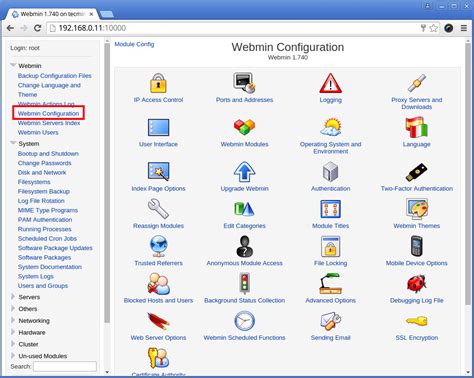
- Acceso a Módulos de Webmin: Inicie sesión en su interfaz de Webmin. Navegue hasta "Webmin" -> "Configuración de Webmin" -> "Módulos de Webmin".
- Carga del Módulo: En esta sección, debería encontrar una opción para "Cargar módulo desde archivo" o similar. Seleccione esta opción y cargue el archivo del módulo DHCP. Si el módulo no está disponible para descargar directamente desde la interfaz de Webmin, es posible que deba buscarlo y descargarlo manualmente desde el sitio web de Webmin o repositorios de terceros.
Configuración Inicial del Servidor DHCP en Webmin
Una vez que el módulo DHCP está cargado y visible en el panel de control de Webmin, podemos proceder a su configuración. La interfaz de Webmin está diseñada para guiar al usuario a través de los pasos de configuración.
Pantalla Inicial del Módulo DHCP: Al hacer clic en el icono del "DHCP Server" en Webmin, se presentará una pantalla inicial. Inicialmente, esta pantalla puede mostrar que no hay configuraciones definidas.
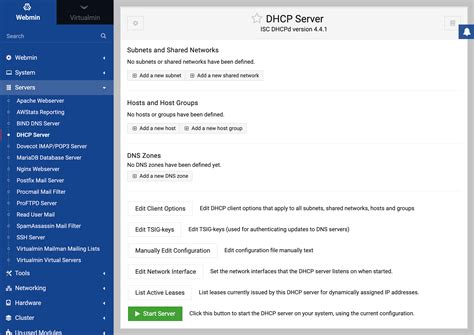
Configuración de la Interfaz de Red: Un paso crucial es especificar en qué interfaz de red debe operar el servidor DHCP. En la página principal del módulo DHCP dentro de Webmin, busque una opción como "Edit Network Interface" o "Configurar Interfaz de Red". Al hacer clic en esta opción, se mostrarán todas las interfaces de red disponibles en su sistema. Seleccione la interfaz que desea que el servidor DHCP utilice para escuchar las solicitudes de los clientes. Esto es particularmente importante si su servidor tiene múltiples tarjetas de red.
Definición de Subredes: El núcleo de la configuración DHCP implica la definición de subredes.
- Descripción de la Subred: Deberá proporcionar una descripción para la subred. Por ejemplo, puede usar un nombre descriptivo como "IntranetDHCP".
- Dirección de Red y Máscara de Subred: Especifique la dirección de red y la máscara de subred para el rango de IPs que su servidor DHCP administrará. Por ejemplo, si su red es
10.10.10.0con una máscara de255.255.255.0, esto definirá el segmento de red. La dirección de red se refiere a la que tiene la parte de red original y la parte de host con el número 0. - Rango de Direcciones IP: Defina el rango de direcciones IP que el servidor DHCP podrá asignar a los clientes. Por ejemplo,
10.10.10.100a10.10.10.200. Este rango se refiere a las direcciones IP que va a poder asignar el servicio. - Tiempos de Concesión (Lease Times): Configure el tiempo de concesión por defecto y el tiempo máximo de concesión. Un tiempo de concesión por defecto común es de 24 horas, y un tiempo máximo de 48 horas. Estos valores determinan cuánto tiempo un cliente puede retener una dirección IP asignada antes de tener que renovarla.
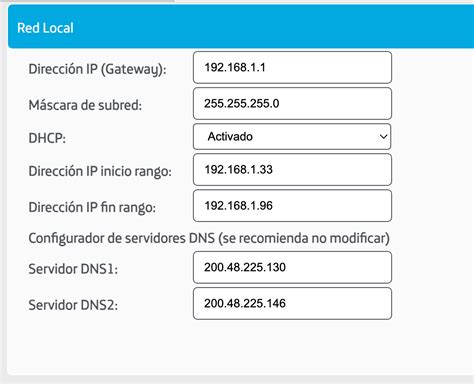
Opciones del Cliente: Webmin permite configurar opciones globales que se aplicarán a todos los clientes DHCP, o a subredes, redes compartidas y grupos específicos.
- Puerta de Enlace (Default Router): Es fundamental asignar una puerta de enlace por defecto para que los clientes tengan salida a Internet y puedan comunicarse con otras redes. En la configuración, seleccione la opción "Gateway" y escriba la dirección IP de su router.
- Dirección de Broadcast: Configure la dirección de broadcast para la subred.
- Servidores DNS: Especifique las direcciones IP de los servidores DNS que los clientes utilizarán para resolver nombres de dominio. Puede utilizar servidores DNS públicos (como los de Google o Cloudflare) o los DNS de su proveedor de servicios de Internet.
- Actualización Dinámica de DNS (Dynamic DNS Update Style): Seleccione el estilo de actualización dinámica de DNS. La opción "interim" es una configuración común.

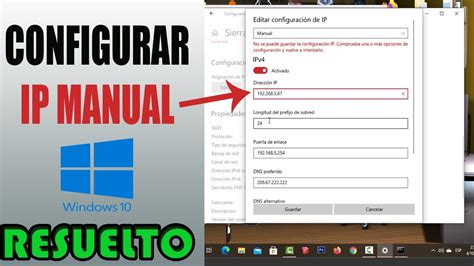
Configuración de Hosts Estáticos (Reservas): Webmin facilita la asignación de direcciones IP fijas a dispositivos específicos basándose en sus direcciones MAC. Esto es útil para servidores, impresoras o cualquier dispositivo que requiera una IP constante.
- Agregar Host: Navegue a la sección de hosts o reservas. Deberá proporcionar la dirección de hardware (dirección MAC) del dispositivo y la dirección IP fija que desea asignarle. Por ejemplo, asignar la IP
10.10.10.240a la MAC00:11:22:33:44:55. - Nombre del Host: También puede especificar un nombre para el host, como "windowsxp" o "servidor-impresora".
- Agregar Host: Navegue a la sección de hosts o reservas. Deberá proporcionar la dirección de hardware (dirección MAC) del dispositivo y la dirección IP fija que desea asignarle. Por ejemplo, asignar la IP
Consideraciones Adicionales y Resolución de Problemas
Salida a Internet para Clientes DHCP
Un problema común que surge después de configurar un servidor DHCP es que los clientes obtienen una dirección IP pero no tienen salida a Internet. Esto generalmente se debe a la falta de configuración de enrutamiento (routing) y NAT (Network Address Translation) en el servidor DHCP o en el firewall del sistema.
Si su servidor DHCP también actúa como puerta de enlace para su red local, deberá habilitar el reenvío de IP en el kernel de Linux y configurar las reglas de NAT. Esto se puede hacer a través de la línea de comandos utilizando iptables o herramientas de gestión de red más modernas.
- Habilitar el reenvío de IP: Edite el archivo
/etc/sysctl.confy descomente o agregue la siguiente línea:net.ipv4.ip_forward = 1Luego, aplique los cambios con:bashsudo sysctl -p - Configurar NAT con iptables: Asumiendo que su interfaz externa es
eth0y su interfaz interna (conectada a la red de clientes DHCP) eseth1, las reglas deiptablespara NAT podrían ser:bashsudo iptables -t nat -A POSTROUTING -o eth0 -j MASQUERADEsudo iptables -A FORWARD -i eth0 -o eth1 -m state --state RELATED,ESTABLISHED -j ACCEPTsudo iptables -A FORWARD -i eth1 -o eth0 -j ACCEPTEstas reglas deben ser persistentes después de reiniciar el servidor, lo que puede requerir la instalación de paquetes comoiptables-persistent.
Nombres de Máquina y Caracteres Especiales
Al configurar nombres de host o nombres de dominio, es importante utilizar caracteres válidos. Un usuario reportó un error al usar caracteres inapropiados en el nombre de equipo (somebooks_srv), lo que requirió cambiarlo a un formato más estándar (somebooks-srv). Siempre siga las convenciones de nomenclatura de DNS y sistemas operativos para evitar problemas.
Verificación de la Configuración
Después de realizar cambios significativos en la configuración de DHCP a través de Webmin, es recomendable reiniciar el servicio DHCP para que los cambios surtan efecto. La opción para reiniciar el servicio generalmente se encuentra dentro del propio módulo DHCP de Webmin.
También puede verificar el estado del servicio y si está escuchando en la interfaz correcta:
sudo systemctl status isc-dhcp-serverO para versiones más antiguas:
sudo service isc-dhcp-server statusDesde el lado del cliente, puede verificar si ha recibido una dirección IP, máscara, puerta de enlace y servidores DNS válidos utilizando ipconfig (en Windows) o ip addr show y cat /etc/resolv.conf (en Linux).
Webmin Ubuntu Server 18.04 - Instalacion y configuracion (DHCP)/IP Reservada por MAC/Auto y no Auto
Módulos y Agrupación de Hosts
Webmin permite organizar la configuración de DHCP de manera lógica. Puede crear "grupos" para agrupar hosts que comparten características o propósitos, como servidores de su LAN o departamentos específicos. Estos grupos pueden tener configuraciones personalizadas. Al agregar hosts a estos grupos, se simplifica la gestión de configuraciones complejas.
La interfaz de Webmin, al mostrar iconos para subredes y grupos de hosts, ayuda a visualizar la topología de su configuración DHCP. Ver un icono de subred (10.10.10.0 en el ejemplo) y un icono de grupo de hosts ("No members") indica que la estructura básica está en su lugar, esperando la adición de hosts específicos.
Conclusión
Webmin ofrece una interfaz gráfica de usuario accesible y potente para la administración de servidores DHCP. Permite a los administradores, especialmente a aquellos menos familiarizados con la línea de comandos, configurar y monitorizar eficientemente la asignación de direcciones IP, la gestión de rangos, las reservas de MAC y las opciones de red esenciales. Al seguir los pasos descritos, puede implementar un servidor DHCP robusto y fácil de administrar, simplificando la gestión de su red y evitando errores comunes asociados con la configuración manual.
tags: #configurar #dhcp #con #webmin