La conexión de dispositivos a pantallas, ya sean monitores de PC, televisores o proyectores, se ha convertido en una tarea fundamental en nuestro día a día. A la hora de adquirir un monitor, además de fijarnos en su resolución, tasa de refresco y otras características, uno de los aspectos más importantes, si no el más importante, es el tipo de conector o conectores de video que incluye para nuestro PC. Aunque existen numerosos tipos de conectores de video, algunos se consideran obsoletos, a pesar de que todavía pueden encontrarse. Estos conectores se incluyen para seguir ofreciendo compatibilidad a los usuarios que no pueden o no desean actualizar sus sistemas.
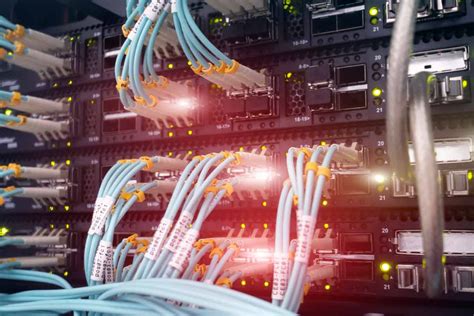
Los conectores de video se pueden clasificar en dos categorías principales: analógicos y digitales. Dentro de los conectores analógicos, el VGA es el único que destaca, aunque se considera obsoleto y en desuso. Como conectores de video digitales, encontramos principalmente el HDMI, el DisplayPort y el USB-C.
VGA: El Legado Analógico y su Declive
El estándar VGA, cuyas siglas significan Video Graphics Array, es un conector relativamente antiguo que data de 1987, lo que significa que está a punto de cumplir 35 años. También se le puede llamar conexión RGB o D-sub. Este conector se empleaba con los antiguos monitores de tipo CRT, esos monitores gruesos y pesados de hace años. La conexión VGA se realiza mediante ondas, lo que proporciona una resolución mucho más limitada en comparación con los estándares modernos.
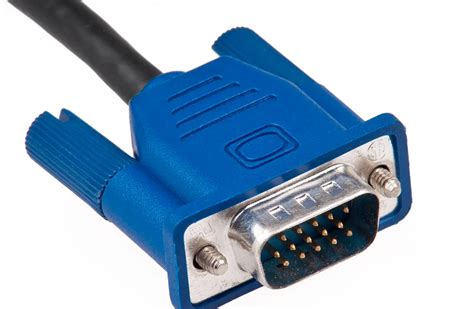
El tipo de señal que recibe desde la tarjeta gráfica es analógica, y debe ser transformada en digital por el propio monitor. Por esta razón, el VGA es el único conector que todavía emplea señal analógica. El conector VGA se utiliza exclusivamente para transmitir la imagen, no el sonido. Si se desea obtener sonido además de la imagen del PC, es necesario conectar auriculares o altavoces por separado.
La conexión VGA suele sufrir interferencias de señal de otros cables y problemas de longitud. Si la longitud del cable VGA supera los 1,20 metros, su señal de vídeo analógica puede verse interrumpida. La cabeza de una conexión VGA es de mayor tamaño y consta de 15 pines, además de dos tornillos de acople. A pesar de su antigüedad y sus limitaciones, algunos fabricantes aún incluyen el conector VGA en sus dispositivos, principalmente por ser baratos y sencillos de integrar, y para mantener la compatibilidad con sistemas más antiguos. Teóricamente, este conector para monitor de PC se desarrolló para reemplazar al conector VGA, aunque nunca llegó a hacerlo por completo.
DVI: El Intermediario entre lo Antiguo y lo Moderno
El DVI (Digital Visual Interface) se presenta como un estándar algo complicado de entender debido a sus múltiples variables. Es un punto intermedio entre el VGA y los estándares más modernos, ya que puede transmitir tanto señal digital como analógica. Existen tres variantes principales:
- DVI-A: Diseñado exclusivamente para señal analógica.
- DVI-D: Soporta únicamente señal digital.
- DVI-I: Capaz de manejar ambos tipos de señal, digital y analógica.
Los conectores DVI-D y DVI-I pueden ser de enlace único (single-link) o doble (dual-link), dependiendo de si el conector central es único o está dividido en dos. Con el enlace simple se pueden alcanzar resoluciones de 1.920 x 1.200 píxeles con una tasa de refresco de 60 Hz y una transferencia de datos de 3,96 Gbit/s. Los de enlace doble, por su parte, llegan hasta resoluciones de 2.560 x 1.600 píxeles a 60 Hz y una velocidad de transferencia de 7,92 Gbit/s.
A pesar de que el DVI fue desarrollado inicialmente para reemplazar al conector VGA, nunca terminó de hacerlo por completo. Aunque tiene capacidad para soportar señales analógicas, está pensado principalmente para señales digitales. Este tipo de conector sufre bastante con las tasas de refresco vertical. Para resoluciones superiores a WQXGA (2560 x 1600), la tasa máxima de refresco vertical es de 60 Hz, mientras que para la resolución WQUXGA (3840 x 2400), la tasa máxima es de tan solo 30 Hz.
NVIDIA y AMD, a partir de sus series RTX 20 Series y RX 5000 Series respectivamente, dejaron de incluir conectores DVI en sus tarjetas gráficas. Actualmente, solo se encuentran los conectores HDMI y DisplayPort en la mayoría de los monitores de PC. No obstante, algunos fabricantes de tarjetas gráficas de gama baja todavía pueden agregar un conector DVI.
HDMI: El Estándar Universal para Audio y Video Digital
La Interfaz Multimedia de Alta Definición (HDMI) es una interfaz digital utilizada para transmitir simultáneamente audio y video de alta definición desde un dispositivo fuente compatible (como un ordenador, un reproductor de Blu-ray o una consola de videojuegos) a un dispositivo de visualización compatible (como un monitor de ordenador, un televisor digital o un proyector).
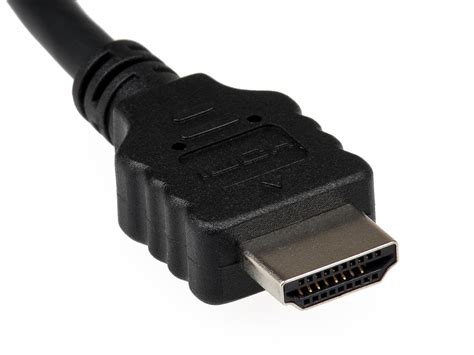
El HDMI es el conector de video estándar actual en monitores y televisores. Cualquier tarjeta gráfica moderna, así como las consolas de última generación como la PS5 y la Xbox Series X, incluyen este puerto de video. La mayor ventaja del HDMI es su capacidad para transmitir tanto audio como video sin comprimir a través de un único cable, lo que simplifica enormemente el cableado.
El problema de este estándar radica en sus múltiples versiones. Es crucial saber si el HDMI del equipo es una versión 1.0, 1.1, 1.2, 1.3, 1.4, 2.0 o 2.1, ya que cada versión ofrece diferentes capacidades en cuanto a ancho de banda, resolución y tasa de refresco. Las versiones más comunes son la 1.4 y la 2.0. La diferencia principal entre ellas reside en el ancho de banda, que puede ser de 10,2 Gbit/s (HDMI 1.4) o 18 Gbit/s (HDMI 2.0), permitiendo resoluciones 4K a 24 o 60 fotogramas por segundo (fps) respectivamente, con una tasa de refresco de 60 Hz. Las versiones más recientes, como HDMI 2.1, aumentan el ancho de banda hasta los 48 Gbit/s, soportando resoluciones de hasta 8K a 60 Hz o 4K a 120 Hz.
Al comprar un cable HDMI, es fundamental conocer las especificaciones tanto de la tarjeta gráfica como del monitor. Los cables se pueden separar en dos tipos principales: HDMI 1.4 o anteriores, y HDMI 2.0 y posteriores. Los cables con certificación 1.4 o anterior permiten enviar señal a un máximo de 30 FPS en resolución 4K. Si se desea reproducir señal en 4K a 60 FPS, el cable debe ser, como mínimo, HDMI 2.0. Ante la duda, siempre es recomendable comprar un cable de un estándar superior, ya que es retrocompatible y funcionará si el equipo tiene una versión anterior.
El HDMI se puede combinar con la protección de contenido digital de banda ancha (HDCP) para evitar la copia no autorizada de contenido de audio y video con derechos de autor. El espacio adicional disponible para HDMI se puede aplicar a los formatos de audio y video que se actualizarán en el futuro.
¿Es HDMI mejor que VGA?
No hay duda de que HDMI es superior a VGA en una evaluación exhaustiva, por varias razones vitales:
- Transmisión: HDMI no solo tiene la capacidad de transmitir más datos (lo que se traduce en resoluciones y velocidades de cuadro más altas), sino que también tiene la capacidad adicional de transmitir audio. En cambio, VGA solo puede transferir imágenes a resoluciones más bajas y no transmite audio.
- Calidad de la señal: El VGA suele sufrir interferencias de señal de otros cables y problemas de longitud. El HDMI es menos sensible a las interferencias de señal, aunque puede recibir interferencias de campos electromagnéticos. Los cables HDMI estándar ofrecen conexiones excelentes y un rendimiento sólido.
- Versatilidad: HDMI transmite prácticamente sin interferencias, mientras que los cables VGA pueden introducirlas. Gracias al HDMI, podemos disfrutar tanto de audio como de vídeo sin comprimir, ya que su ancho de banda es mucho mayor.
Aunque VGA puede generar menos retraso de entrada (input lag) en ciertas circunstancias sin posprocesamiento, las conexiones HDMI brindan una calidad de imagen significativamente superior. En términos de elección, HDMI es la opción claramente ventajosa para la mayoría de los usuarios que buscan una mejor visualización y una experiencia multimedia completa.
DisplayPort: La Alternativa de Alto Rendimiento
El DisplayPort es una alternativa al HDMI cuyo conector se parece ligeramente al del HDMI, pero se puede diferenciar porque uno de sus lados tiene una forma distinta al otro. Aunque no es compatible con tantos dispositivos como el HDMI, ofrece cualidades superiores en términos de rendimiento.
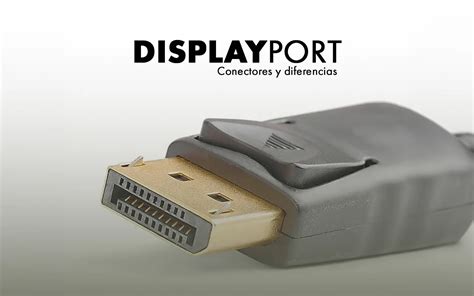
Al igual que el HDMI, el DisplayPort también ha tenido varias versiones. La más actual es la 1.4, que ofrece un ancho de banda de 32,4 Gbit/s, permitiendo una resolución máxima de 8K (7.680 x 4.320 píxeles) a una tasa de refresco de 60 Hz. Envía imagen y audio de 8 canales, al igual que el HDMI, y es capaz de soportar HDR (High Dynamic Range). Las versiones anteriores ofrecían resoluciones de 2K a 144 Hz (DP 1.2) y 4K a 120 Hz u 8K a 30 Hz (DP 1.3).
El DisplayPort se desarrolló inicialmente para reemplazar al conector HDMI. Su principal fortaleza reside en su mayor ancho de banda en comparación con el puerto HDMI, lo que le permite soportar mayores resoluciones y tasas de refresco, así como una mayor transferencia de datos.
Mini DisplayPort
Existe también un puerto Mini DisplayPort, fácil de encontrar en algunos dispositivos portátiles como los de la gama Surface. Estos no son tan comunes en los monitores, por lo que se comercializa una gran cantidad de cables con un conector Mini DisplayPort en un extremo y un DisplayPort o HDMI en el otro.
DisplayPort y Tecnologías de Sincronización
Uno de los puntos clave sobre el uso de cada puerto en una tarjeta gráfica está en las tecnologías que incorporan. Tanto AMD FreeSync como NVIDIA G-Sync, tecnologías diseñadas para eliminar el tearing y el stuttering en juegos, funcionan de manera óptima a través del estándar DisplayPort. Por lo tanto, si se desea utilizar estas tecnologías, se debería optar por el conector DisplayPort en lugar del HDMI.
USB-C y Thunderbolt: La Convergencia de Conectividad
Existe una gran cantidad de puertos con el formato USB de tipo C, pero entre ellos destaca el Thunderbolt. El estándar Thunderbolt 3 utiliza un puerto USB-C y ofrece un ancho de banda de 10 Gbit/s, pudiendo proporcionar una resolución de video 5K o Dual 4K a 60 Hz.
El puerto USB Type-C se ha quedado relegado principalmente a los ordenadores portátiles, al menos por el momento. No parece que se vaya a integrar en tarjetas gráficas y placas base a corto plazo. Si queremos enviar la señal de un equipo a un monitor utilizando el puerto USB-C, este debe ser compatible con DisplayPort o Thunderbolt. Si el puerto USB-C de tu equipo muestra las siglas "SS" (SuperSpeed), significa que únicamente se puede utilizar para enviar datos y cargar dispositivos, no para transmitir señal de audio y video a otros dispositivos externos.
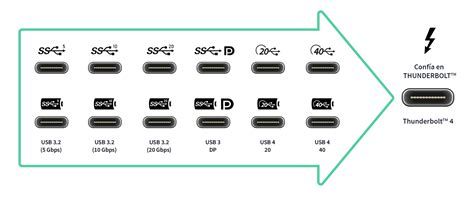
Es importante destacar que no todos los conectores USB-C tienen las mismas prestaciones. Este puerto se puede utilizar, independientemente de su versión, para enviar datos e incluso para cargar dispositivos, al igual que cualquier otro cable USB-A. Sin embargo, para la transmisión de video, es necesario que el puerto sea compatible con DisplayPort Alt Mode o Thunderbolt.
Adaptadores y Compatibilidad
Los conectores mencionados tienen características que hacen que su compatibilidad directa al utilizarlos unos con otros sea bastante baja. Los modelos más avanzados como HDMI o DisplayPort están presentes en todas partes y permiten alcanzar resoluciones y frecuencias de actualización realmente altas. Sin embargo, al utilizar un adaptador de video, se limitan las capacidades que ofrece el dispositivo. Esto es, en muchos casos, irrelevante, ya que los monitores que incorporan VGA o DVI son bastante antiguos y, por lo tanto, tampoco podrían ofrecer resoluciones muy altas con una tasa de refresco superior.
🔌 Guía Completa: Tipos de Conectores de Vídeo (HDMI, DisplayPort y más)
Un adaptador HDMI a VGA, por ejemplo, es un pequeño dispositivo que permite conectar fuentes de audio y video con diferentes tipos de puertos, como HDMI (digital) y VGA (analógico). Este adaptador convierte señales digitales en analógicas, o viceversa, dependiendo de la necesidad. El adaptador convierte la señal digital HDMI proveniente de tu dispositivo en una señal analógica VGA gracias a un chipset integrado. Esto posibilita que puedas visualizar el contenido en dispositivos que no tienen puertos HDMI, como algunos monitores o proyectores más antiguos.
Los adaptadores de video VGA a HDMI están entre los más usados y demandados, y pueden ser necesarios tanto para conectar un monitor viejo a un PC moderno como lo contrario. En una interfaz analógica, la señal de cada color primario (Rojo, Verde, Azul) se transmite como un voltaje específico. Al crear un cable con conectores distintos, es imprescindible establecer la forma en que "se entiendan".
En términos de adaptadores, podemos encontrar:
- Adaptadores pasivos: Generalmente, para la conexión de PC HDMI a Monitor VGA, un adaptador pasivo suele ser suficiente, ya que la interfaz HDMI proporciona algo de energía. Son baratos y suelen funcionar bien.
- Adaptadores activos: Para una conexión de PC VGA a Monitor HDMI, es probable que se necesite un adaptador activo, que a menudo requiere alimentación externa (por ejemplo, a través de un cable Micro USB).
Es importante verificar la compatibilidad del adaptador con los dispositivos que se planean conectar y asegurarse de que soporte las resoluciones necesarias. Los adaptadores no deben ser la primera opción si existe una conexión nativa compatible, pero son una solución valiosa para extender la vida útil de equipos antiguos o para conectar dispositivos con interfaces diferentes.
La Decisión Final: ¿Qué Conector Elegir?
La decisión sobre qué cable utilizar depende, en última instancia, de los conectores disponibles tanto en tu ordenador como en tu monitor. Una vez que identifiques las opciones, la elección se basará en la potencia de tu ordenador y la resolución máxima que tu tarjeta gráfica pueda enviar.
Si tu monitor y la gráfica de tu ordenador soportan resoluciones diferentes, siempre tendrás que conformarte con la resolución inferior. Conocer la resolución y la frecuencia (Hz) que tu gráfica puede enviar y que tu monitor puede soportar es crucial para tomar la decisión correcta.
Lo ideal es elegir siempre el conector con mayores capacidades. Si puedes usar DisplayPort, generalmente será una opción superior al DVI, especialmente si planeas mejorar la gráfica de tu ordenador en el futuro. Sin embargo, si el DisplayPort te parece demasiado caro, o si necesitas conectar otros dispositivos al monitor, un HDMI podría ser suficiente y más versátil, a menos que esto implique una pérdida significativa de resolución.
En resumen, aunque VGA representa un estándar obsoleto, HDMI y DisplayPort son las opciones modernas que ofrecen la mejor calidad de imagen y rendimiento. El USB-C, con su versatilidad y la integración de tecnologías como Thunderbolt, se perfila como el futuro de la conectividad, pero su adopción en todos los dispositivos aún está en desarrollo. La clave está en identificar los puertos disponibles en tu equipo y elegir la opción que mejor se adapte a tus necesidades y a la calidad de imagen que buscas.