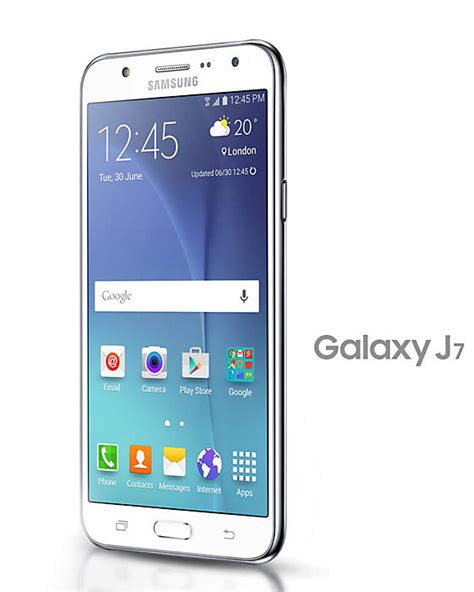
Los problemas de conexión Wi-Fi en un Samsung Galaxy J7 pueden ser frustrantes, interrumpiendo la navegación, la comunicación y el acceso a servicios en línea. Afortunadamente, la mayoría de estos inconvenientes tienen soluciones prácticas que se pueden aplicar desde el propio dispositivo, o con un poco de esfuerzo adicional. Este artículo te guiará a través de un proceso de diagnóstico y solución de problemas, comenzando por las causas más comunes y avanzando hacia las más complejas. El objetivo es restaurar la conectividad Wi-Fi de tu Galaxy J7 y permitirte disfrutar de una experiencia en línea fluida.
Verificación Inicial: Lo Básico para una Conexión Wi-Fi Estable
Antes de sumergirse en procedimientos más complejos, es fundamental asegurarse de que se han cubierto los aspectos más elementales de la conectividad Wi-Fi. Un error simple en la configuración o un malentendido sobre la red a la que se intenta acceder puede ser la causa subyacente de los problemas.
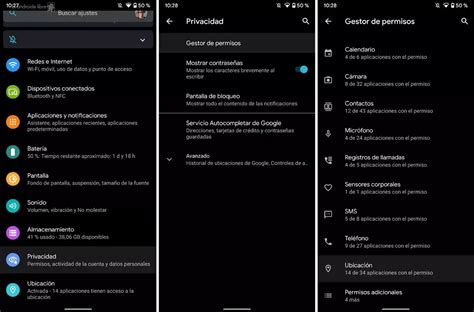
Lo primero que debes hacer es verificar que el Wi-Fi esté activado en tu Samsung Galaxy J7. Navega hasta el menú de Ajustes de tu teléfono, busca la sección de "Conexiones" y asegúrate de que el interruptor de Wi-Fi esté en la posición de activado. Si ya está activado, intenta desactivarlo y volver a activarlo. Este simple reinicio del módulo Wi-Fi a veces puede resolver problemas temporales.
Además, es crucial asegurarse de que estás intentando conectarte a la red correcta. En entornos con múltiples redes Wi-Fi disponibles, es fácil seleccionar accidentalmente una red que no es la tuya o una que tiene una señal débil. Verifica el nombre de la red (SSID) al que intentas conectarte y asegúrate de que coincida con la red a la que deseas acceder. Si estás en casa, confirma que estás seleccionando tu red doméstica. Si estás en un lugar público, asegúrate de haber elegido la red correcta ofrecida por el establecimiento.
Eliminación y Reconfiguración de Redes Wi-Fi: Un Nuevo Comienzo
Si la verificación inicial no resuelve el problema, el siguiente paso lógico es eliminar la red Wi-Fi guardada y agregarla nuevamente. Los dispositivos móviles guardan la información de las redes a las que se han conectado previamente, incluyendo la contraseña. A veces, esta información puede corromperse o desactualizarse, lo que provoca problemas de conexión.
Para eliminar una red Wi-Fi guardada en tu Galaxy J7, ve a Ajustes > Conexiones > Wi-Fi. Toca el icono de engranaje o la red a la que no puedes conectarte. Verás una opción para "Olvidar" o "Eliminar" la red. Selecciónala. Una vez que la red haya sido eliminada de la lista de redes guardadas, busca nuevamente las redes Wi-Fi disponibles y selecciona tu red. Al intentar conectarte, se te pedirá que ingreses la contraseña nuevamente. Asegúrate de ingresar la contraseña correcta; un error tipográfico es una causa común de fallos en la conexión.
Actualizaciones de Software: Manteniendo tu Dispositivo al Día
Los problemas de conectividad a menudo pueden estar relacionados con errores de software o incompatibilidades. Por lo tanto, es fundamental comprobar que el dispositivo tenga el software actualizado. Los fabricantes lanzan actualizaciones periódicamente que corrigen errores, mejoran el rendimiento y agregan nuevas funciones, incluyendo mejoras en la gestión de la conectividad.
Antes de probar las recomendaciones a continuación, asegúrate de verificar si el software de tu dispositivo y las aplicaciones relacionadas están actualizadas a la última versión. Para verificar las actualizaciones del sistema, ve a Ajustes > Actualización de software y selecciona "Descargar e instalar". Asegúrate de estar conectado a una red Wi-Fi (si es posible) o a datos móviles estables para descargar la actualización. También es una buena práctica mantener actualizadas todas tus aplicaciones a través de Google Play Store, ya que algunas aplicaciones pueden interactuar con la conectividad de red.
Modos de Arranque Avanzados: Diagnóstico Profundo del Software
Cuando los pasos básicos no resuelven los problemas de Wi-Fi, es hora de explorar métodos de diagnóstico más avanzados que pueden ayudar a aislar la causa del problema. Los modos de arranque seguro y de recuperación permiten acceder a funciones del sistema que no están disponibles en el funcionamiento normal del dispositivo.
Arranque en Modo Seguro: Identificando Aplicaciones Problemáticas
El modo seguro inicia tu teléfono con solo las aplicaciones esenciales del sistema, deshabilitando temporalmente todas las aplicaciones de terceros que hayas instalado. Si los problemas de Wi-Fi se resuelven al iniciar en modo seguro, esto indica fuertemente que una de las aplicaciones que has descargado está causando el conflicto.
Para iniciar tu Samsung Galaxy J7 en modo seguro:
- Mantén presionado el botón de Encendido hasta que aparezca el menú de apagado en la pantalla.
- Mantén presionado el icono de "Apagar" en la pantalla hasta que aparezca la opción de "Modo seguro".
- Toca "Modo seguro". Tu teléfono se reiniciará y verás la indicación "Modo seguro" en la esquina inferior izquierda de la pantalla.
Una vez en modo seguro, intenta conectarte a tu red Wi-Fi. Si la conexión funciona, el problema está en una aplicación de terceros. Deberás eliminar las aplicaciones instaladas recientemente o aquellas que sospeches que podrían estar causando el problema, una por una, reiniciando el teléfono en modo normal después de cada eliminación, hasta que encuentres la aplicación conflictiva. Si el modo seguro no ayuda, significa que el problema probablemente no está relacionado con una aplicación de terceros.

Modo de Recuperación: Soluciones a Nivel de Software
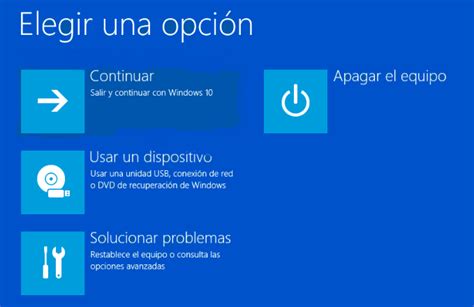
Si el modo seguro no proporcionó una solución, el siguiente paso es intentar iniciar en modo de recuperación. El modo de recuperación es un entorno del sistema independiente que te permite realizar varias acciones de mantenimiento y solución de problemas, incluyendo borrar la caché del sistema o realizar un restablecimiento de fábrica.
Para acceder al modo de recuperación en tu Galaxy J7 (los pasos exactos pueden variar ligeramente según la versión específica del modelo y del software):
- Asegúrate de que el teléfono esté apagado.
- Mantén presionados simultáneamente los botones de Volumen Arriba + Botón de Inicio + Botón de Encendido.
- Suelta los botones cuando veas el logo de Samsung o el menú del modo de recuperación.
Una vez en el modo de recuperación, puedes usar los botones de volumen para navegar por las opciones y el botón de encendido para seleccionar.
- Borrar partición de caché (Wipe cache partition): Esta opción elimina archivos temporales del sistema que podrían estar causando conflictos. No borrará tus datos personales. Selecciona esta opción y confirma. Después de que se complete, reinicia tu teléfono.
Restablecimiento de Fábrica: La Última Opción de Software
Si todos los pasos anteriores relacionados con el software no han resuelto tus problemas de Wi-Fi, el último paso de software a intentar es hacer un restablecimiento de fábrica. Esta acción borrará completamente todos los datos de tu teléfono, devolviéndolo a su estado original de fábrica.
Perderás todos tus archivos, contactos, fotos, videos, configuraciones personalizadas y aplicaciones instaladas. Por lo tanto, es absolutamente crucial asegurarte de tener una copia de seguridad de todos tus datos importantes antes de proceder. Puedes hacer una copia de seguridad de tus contactos y otros datos de Google a través de tu cuenta de Google, y transferir fotos y videos a una computadora o a un servicio de almacenamiento en la nube.
También necesitarás tu contraseña de Google y la información de tu cuenta de Google que utilizaste para configurar este teléfono, ya que el sistema te la pedirá en el reinicio posterior al restablecimiento para verificar que eres el propietario legítimo del dispositivo.
Para realizar un restablecimiento de fábrica desde el modo de recuperación:
- Accede al modo de recuperación como se describió anteriormente.
- Navega hasta la opción "Wipe data/factory reset" (Borrar datos/restablecimiento de fábrica).
- Selecciona la opción y confirma tu elección.
- Una vez completado el proceso, selecciona "Reboot system now" (Reiniciar sistema ahora).
Cómo restablecer un teléfono Android sin perder fotos, videos, documentos, cuentas o contraseñas
Enfocándose en el Hardware: Cuando el Problema no es de Software
Si después de realizar un restablecimiento de fábrica completo tus problemas de conexión Wi-Fi persisten, es muy probable que el problema no sea de software, sino de hardware. Esto podría implicar un componente físico defectuoso dentro de tu Samsung Galaxy J7, como la antena Wi-Fi o el módulo de conectividad.
En este punto, las opciones se vuelven más limitadas y generalmente implican buscar ayuda profesional o considerar la reparación.
Diagnóstico de Redes Externas
Una prueba útil para determinar si el problema es del teléfono o de la red Wi-Fi en sí es intentar usar la red Wi-Fi en otro dispositivo. Si otro teléfono, tableta o computadora pueden conectarse a la misma red Wi-Fi sin problemas, esto refuerza la idea de que el problema reside específicamente en tu Galaxy J7. Si otros dispositivos tampoco pueden conectarse, el problema podría estar en el router Wi-Fi o en el proveedor de servicios de Internet.
Esto nos permite observar más de cerca lo que está sucediendo. Al comparar el comportamiento de tu Galaxy J7 con otros dispositivos en la misma red, puedes obtener pistas valiosas sobre la naturaleza del problema.
Consideraciones sobre Reparación de Hardware
Si sospechas de un problema de hardware, tienes varias opciones:
- Contactar al Soporte de Samsung: Si tu teléfono aún está bajo garantía, contactar al soporte técnico de Samsung es el primer paso. Ellos podrán guiarte a través de los pasos de diagnóstico y, si es necesario, organizar una reparación.
- Servicios de Reparación de Terceros: Existen numerosos talleres de reparación de teléfonos móviles que pueden diagnosticar y reemplazar componentes de hardware. Investiga y elige un servicio de confianza.
- Reparación DIY (Hazlo tú mismo): Si tienes experiencia en reparación de electrónica, puedes investigar la posibilidad de reparar el dispositivo tú mismo. Mientras trabajas en el teléfono, toma muchas fotos. Una vez que hayas terminado, toma esas fotos y crea una guía para iFixit. Eso ayudará a la próxima persona que tenga el mismo problema que tú. Es fácil y divertido crear estas guías. ¡Reparar es la guerra contra la entropía!

Perspectiva del Usuario y Recopilación de Datos
En ocasiones, los problemas de conexión Wi-Fi pueden ser intermitentes o específicos de ciertas redes. Los datos son anónimos y solo se conservan durante la investigación. Si experimentas problemas de Wi-Fi, es útil registrar cuándo ocurren, en qué redes y si hay algún patrón aparente. Esta información puede ser valiosa si necesitas buscar ayuda profesional o si deseas contribuir a la comunidad de usuarios compartiendo tus experiencias.
Al seguir estos pasos de manera metódica, desde las verificaciones más sencillas hasta los diagnósticos más avanzados, aumentarás significativamente tus posibilidades de resolver los problemas de conexión Wi-Fi en tu Samsung Galaxy J7.