La conexión HDMI se ha convertido en la opción predilecta para conectar nuestros monitores y televisores a ordenadores y otros dispositivos multimedia. Su capacidad para transmitir audio y vídeo de alta calidad a través de un único cable la hace especialmente conveniente. Sin embargo, es un problema sorprendentemente común que el PC no detecte el cable HDMI, impidiendo disfrutar de una experiencia visual óptima. Este fallo puede deberse a una variedad de factores, desde simples errores de conexión hasta problemas más complejos con controladores o hardware. Afortunadamente, existen múltiples soluciones para abordar esta incidencia y recuperar la funcionalidad de tu conexión HDMI.
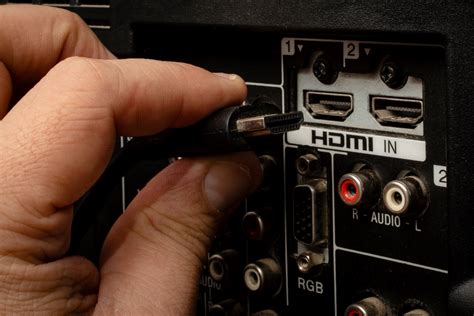
Verificación de Conexiones Físicas y Puertos
Uno de los primeros y más importantes pasos al enfrentar un problema de conexión HDMI es asegurarse de que todo esté conectado correctamente. A menudo, la causa de que el HDMI no funcione en Windows o en cualquier otro sistema operativo es tan simple como un mal contacto.
- Revisión del Cable y Conectores: Desconecta el cable HDMI de ambos extremos (ordenador y monitor/TV) y vuelve a enchufarlo, asegurándote de que haga clic y quede firmemente asentado. Es crucial verificar que los conectores estén bien encajados y que no haya holgura. Un movimiento leve al limpiar el equipo o la zona de trabajo puede haber aflojado el cable.
- Limpieza de Puertos y Cables: Los puertos HDMI son susceptibles de acumular polvo y suciedad ambiental, lo que puede interferir con la conexión. Si detectas suciedad en los conectores del cable o en los puertos del dispositivo, utiliza aire comprimido para expulsarla. Soplar directamente no es recomendable, ya que la humedad puede dañar los componentes. Asegúrate de que tanto el puerto del ordenador como el del monitor o televisor estén limpios.
- Verificación de Puertos Correctos: Es posible que hayas conectado accidentalmente el cable HDMI a un puerto incorrecto, como un puerto DisplayPort en la tarjeta gráfica o incluso un puerto USB-C si el conector es compatible. Asegúrate de que el cable del monitor esté conectado al puerto HDMI designado para la salida de vídeo.
Configuración del Dispositivo de Visualización
En ocasiones, el problema no reside en la conexión física, sino en la configuración del dispositivo de visualización (monitor o TV).
- Selección de la Entrada Correcta: Si utilizas un televisor como monitor, es fundamental asegurarse de que la fuente de entrada seleccionada en el televisor coincida con el puerto HDMI al que has conectado el ordenador. Si tu TV tiene varios puertos HDMI (HDMI 1, HDMI 2, etc.), utiliza el mando a distancia para probar cada una de las entradas de vídeo mientras el ordenador está encendido. El televisor debe estar configurado para recibir señal de la entrada HDMI correcta.
- Configuración de Múltiples Puertos HDMI: Si tu ordenador de sobremesa cuenta con varios puertos HDMI, es posible que provengan de diferentes fuentes (la tarjeta gráfica integrada en la placa base o una tarjeta gráfica dedicada). Si tu equipo tiene una GPU dedicada (NVIDIA o AMD), el vídeo se sacará a través de ella, deshabilitando la gráfica integrada del procesador. Asegúrate de conectar el cable HDMI al puerto de la tarjeta gráfica dedicada si está instalada.
- Dispositivos HDMI Múltiples: Si tienes varios dispositivos conectados a los puertos HDMI o DisplayPort del ordenador, desconecta todos excepto la pantalla que te está dando problemas. Esto ayuda a aislar la incidencia y asegurar que la pantalla funciona correctamente con una conexión individual.
Soluciones de Software y Controladores
Los problemas de software, especialmente con los controladores gráficos, son una causa frecuente de que el PC no detecte el cable HDMI.
Actualización de Controladores Gráficos: Los controladores gráficos son esenciales para la correcta visualización de contenido. Si estos se encuentran desactualizados u obsoletos, pueden surgir problemas de compatibilidad.
- Actualización Automática: Accede al "Administrador de dispositivos" (presionando
Windows + Xy seleccionando la opción). Despliega "Adaptadores de pantalla", haz clic derecho sobre tu tarjeta gráfica y selecciona "Actualizar controlador". Luego, elige "Buscar controladores automáticamente". - Actualización Manual: Visita el sitio web del fabricante de tu tarjeta gráfica (NVIDIA, AMD) o de tu portátil. Busca la sección de descargas, introduce el modelo de tu equipo o tarjeta gráfica y descarga los controladores más recientes compatibles con tu sistema operativo. Instálalos siguiendo las instrucciones.
- Reinstalación Completa del Controlador: En algunos casos, una reinstalación completa del controlador puede ser necesaria. Utiliza herramientas como Display Driver Uninstaller (DDU) para eliminar completamente los controladores gráficos existentes antes de instalar la versión más reciente.
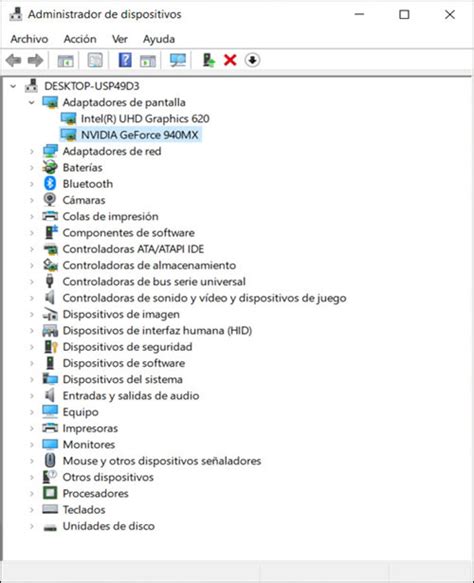
- Actualización Automática: Accede al "Administrador de dispositivos" (presionando
Reiniciar la Tarjeta Gráfica: Una forma rápida de intentar solucionar problemas gráficos es reiniciar la tarjeta gráfica. Presiona la combinación de teclas
Win + Ctrl + Mayús + B. Este proceso tarda unos segundos y puede resolver fallos temporales.Configuración de Pantalla de Windows:
- Detección Manual: Si utilizas un monitor o TV antiguo, Windows puede tener problemas para detectarlo. Ve a
Configuración > Pantallay busca la opción para detectar pantallas manualmente. - Modos de Proyección: Presiona
Windows + Ppara acceder a las opciones de proyección: "Solo PC", "Duplicar", "Extender" o "Solo segunda pantalla". Asegúrate de haber seleccionado el modo adecuado para tu configuración. Si la imagen no aparece, prueba con "Duplicar" o "Extender". - Ajustes de Resolución y Frecuencia de Refresco: Una resolución o frecuencia de refresco incompatible puede impedir la visualización. Intenta reducir la resolución o cambiar a una configuración recomendada en la
Configuración de Pantalla.
- Detección Manual: Si utilizas un monitor o TV antiguo, Windows puede tener problemas para detectarlo. Ve a
Configuración de Sonido Predeterminado: Asegúrate de que el dispositivo HDMI esté configurado como dispositivo de salida de audio predeterminado en la configuración de sonido de Windows si deseas que el audio también se transmita por el cable HDMI.
Problemas con el Cable HDMI
Si después de verificar conexiones y configuraciones el problema persiste, el cable HDMI en sí podría ser el culpable.
- Prueba con Otro Cable HDMI: Los cables HDMI pueden dañarse de forma interna o externa, incluso si no presentan daños visibles. Intenta conectar tu PC a un monitor o TV utilizando un cable HDMI diferente. Si con otro cable la conexión funciona, has encontrado el problema.
- Compatibilidad de Versión HDMI: Para resoluciones como 4K, es importante utilizar un cable HDMI compatible con la versión adecuada. Un cable HDMI 1.4 puede soportar 4K, pero solo a 30 Hz, mientras que las versiones más recientes (como HDMI 2.0 o 2.1) son necesarias para tasas de refresco más altas y un rendimiento óptimo en 4K. Si buscas un cable, considera aquellos con buenas valoraciones de usuarios en plataformas de comercio electrónico.
Diagnóstico del Hardware
En algunos casos, el problema puede estar relacionado con el hardware del ordenador o del monitor.
- Prueba del Monitor con Otro Dispositivo: Para descartar que el monitor sea el problema, conéctalo a otro ordenador, reproductor de DVD o decodificador. Si el monitor no funciona con otros dispositivos, es probable que el propio monitor esté defectuoso.
- Prueba de la Conexión VGA (si está disponible): En ordenadores de sobremesa, si tienes una conexión VGA, puedes usarla para comprobar si el monitor funciona y si la señal sale del ordenador. Si obtienes imagen por VGA pero no por HDMI, es muy probable que el problema esté en el puerto HDMI del PC.
- Placa Base o Tarjeta Gráfica: Si sospechas que el problema está en la placa base o la tarjeta gráfica, en un PC de sobremesa, puedes escuchar los pitidos de arranque para verificar el estado de la placa base. En portátiles, verificar la placa base es más complejo y puede requerir el uso de un sistema operativo Live USB para comprobar si el equipo arranca. Si la placa base falla, puede ser necesario reemplazarla.
Otras Soluciones y Consideraciones
- Desinstalar Aplicaciones Incompatibles: Algunas aplicaciones o programas pueden generar conflictos con la salida de vídeo o audio, afectando la conexión HDMI. Si el problema comenzó después de instalar un nuevo software, considera desinstalarlo temporalmente para ver si se soluciona.
- Limpieza de Archivos Temporales: Los archivos temporales y la basura acumulada en el sistema pueden afectar el rendimiento general, incluyendo la salida de vídeo. Utiliza herramientas como el Liberador de Espacio en Disco de Windows para eliminar estos archivos.
- Ejecutar SFC Scan: La corrupción de archivos del sistema puede causar diversos problemas. Ejecuta el Comprobador de Archivos de Sistema (
sfc /scannowen el Símbolo del sistema) para buscar y reparar archivos corruptos. - Restauración del Sistema: Si ninguna de las soluciones anteriores funciona, una restauración del sistema a un punto anterior donde la conexión HDMI funcionaba correctamente podría ser una opción. Ten en cuenta que esto puede eliminar programas o configuraciones instaladas recientemente.
Mi PC No Reconoce HDMI [Sin Señal] I Problema de Conexión HDMI I 3 Soluciones 2025
Abordar el problema de que el PC no detecta el cable HDMI requiere un enfoque metódico. Empezando por las comprobaciones más sencillas, como las conexiones físicas y la configuración del dispositivo de visualización, y avanzando hacia soluciones más complejas relacionadas con controladores y hardware, es posible identificar y resolver la causa de la incidencia para restaurar tu experiencia multimedia.