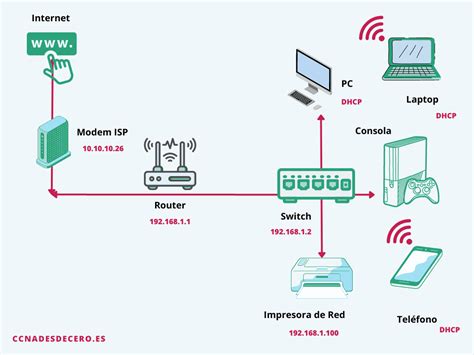
El servicio de Internet en casa de Telcel funciona mediante un módem que capta la señal de la red móvil y la distribuye a través de Wi-Fi a todos los dispositivos de tu hogar. Este módem utiliza un chip Telcel que se conecta a la red 4G de la compañía, operando dentro de una zona de uso definida. Por esta razón, generalmente no es posible mover el equipo a una ubicación distinta a la del domicilio registrado sin afectar el servicio.
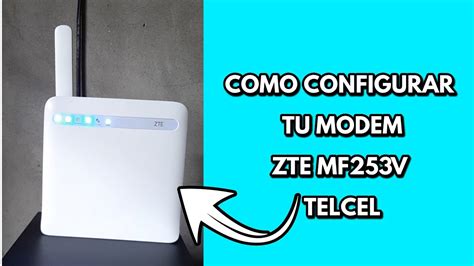
Si buscas optimizar la seguridad y personalización de tu red doméstica, cambiar la contraseña de tu módem Telcel Huawei es un paso fundamental. A continuación, te presentamos diversas formas de realizar esta configuración, desde el acceso directo hasta la asistencia de un asesor.
Acceso Directo para Cambiar la Contraseña del Módem Telcel
Una de las maneras más directas y eficientes para modificar la contraseña de tu módem Telcel es a través de su interfaz web. Sigue estos pasos para realizar la configuración:
Ingresa a tu navegador de Internet: Abre tu navegador web preferido en cualquier dispositivo conectado a la red del módem.
Introduce la dirección IP: En la barra de direcciones, escribe la siguiente dirección:
192.168.8.1y presiona Enter.Accede a la página: Haz clic en la opción "Ir directo a página web", que usualmente se encuentra en la esquina inferior derecha de la pantalla.
Inicia sesión: Se te solicitará un nombre de usuario y una contraseña. En la mayoría de los casos para los módems Telcel, tanto el nombre de usuario como la contraseña son
Telcel(con la "T" mayúscula). Ingresa estas credenciales y haz clic en "Iniciar sesión".
Modifica el nombre de la red (SSID): Una vez dentro de la interfaz, verás el nombre actual de tu red Wi-Fi, conocido como SSID. Aquí tienes la opción de cambiarlo por uno que prefieras.
Cambia la contraseña de Wi-Fi: Busca la casilla o la opción que indica "Modificar contraseña" o una similar. Al seleccionarla, podrás ingresar tu nueva contraseña para la red Wi-Fi. Es crucial elegir una contraseña robusta que combine letras (mayúsculas y minúsculas), números y símbolos para mayor seguridad.
Ajusta la clave de acceso al panel (opcional): La siguiente opción te permite modificar la contraseña para acceder a la plataforma de administración del módem. Puedes optar por cambiarla o mantener la configuración predeterminada de
Telcel. Si decides cambiarla, anota esta nueva contraseña en un lugar seguro, ya que la necesitarás para acceder a la configuración del módem en futuras ocasiones.Guarda los cambios: Finalmente, haz clic en el botón "Finalizar" o "Guardar" para que los nuevos ajustes de tu módem se apliquen correctamente.
Una vez que hayas completado estos pasos, deberás reconectar todos tus dispositivos a la red Wi-Fi utilizando el nuevo nombre de red (SSID) y la nueva contraseña que has configurado.
Modem Huawei Telcel 4G CPE 5s - Restaurar Configuraciones de Fabrica
Configuración a Través del Chat de Telcel
Si prefieres obtener asistencia directa o te resulta más cómodo, Telcel ofrece un servicio de chat a través de su página oficial.
- Visita la página oficial de Telcel: Dirígete al sitio web de Telcel.
- Inicia el chat: Busca el ícono de chat, generalmente ubicado en la esquina inferior derecha de la pantalla, y haz clic en él.
- Selecciona tu perfil y tipo de consulta: Elige la opción que indica que eres cliente y completa el formulario. Selecciona la categoría "Configuración de aparato" o una similar e inicia el chat.
- Proporciona la información requerida: Un asesor te solicitará un número de contacto y la dirección IP de tu módem. Esta información se encuentra en una etiqueta adherida a la parte trasera del equipo.
- Indica los nuevos datos: El asesor te guiará para que proporciones el nuevo nombre de red (SSID) y la contraseña que deseas establecer.
- Confirma la configuración: El asesor te preguntará si la información proporcionada es correcta. Una vez que confirmes, te informará que los datos han sido modificados y que tu módem ha sido configurado exitosamente.
El horario de atención para el servicio de chat de Telcel es de lunes a viernes, de 7:00 a 22:00 horas, según el horario de la Ciudad de México.
Recuperación de Contraseña Olvidada
En caso de haber olvidado la contraseña de tu módem Telcel, existe un procedimiento de recuperación a través del portal "Mi Telcel".
- Accede a Mi Telcel: Ingresa a la plataforma "Mi Telcel" mientras estás conectado a la red Wi-Fi de tu módem.
- Busca la opción de recuperación: Selecciona la opción "No recuerdas tu contraseña" o una similar relacionada con la recuperación de credenciales de Wi-Fi.
- Ingresa tu correo electrónico: Se te pedirá que introduzcas la dirección de correo electrónico que registraste al contratar el servicio.
- Revisa tu correo: Recibirás un email con un enlace para restablecer tu contraseña. Haz clic en este enlace.
- Establece una nueva contraseña: Siguiendo las instrucciones del enlace, podrás definir una nueva contraseña para tu módem Telcel.
Esta vía es la más recomendable si realmente has olvidado tu contraseña de acceso al módem.
Consideraciones sobre la Ubicación del Módem
El módem Telcel está diseñado para operar en el domicilio donde fue activado. Mover el equipo a otra ubicación puede resultar en la suspensión del servicio de Internet en casa, requiriendo contactar al centro de atención a clientes para su reactivación. Sin embargo, Telcel contempla situaciones excepcionales, como un cambio de domicilio, donde se permite el traslado del equipo, previa notificación y posible reconfiguración.
Adquisición y Beneficios de Configurar tu Módem Telcel
El módem Telcel puede adquirirse de dos maneras:
- Pago de contado: Abonando el precio total del equipo al momento de contratar el servicio.
- Pagos mensuales: Realizando pagos durante el plazo forzoso del contrato, a menudo sin intereses si se utilizan tarjetas bancarias participantes.
Configurar tu módem Telcel te brinda varios beneficios:
- Personalización del nombre de red: Puedes nombrar tu red Wi-Fi como desees.
- Seguridad mejorada: Cambiar la contraseña predeterminada protege tu red de accesos no autorizados.
- Control sobre quién se conecta: Puedes decidir con quién compartir tu conexión a Internet.
- Configuración sin costo: Puedes realizar ajustes y configuraciones en tu módem las veces que lo necesites sin incurrir en cargos adicionales.
Es importante notar que el módem Telcel soporta hasta 10 dispositivos conectados simultáneamente. No obstante, para una experiencia óptima, se recomienda no exceder los 5 dispositivos en planes de 10 Mb y un máximo de 2 dispositivos en planes de 5 Mb.
Módems Específicos: Huawei y Fiberhome
Telcel puede utilizar diferentes modelos de módems, incluyendo algunos de marcas como Huawei y Fiberhome, cada uno con particularidades en su interfaz de configuración.
Módems ONT Huawei
Para los módems Huawei, el proceso de cambio de contraseña puede variar ligeramente:
- Acceso a la interfaz web: Abre tu navegador y escribe la dirección IP
192.168.18.1. - Credenciales de acceso: Utiliza las credenciales que se encuentran en la etiqueta trasera de tu dispositivo.
- Navegación a WLAN: Busca la opción "WLAN" en el menú, que corresponde a la configuración de tu Wi-Fi.
- Selección de red: Elige la configuración básica de la red que deseas modificar (2.4 GHz o 5 GHz).
- Cambio de nombre de red (SSID): En el campo "SSID Name", ingresa el nuevo nombre para tu red Wi-Fi.
- Cambio de contraseña: Dirígete al apartado "WPA PreSharedKey" y escribe tu nueva contraseña. Recuerda anotarla para no olvidarla.
Módems ONT Fiberhome
Para los módems Fiberhome, los pasos son similares:
- Acceso a la interfaz web: Abre tu navegador y escribe la dirección IP
192.168.1.1. - Credenciales de acceso: Ingresa las credenciales que se encuentran en la parte trasera de tu dispositivo.
- Navegación a Network: En el menú superior, selecciona "Network".
- Opciones de WLAN: Verás las opciones disponibles para configurar tu red inalámbrica (WLAN).
- Cambio de contraseña: Busca el apartado "WPA" y, dentro de él, la opción "Passphrase". Aquí deberás introducir tu nueva contraseña.
- Cambio de nombre de red (SSID): En la opción "SSID Name", ingresa el nuevo nombre que deseas para tu red Wi-Fi.
Activación del Módem Telcel: Un Proceso Sencillo
Si acabas de adquirir tu módem Telcel, activarlo es un proceso directo:
- Inserción del chip y conexión eléctrica: Coloca el chip Telcel en el módem y conéctalo a una fuente de alimentación eléctrica.
- Esperar la señalización: Aguarda hasta que las luces indicadoras del módem se pongan de color azul, señalando que está listo para operar.
- Conexión desde tus dispositivos: En tu celular, computadora o tablet, ve a los ajustes de Wi-Fi. Busca el nombre de la red de tu módem Telcel (el SSID predeterminado se encuentra en la etiqueta del equipo) e introduce la contraseña que también figura en la etiqueta.
- Proceso de registro: Una vez conectado, aparecerá una notificación en tu dispositivo. Haz clic en ella para abrir un formulario de registro. Ingresa tus datos personales: nombre, correo electrónico y número de celular.
- Confirmación y aceptación: Haz clic en "Confirmar datos". Deberás confirmar la ubicación del módem y aceptar los términos y condiciones de uso.
- Verificación por correo electrónico: Recibirás un correo electrónico de confirmación de activación. Sigue el enlace proporcionado en el correo.
- Creación de contraseña: Tras hacer clic en el enlace, se activará la opción para crear una contraseña para tu cuenta de Internet en casa. Finaliza haciendo clic en "Crear una cuenta de Internet en casa".
Si las luces de tu módem Telcel se muestran en color rojo, esto podría indicar un problema de señal o ubicación. Se recomienda intentar cambiar el módem de lugar hasta que las luces se tornen azules.
El módem Telcel se puede adquirir en cualquier tienda oficial de Telcel o a través de su tienda en línea, facilitando el acceso a este servicio de conectividad.