Mantener la seguridad y el buen funcionamiento de tu red Wi-Fi es esencial en el mundo conectado de hoy. Uno de los aspectos más importantes de esta gestión es el restablecimiento de la contraseña de tu módem o router. Ya sea que necesites cambiar tu clave por motivos de seguridad, hayas olvidado la contraseña actual, o simplemente quieras optimizar tu conexión, esta guía te proporcionará los pasos detallados para hacerlo, centrándose en los modelos ONT Huawei y Fiberhome, y abordando también el concepto general de reinicio y restablecimiento de routers.
Comprendiendo el Reinicio vs. Restablecimiento del Router
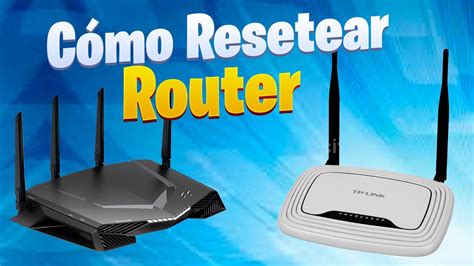
Antes de adentrarnos en los procedimientos específicos, es crucial diferenciar entre "reiniciar" y "resetear" un router. Reiniciar un router, también conocido como apagar y volver a encender, es un proceso simple que puede solucionar muchos problemas temporales de conexión. Implica cortar la alimentación eléctrica del dispositivo por unos segundos y luego volver a conectarla. Este ciclo ayuda a refrescar la memoria del router y a restablecer las conexiones de red.
Por otro lado, resetear un router es un proceso más drástico. Implica devolver el dispositivo a su configuración de fábrica original. Esto significa que todas las personalizaciones que hayas realizado, como el nombre de tu red Wi-Fi (SSID), la contraseña, y otras configuraciones avanzadas, se eliminarán y el router volverá a los ajustes predeterminados con los que venía de fábrica. Esta acción es especialmente útil cuando olvidas tanto la contraseña de inicio de sesión del router como la contraseña de Wi-Fi, o si sospechas que tu red ha sido comprometida.
¿Cuándo Debes Reiniciar o Resetear tu Router?
Existen diversas situaciones en las que estas acciones pueden ser necesarias para mejorar tu experiencia de conexión a internet:
- Pérdida Inesperada de Conexión: Si de repente te quedas sin conexión a internet, reiniciar un router es a menudo la primera y más efectiva solución.
- Lentitud de la Conexión: Si notas que tu conexión está más lenta de lo habitual, resetear el router puede ayudar a mejorar la velocidad al eliminar configuraciones obsoletas o problemáticas.
- Conexiones Intermitentes: Si tu conexión se corta intermitentemente, reiniciar un router puede estabilizarla.
- Sospecha de Infección por Malware: Si sospechas que tu red ha sido infectada por malware, es recomendable resetear el router a su configuración de fábrica para eliminar cualquier acceso no autorizado y restablecer la seguridad.
- Problemas de Configuración: Si has realizado cambios en la configuración y algo no funciona como esperabas, un reinicio o restablecimiento puede ser la forma más rápida de volver a un estado funcional.
- Optimización Periódica: Incluso si no tienes problemas aparentes de conexión, es una buena idea reiniciar un router de vez en cuando para asegurar su óptimo rendimiento.
El reinicio del router es la solución más sencilla y rápida para la mayoría de los problemas de conexión. ¡Y listo!
Guía Detallada para Modelos Específicos
A continuación, se presentan los pasos para modificar la configuración de tu red Wi-Fi, incluyendo el cambio de nombre y contraseña, para dos marcas comunes de ONT: Huawei y Fiberhome.
ONT Huawei: Cambiando Nombre y Contraseña de tu Wi-Fi
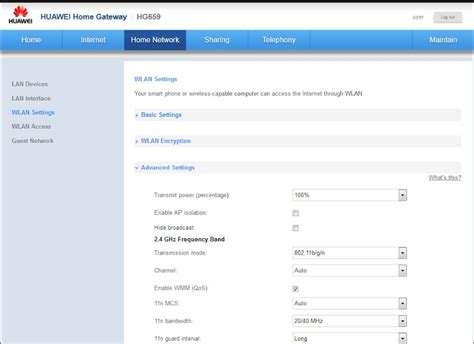
- Accede a la Interfaz del Router: Abre tu navegador de preferencia (como Chrome, Firefox, Edge, etc.) y escribe la dirección IP
192.168.18.1en la barra de direcciones. Presiona Enter. - Ingresa las Credenciales: Deberás colocar las credenciales de acceso (nombre de usuario y contraseña). Estas credenciales suelen encontrarse impresas en la parte trasera o inferior de tu dispositivo Huawei. Si las has cambiado previamente y las has olvidado, es posible que necesites resetear el router a sus valores de fábrica.
- Navega a la Configuración WLAN: Una vez dentro de la interfaz de administración, busca la opción "WLAN" en el menú. Esta opción se refiere a la configuración de tu red inalámbrica o Wi-Fi.
- Selecciona la Red a Modificar: Dentro de la sección WLAN, verás las opciones para configurar tanto la red de 2.4 GHz como la de 5 GHz. Selecciona la configuración básica de la red que deseas modificar. Es recomendable configurar ambas si tu router es dual-band.
- Cambia el Nombre de la Red (SSID): Para modificar el nombre de tu red Wi-Fi, busca la opción "SSID Name" (o similar). Introduce el nuevo nombre que deseas para tu red y guarda los cambios.
- Cambia la Contraseña de la Red (Clave Wi-Fi): Para cambiar la clave de acceso a tu red, deberás dirigirte al apartado "WPA PreSharedKey" (o un nombre similar, como "Password" o "Clave"). Escribe tu nueva contraseña aquí. ¡Recuerda mantenerla anotada en un lugar seguro para no perderla! Una contraseña segura debe ser una combinación de letras (mayúsculas y minúsculas), números y símbolos.
- Guarda los Cambios: Asegúrate de hacer clic en el botón "Guardar" o "Aplicar" para que los cambios surtan efecto. Tu dispositivo se desconectará y deberás volver a conectarte usando la nueva contraseña.
ONT Fiberhome: Ajustando tu Red Wi-Fi
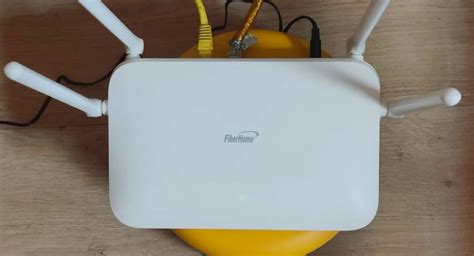
- Accede a la Interfaz del Router: Abre tu navegador de internet preferido y escribe la dirección IP
192.168.1.1en la barra de direcciones. Presiona Enter. - Ingresa las Credenciales de Acceso: Introduce las credenciales de acceso que se encuentran en la parte trasera de tu dispositivo Fiberhome.
- Localiza la Sección de Red: En el menú superior de la interfaz de administración, busca y presiona la opción "Network".
- Configura tu Red Inalámbrica: Automáticamente, deberías ver las opciones de WLAN y las configuraciones disponibles para tus redes inalámbricas.
- Cambia la Contraseña de la Red (Clave Wi-Fi): Para cambiar la clave de acceso, ve al apartado "WPA", y dentro de él, selecciona la opción "Passphrase" (o "Password"). Aquí deberás colocar tu nueva contraseña.
- Cambia el Nombre de la Red (SSID): Si deseas cambiar el nombre visible de tu red Wi-Fi, busca la opción "SSID Name" y escribe el nuevo nombre.
- Guarda los Cambios: No olvides guardar o aplicar tus modificaciones.
Restablecimiento de Fábrica: La Solución Definitiva
Si olvidas la contraseña de inicio de sesión de tu router (la que usas para acceder a la interfaz de configuración) o la contraseña de Wi-Fi, y los métodos anteriores no son accesibles, el restablecimiento de fábrica es la solución.
Restablecer un Router Físicamente
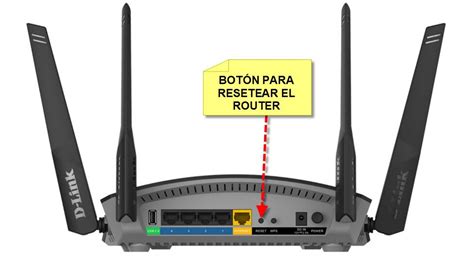
La mayoría de los routers modernos tienen un pequeño botón físico etiquetado como "Reset" o "WPS/RESET". Este botón suele estar empotrado en la carcasa para evitar pulsaciones accidentales.
- Localiza el Botón: Busca este botón en la parte trasera o inferior de tu dispositivo.
- Mantén Pulsado: Con el router encendido, utiliza un clip de papel desplegado o un objeto similar para mantener pulsado el botón "Reset" durante aproximadamente 10 a 20 segundos.
- Observa las Luces: Deberías notar que las luces indicadoras del router parpadean o cambian de estado, lo que señala que el proceso de restablecimiento ha comenzado.
- Espera la Reinicialización: El router se reiniciará automáticamente con su configuración de fábrica. Una vez que las luces se estabilicen, podrás acceder a la interfaz de configuración utilizando las credenciales predeterminadas que se encuentran en la etiqueta del dispositivo.
Restablecer un Router desde la Interfaz de Configuración
En algunos casos, es posible restablecer el router a su configuración de fábrica directamente desde su interfaz de administración web, siempre y cuando tengas acceso a ella.
- Accede a la Interfaz: Ingresa la dirección IP de tu router en el navegador e inicia sesión con tus credenciales.
- Busca la Opción de Restauración: Navega por los menús de configuración. La opción de restablecimiento de fábrica suele encontrarse en secciones como "Sistema", "Administración", "Mantenimiento" o "Configuración avanzada". Busca términos como "Factory Reset", "Restaurar Configuración de Fábrica" o "Volver a Valores Predeterminados".
- Confirma la Acción: El sistema te pedirá que confirmes si deseas proceder con el restablecimiento, ya que esto eliminará todas las configuraciones personalizadas.
- Reinicia el Router: Tras confirmar, el router aplicará los cambios y se reiniciará.
Es importante recordar que, una vez restablecidos los ajustes de fábrica del router, se perderán todas las configuraciones existentes. Esto significa que deberás volver a configurar el nombre de tu red Wi-Fi, la contraseña, y cualquier otra personalización que hubieras realizado.
Mejorando tu Conexión: Más Allá del Restablecimiento
Si bien reiniciar o resetear tu router puede solucionar problemas de conexión, existen otras tecnologías que pueden mejorar significativamente la cobertura y estabilidad de tu Wi-Fi en todos los espacios de tu casa. Una de estas soluciones es el Wifi Mesh. Un sistema Wifi Mesh utiliza múltiples nodos que trabajan juntos para crear una red inalámbrica unificada y potente en toda tu vivienda, eliminando las zonas muertas y asegurando una conexión fluida.
Qué es Wi-Fi MESH vs Wi-Fi 7, 6E, 6 y 5: Guía Completa para Mejorar el Wi-Fi en Casa.
Si te interesa obtener más información sobre cómo el Wifi Mesh puede optimizar tu conexión a internet y proporcionar una experiencia de navegación superior, no dudes en contactarnos. Te informaremos al detalle sobre esta tecnología y cómo puede adaptarse a tus necesidades específicas.
En resumen, ya sea que necesites realizar un simple reinicio para solucionar un problema temporal o un restablecimiento completo para restaurar la seguridad y el orden en tu red, comprender estos procedimientos es fundamental para mantener una conexión a internet fiable y segura. Recuerda que en Olin estamos siempre a tu disposición para ayudarte con cualquier problema de conexión y guiarte a través de estas configuraciones.