En el panorama actual de la ciberseguridad, el acceso remoto seguro se ha convertido en una piedra angular para organizaciones de todos los tamaños. La capacidad de conectar empleados y dispositivos de forma segura a la red corporativa, independientemente de su ubicación física, es crucial para la productividad y la continuidad del negocio. MikroTik, con su robusto ecosistema de hardware RouterBOARD y su sistema operativo RouterOS, ofrece una plataforma potente y flexible para configurar diversas soluciones de red, incluyendo redes privadas virtuales (VPN). Por otro lado, FortiClient es una solución de cliente VPN ampliamente utilizada que permite a los usuarios establecer conexiones seguras a redes corporativas, a menudo integrándose con firewalls de Fortinet. La combinación de estas tecnologías, y la adición de capas de seguridad avanzadas como la autenticación multifactor (MFA), puede fortalecer significativamente la postura de seguridad para el acceso remoto.
La Importancia del Acceso Remoto Seguro
El acceso remoto permite a los usuarios trabajar desde fuera de la oficina, ya sea desde casa, en tránsito o en ubicaciones de clientes. Si bien esto ofrece una flexibilidad sin precedentes, también introduce vulnerabilidades potenciales. Sin las medidas de seguridad adecuadas, el acceso remoto puede convertirse en un punto de entrada para ciberataques. Las contraseñas débiles, el acceso no autorizado a credenciales y la falta de visibilidad sobre los dispositivos remotos son solo algunos de los riesgos.
MikroTik VPN ofrece un servicio de nombres DNS dinámico para dispositivos RouterBOARD. Con esto, su dispositivo puede obtener automáticamente un nombre de dominio que funcione. Es más útil cuando su dirección IP cambia con frecuencia y desea conectarse siempre a su enrutador. Al utilizar Routerboard y Router OS, puede acceder a firewalls, enrutadores, VPN y muchos otros dispositivos de red que ofrece Mikrotik. Esta funcionalidad de DNS dinámico es fundamental para mantener la conectividad a un enrutador MikroTik, especialmente en entornos donde las direcciones IP públicas son asignadas dinámicamente por los proveedores de servicios de Internet. Permite a los usuarios conectarse a su red remota utilizando un nombre de dominio fácil de recordar en lugar de una dirección IP numérica que puede cambiar.
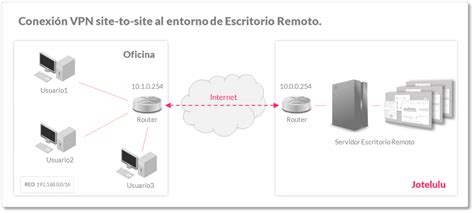
FortiClient, por su parte, proporciona una interfaz de usuario intuitiva para que los usuarios finales configuren y establezcan conexiones VPN. Cuando se integra con los dispositivos FortiGate, puede aprovechar políticas de seguridad centralizadas y una visibilidad mejorada del tráfico VPN. La configuración de una VPN con FortiClient generalmente implica la especificación de la dirección del servidor VPN, credenciales de autenticación y, a menudo, la configuración de un perfil VPN que define los parámetros de la conexión, como el protocolo VPN (IPsec, SSL VPN) y la configuración de cifrado.
Fortaleciendo la Seguridad con Autenticación Multifactor (MFA)
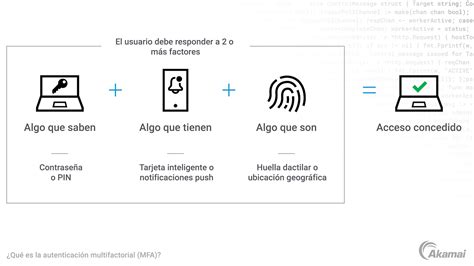
La autenticación multifactor (MFA) es un método de autenticación que requiere que el usuario se autentique mediante dos o más factores para poder acceder a los recursos de la empresa, las aplicaciones o una VPN (MikroTik en este caso). Habilitar la autenticación multifactor (MFA) significa que los usuarios deben proporcionar factores de verificación adicionales además de su nombre de usuario y contraseñas, lo que aumenta la seguridad de los recursos de la organización.
Una organización puede fortalecer la seguridad para el acceso remoto utilizando la solución MFA integrada sobre MikroTik VPN de miniOrange. Cuando MFA/2FA está habilitado, los usuarios deben ingresar el primer factor (su nombre de usuario y contraseña) y el segundo factor (un código de autenticación), ambos compartidos en la solución MFA/2FA virtual o de hardware, para poder acceder a los recursos. Esto reduce drásticamente el riesgo de acceso no autorizado, incluso si las credenciales de un usuario son comprometidas.
miniOrange ofrece una solución integral de MFA que se puede integrar con MikroTik VPN, proporcionando una capa adicional de seguridad robusta. Hay más de 15 opciones de MFA disponibles en miniOrange, incluidas OTP a través de SMS, Microsoft Authenticator, Google Authenticator y muchas otras. Esta variedad permite a las organizaciones elegir los métodos de autenticación que mejor se adapten a sus necesidades y a las preferencias de sus usuarios.
Además de MFA que utiliza MikroTik VPN, miniOrange también ofrece MFA que utiliza el protocolo Radius a través de firewalls y enrutadores. Esto significa que la solución de miniOrange no se limita solo a MikroTik, sino que puede extenderse a otros dispositivos de red que admiten Radius, como los firewalls de Fortinet, proporcionando una estrategia de seguridad unificada.
Cumpla con Cyber Insurance con la solución miniOrange MFA. miniOrange logra esto actuando como un servidor RADIUS que acepta el nombre de usuario/contraseña del usuario ingresado como una solicitud RADIUS y valida al usuario contra el almacén de usuarios como Active Directory (AD). Al actuar como un servidor RADIUS, miniOrange puede integrarse con una amplia gama de sistemas de autenticación de usuarios, incluyendo directorios empresariales como Active Directory.
Configuración de Integración y Autenticación
La configuración de la integración entre MikroTik, FortiClient y una solución MFA como la de miniOrange implica varios pasos.
Integración con Directorios de Usuarios
miniOrange proporciona autenticación de usuario desde varias fuentes externas, que pueden ser Directorio (como ADFS, Microsoft Active Directory, Microsoft Entra ID, OpenLDAP, Google, AWS Cognito, etc.), Proveedores de identidad (como Okta, Shibboleth, Ping, OneLogin, KeyCloak), Bases de datos (como MySQL, Maria DB, PostgreSQL) y muchos más. Esto permite a las organizaciones aprovechar sus infraestructuras de directorios de usuarios existentes para la autenticación MFA.
ALMACENE LA CONFIGURACIÓN LDAP EN MINIORANGE: Elija esta opción si desea conservar su configuración en miniOrange. Esto simplifica la gestión centralizada de la autenticación.
ALMACENAR LA CONFIGURACIÓN LDAP ON PREMISA: Elija esta opción si desea mantener su configuración en sus instalaciones y solo permitir el acceso a AD dentro de las instalaciones. Tendrás que descargar e instalar. Esta opción es adecuada para organizaciones con requisitos estrictos de cumplimiento o que desean mantener un control total sobre su infraestructura de directorios.
Configuración de Active Directory (AD) con miniOrange
Para integrar Active Directory, se deben seguir varios pasos:
- Iniciar sesión en la Consola de Administración de miniOrange.
- Haga clic en la pestaña de la aplicación Mikrotik.
- Clave de seguridad: Se generará o se ingresará una clave de seguridad para la conexión.
- Comprobar papilla y desmarque todas las demás casillas de verificación en Autenticación.
- Rellena el formulario y haz clic Guardar.
- Seleccione su tipo de VPN.
En Active Directory, la configuración de la cuenta de enlace es crucial. La cuenta de enlace debe tener los privilegios de lectura mínimos necesarios en Active Directory para permitir búsquedas en el directorio. Si el caso de uso implica aprovisionamiento (como crear, actualizar o eliminar usuarios o grupos), la cuenta también debe tener los permisos de escritura adecuados.
La Base de búsqueda es la ubicación en el directorio donde comienza la búsqueda de un usuario. Seleccione un filtro de búsqueda adecuado en el menú desplegable. Si utiliza Usuario en filtro de grupo único o Usuario en filtro de grupo múltiple, Reemplace lagrupo-dn> en el filtro de búsqueda con el nombre distinguido del grupo en el que están presentes tus usuarios. Para utilizar el filtro de búsqueda personalizado, seleccione "Escribe tu filtro personalizado" opción y personalizarla en consecuencia.
Haga clic en el elemento Siguiente botón, o vaya al Opciones de inicio de sesión. También puede configurar las siguientes opciones mientras configura AD.
Permitir Activar LDAP para autenticar usuarios de AD/LDAP. Aquí está la lista de atributos y lo que hace cuando lo habilitamos. De forma predeterminada, se configuran el nombre de usuario, el nombre, el apellido y el correo electrónico. Desplácese hacia abajo y haga clic en Guardar Botón.
Para obtener atributos adicionales de Active Directory, habilite Enviar atributos configurados. A la izquierda, introduzca el nombre que desea liberar a las aplicaciones. A la derecha, introduzca el nombre del atributo de Active Directory. Si desea configurar el aprovisionamiento, haz clic aquí.
Como configurar servidor vpn en mikroitk basico
Aprovisionamiento de Usuarios
El aprovisionamiento de usuarios es el proceso de crear, actualizar y eliminar cuentas de usuario en sistemas de destino. La integración con miniOrange puede automatizar este proceso, asegurando que las cuentas de usuario se mantengan sincronizadas entre el directorio de la empresa y los sistemas de acceso remoto.
Verá una lista de directorios en Proveedores de identidad. Verá una lista de directorios en Proveedores de identidad.
- Haga clic en Pestaña Estado de incorporación.
- Ahora, abra su identificación de correo electrónico.
- Navegue a Usuarios >> Lista de usuarios. Haga clic en ese enlace y verá la lista de usuarios a los que enviar correo de activación. Seleccione los usuarios para enviar el correo de activación y haga clic en Enviar correo de activación.
- Ve a Aprovisionamiento.
- Finalmente, haga clic en Importar botón. (La configuración de aprovisionamiento de grupo (sincronización) de Active Directory está realizada. En esta guía hemos creado un grupo por nombre. Seleccione los usuarios que deben asignarse a este grupo).
Aparecerá una ventana.
Métodos de Autenticación Multifactor Compatibles
miniOrange ofrece una amplia gama de métodos 2FA/MFA para MikroTik y otras plataformas. Estos métodos están diseñados para proporcionar flexibilidad y seguridad adaptada a diversas necesidades organizacionales. Los métodos compatibles incluyen, pero no se limitan a:
- OTP (One-Time Password) a través de SMS: Un código numérico enviado al teléfono móvil registrado del usuario.
- Aplicaciones de Autenticación: Como Microsoft Authenticator y Google Authenticator, que generan códigos OTP en el dispositivo del usuario.
- Tokens de Hardware: Dispositivos físicos que generan códigos OTP.
- Biometría: Como huellas dactilares o reconocimiento facial, si el dispositivo del usuario lo soporta y la integración está configurada.
- Notificaciones Push: Enviadas a una aplicación de autenticación móvil para una aprobación rápida.
La elección del método MFA adecuado dependerá de factores como la infraestructura tecnológica existente, las políticas de seguridad de la organización, el presupuesto y la experiencia del usuario final.
Gestión y Auditoría
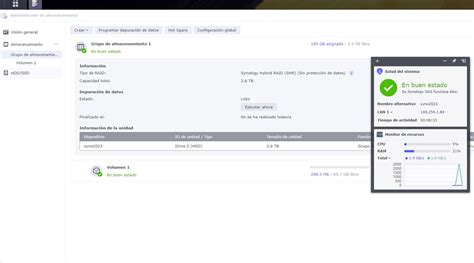
La gestión centralizada de usuarios y las capacidades de auditoría son esenciales para mantener la seguridad y el cumplimiento. miniOrange proporciona un panel de administración donde los administradores pueden gestionar usuarios, configurar políticas de autenticación y revisar los registros de auditoría.
¿Cómo puedo verificar los registros de auditoría de usuarios de RADIUS en el panel de administración de miniOrange?
El panel de administración de miniOrange ofrece acceso a registros de auditoría detallados que rastrean la actividad de autenticación de los usuarios. Esto permite a los administradores monitorear quién accede a qué recursos, cuándo y desde dónde. Estos registros son invaluables para la detección de incidentes de seguridad, la resolución de problemas y el cumplimiento de normativas.
Consideraciones Adicionales para MikroTik y FortiClient
Si bien la integración de MFA con MikroTik VPN es un paso significativo hacia la mejora de la seguridad, es importante considerar otros aspectos de la configuración de la red y la seguridad del cliente.
- Configuración de VPN en MikroTik: MikroTik RouterOS ofrece una gran flexibilidad para configurar varios tipos de VPN, incluyendo IPsec, OpenVPN y L2TP/IPsec. La elección del protocolo VPN dependerá de los requisitos de rendimiento, seguridad y compatibilidad. La configuración correcta de los parámetros de cifrado, autenticación y túnel es fundamental.
- Configuración de FortiClient: FortiClient puede configurarse para conectarse a un servidor VPN basado en MikroTik. Esto puede implicar la configuración de un perfil VPN en FortiClient que coincida con los parámetros del túnel VPN configurado en el dispositivo MikroTik. La compatibilidad con protocolos como IPsec es clave.
- Políticas de Firewall: Tanto en el lado de MikroTik como en el de FortiGate (si se utiliza), las políticas de firewall deben configurarse adecuadamente para permitir el tráfico VPN y restringir el acceso no autorizado a la red interna.
- Actualizaciones de Software: Mantener el firmware del dispositivo MikroTik y el software del cliente FortiClient actualizados es crucial para protegerse contra vulnerabilidades conocidas.
El sistema de reservas de escritorios, interactivo y fácil de usar, ayuda a gestores y empresas a adaptarse a la nueva rutina laboral. Si bien esta frase parece desconectada del tema principal, en un contexto más amplio de acceso remoto y gestión de recursos, podría relacionarse con la gestión de acceso a recursos de red o escritorios virtuales de manera segura y eficiente, especialmente en modelos de trabajo híbridos.
La combinación de las capacidades de red de MikroTik, la conectividad de cliente de FortiClient y la seguridad avanzada de MFA proporcionada por miniOrange crea una solución robusta para el acceso remoto seguro. Al implementar estas tecnologías de manera efectiva, las organizaciones pueden proteger sus activos digitales, mejorar la productividad de los empleados remotos y cumplir con los requisitos de seguridad cada vez más estrictos.