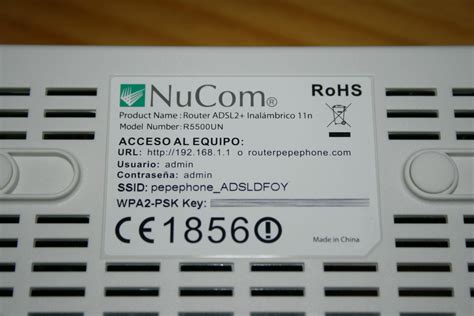
En el dinámico mundo de la conectividad a Internet, especialmente para usuarios de servicios como Movistar Chile, la configuración avanzada de los routers es fundamental para optimizar el rendimiento y habilitar funcionalidades específicas. Uno de los dispositivos que ha llegado a manos de muchos usuarios es el router NuCom R5000UN. Este artículo se adentra en los aspectos clave de su configuración, centrándose en la configuración de la conexión WAN y la apertura de puertos (Port Forwarding), elementos cruciales para una experiencia en línea más robusta y personalizada.
Comprendiendo la Conexión WAN
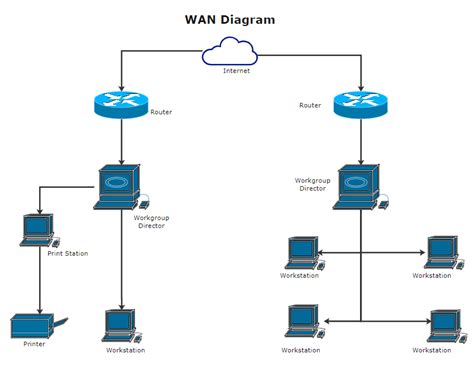
El puerto WAN (Wide Area Network) es la puerta de entrada de nuestro router al mundo exterior, la conexión a Internet proporcionada por nuestro Proveedor de Servicios de Internet (ISP). Aunque su función principal es conectar nuestro hogar o empresa a la red global, la forma en que se configura puede variar significativamente.
Los routers modernos, como el NuCom R5000UN, ofrecen diversas opciones para establecer esta conexión, cada una adaptada a las necesidades y protocolos de los ISP. Las configuraciones más comunes incluyen:
IP Automática (DHCP): En la mayoría de los casos, el router obtiene automáticamente una dirección IP, máscara de subred, puerta de enlace y servidores DNS de nuestro ISP. Esta es la configuración más sencilla y no requiere intervención manual del usuario. El router intenta detectar la conexión y, si tiene éxito, la configuración se realiza automáticamente.
- Habilitar WAN: Permite activar o desactivar la conexión WAN, lo que puede ser útil para obtener una nueva dirección IP en algunos casos.
- Habilitar NAT (Network Address Translation): Es un proceso esencial que permite que múltiples dispositivos en una red local (LAN) compartan una única dirección IP pública. El router reemplaza las direcciones IP privadas de los dispositivos internos con su propia dirección IP pública al enviar datos a Internet, y viceversa para los datos entrantes.
- Habilitar UPnP (Universal Plug and Play): Facilita la comunicación entre dispositivos en la red y la red externa, permitiendo que aplicaciones y dispositivos se configuren automáticamente sin intervención manual.
- Configuración de DNS WAN: Se refiere a cómo el router maneja las consultas de nombres de dominio. Puede obtener las direcciones de los servidores DNS de su ISP automáticamente o permitir la configuración manual. Opciones como "Reenviar las consultas de dominio local al DNS upstream" y "Habilitar protección contra DNS Rebind" son importantes para la seguridad y la resolución de nombres. El soporte para DNSSEC añade una capa de seguridad para prevenir secuestros de DNS.
- Configuración de Cuenta (PPPoE): Algunos ISP requieren autenticación PPPoE (Point-to-Point Protocol over Ethernet), lo que significa que necesitará un nombre de usuario y contraseña proporcionados por su ISP. Aquí se pueden configurar parámetros como el intervalo de eco PPP y el número máximo de fallos de eco.
- Requisito Especial del ISP: Esta sección permite configurar ajustes específicos solicitados por su ISP, como el Nombre de Host, la Dirección MAC (que puede necesitar ser clonada si el ISP la restringe), y la Frecuencia de consulta DHCP.
IP Estática: Si su ISP le ha proporcionado una dirección IP fija y permanente, deberá configurar manualmente la Dirección IP, Máscara de subred, Puerta de enlace predeterminada y Servidores DNS. Esta opción es menos común para usuarios domésticos pero esencial para algunas configuraciones empresariales.
- Los submenús de configuración para IP Estática son similares a los de IP Automática en lo que respecta a NAT, UPnP y DNS, pero se centran en la entrada manual de los detalles de la red.
PPPoE: Este protocolo es común para conexiones DSL y algunas conexiones de fibra. Requiere credenciales de autenticación (nombre de usuario y contraseña) y, a veces, un "Service Name" o "Host Name". También se pueden ajustar parámetros como la Unidad Máxima de Transmisión (MTU) y la Unidad Máxima de Recepción (MRU), que afectan el tamaño de los paquetes de datos que se envían y reciben.
Port Forwarding: Abriendo Puertas a Servicios Específicos
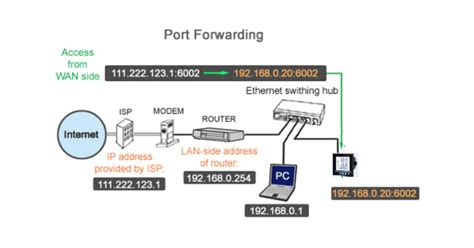
El Port Forwarding, también conocido como "abrir puertos" o "desbloquear puertos", es una técnica fundamental para permitir que las conexiones desde el exterior a su router sean dirigidas a dispositivos específicos dentro de su red local. Esto es crucial para aplicaciones que requieren comunicación entrante, como servidores de juegos, sistemas de videovigilancia, o acceso remoto a ordenadores.
En el router NuCom R5000UN, esta funcionalidad se encuentra típicamente en la sección "Virtual Servers setup" o una sección similar de configuración avanzada. Los parámetros clave para configurar una regla de Port Forwarding son:
- Use Interface: Este parámetro debe establecerse en
ppp0para que el Port Forwarding funcione correctamente con la conexión a Internet. - Server IP Address: Esta es la dirección IP local del dispositivo dentro de su red a la que desea dirigir el tráfico. Es vital que este dispositivo tenga una dirección IP fija o una reserva DHCP para que la regla de reenvío de puertos siga siendo válida.
- Status: Puede ser "Enable" (Habilitado) o "Disable" (Deshabilitado) para activar o desactivar la regla de reenvío de puertos.
- External Port (Puerto Externo): Este es el número de puerto o rango de puertos en su router que estará expuesto a Internet. Las conexiones entrantes a estos puertos serán redirigidas. Si desea abrir solo un puerto, el valor de "Start" y "End" será el mismo.
- Internal Port (Puerto Interno): Este es el número de puerto en el dispositivo de su red local al que se enviará el tráfico. En la mayoría de los casos, el puerto interno será el mismo que el puerto externo, pero puede ser diferente si es necesario.
El router NuCom R5000UN permite configurar un máximo de 32 reglas de Port Forwarding, lo que ofrece una flexibilidad considerable para abrir múltiples puertos para diferentes aplicaciones o dispositivos.
Configurando el DMZ (Zona Desmilitarizada)
Una opción más drástica pero a veces necesaria es la configuración del DMZ. Al habilitar el DMZ y especificar la dirección IP de un dispositivo, se reenvían todos los puertos no especificados en reglas de Port Forwarding a ese dispositivo. Esto expone ese dispositivo a Internet de forma más amplia, por lo que debe usarse con precaución y solo en dispositivos que requieran una exposición significativa y que tengan medidas de seguridad robustas.
Consideraciones Adicionales y Problemas Comunes
La configuración de routers como el NuCom R5000UN puede presentar desafíos, especialmente cuando los proveedores de servicios limitan el acceso a ciertas configuraciones o proporcionan credenciales genéricas.
- Acceso de Administrador y Claves SIP: Varios usuarios han expresado frustración por no poder acceder a las funciones avanzadas del router debido a la falta de credenciales de administrador o claves SIP (necesarias para el servicio de voz). En algunos casos, se menciona que las claves genéricas como
1234/1234oadmin/adminno otorgan acceso completo, impidiendo incluso la realización de copias de seguridad. Se ha reportado la dificultad para obtener estas claves de los proveedores, quienes a menudo citan políticas internas o falta de información. - Limitaciones de Configuración: La incapacidad de modificar configuraciones clave como las DNS o el modo bridge ha sido un punto de queja. Esto limita la capacidad del usuario para personalizar su red o utilizar sus propios equipos.
- Problemas con WPS: Se ha documentado que la función WPS (Wi-Fi Protected Setup) puede venir activada por defecto y ser vulnerable. Deshabilitarla es una medida de seguridad importante, aunque algunos usuarios han tenido dificultades para hacerlo remotamente a través del soporte técnico. La solución manual implica navegar por la configuración inalámbrica y deshabilitar los SSIDs asociados con WPS.
- CG-NAT (Carrier-Grade Network Address Translation): Algunos usuarios se encuentran detrás de CG-NAT, lo que significa que comparten una dirección IP pública con otros clientes. Esto puede impedir el Port Forwarding y otras funcionalidades que requieren una dirección IP pública única. Salir del CG-NAT suele ser un proceso que requiere la intervención del ISP.
- Reseteo y Recuperación: En situaciones donde el router se bloquea o no responde, el reseteo a valores de fábrica es una opción. Sin embargo, se advierte que esto puede implicar la pérdida de la conexión y posibles cargos por la visita de un técnico si el ISP lo considera un mal uso. Se han compartido métodos de reseteo prolongado (2 minutos) y credenciales por defecto como
admin / NuCom.
9 Como Configurar Port Forwarding en Omada Essentials usando un Router con IP Pública
Estrategias para la Configuración Avanzada
Para aquellos que buscan un control total sobre su red, las siguientes estrategias pueden ser útiles:
- Obtener Credenciales de Administrador: Continuar insistiendo ante el proveedor de servicios para obtener las claves de administrador es un primer paso. En algunos casos, la persistencia o la escalada de la queja pueden dar resultados.
- Explorar Métodos No Ortodoxos: Como se ha documentado en foros, a veces se requieren métodos menos convencionales para obtener acceso completo, como la conexión a través de un puerto serie o la explotación de comandos específicos de la consola del router. Estos métodos suelen ser para usuarios avanzados y conllevan riesgos.
- Utilizar Routers Neutros: Si el router proporcionado por el ISP es demasiado restrictivo, una alternativa es ponerlo en modo bridge (si es posible) y utilizar un router neutro propio (como los de ASUS, NETGEAR, TP-Link) que ofrezca mayor flexibilidad de configuración, incluyendo soporte para VLANs (Virtual Local Area Networks) si el operador lo requiere. Para esto, a menudo se necesitan extraer datos de autenticación (como la contraseña GPON) de la ONT o del router original.
- Configuración de Redes Estáticas y Rutas: En escenarios donde el router NuCom se conecta a otra red existente o a otro router, la configuración de rutas estáticas puede ser necesaria para dirigir el tráfico correctamente. Esto implica definir la dirección IP, máscara de subred y puerta de enlace de la red remota.
La configuración del router NuCom R5000UN, especialmente en lo que respecta a la conexión WAN y la apertura de puertos, es un proceso que requiere paciencia y, en ocasiones, un conocimiento técnico más profundo. Si bien el dispositivo puede presentar limitaciones impuestas por el proveedor de servicios, comprender las opciones disponibles y explorar alternativas permite a los usuarios desbloquear su máximo potencial y adaptar su red a sus necesidades específicas.