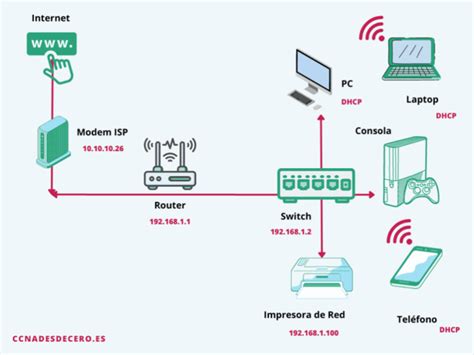
El router Technicolor es una pieza fundamental en la infraestructura de red de tu hogar u oficina, permitiendo la conexión a Internet y la distribución de esta a través de redes cableadas e inalámbricas. Comprender cómo acceder a su panel de configuración es esencial para personalizar la red, mejorar la seguridad y solucionar problemas. Esta guía te llevará paso a paso a través del proceso, abarcando desde las conexiones iniciales hasta la resolución de inconvenientes comunes, asegurando que puedas gestionar tu router Technicolor de manera efectiva.
Conexión Inicial al Router Technicolor
Antes de poder acceder a la configuración, es crucial establecer una conexión física o inalámbrica entre tu dispositivo (ordenador, portátil, tablet) y el router Technicolor.
Conexión Cableada (Recomendada):Para una configuración más estable y fiable, se recomienda encarecidamente utilizar una conexión por cable Ethernet. Conecta un extremo del cable de red al puerto LAN de tu router Technicolor y el otro extremo a la interfaz Ethernet de tu ordenador o portátil.
Conexión Inalámbrica:Alternativamente, puedes conectarte a la red Wi-Fi emitida por el router. Busca el nombre de la red (SSID) en la lista de redes disponibles en tu dispositivo y conéctate utilizando la contraseña predeterminada, que generalmente se encuentra en una etiqueta en la parte inferior del router.
Una vez que tu dispositivo esté conectado a la red del router, ya sea por cable o Wi-Fi, estás listo para proceder al siguiente paso.
Acceso a la Interfaz de Administración Web
La puerta de entrada a la configuración de tu router Technicolor es su interfaz de administración web. Esta interfaz se accede a través de un navegador web introduciendo la dirección IP del router.
Identificando la Dirección IP Predeterminada:La dirección IP más común para los routers Technicolor es 192.168.1.1. Sin embargo, algunos modelos, como el Technicolor CGA0112 o el CGA4233, pueden utilizar 192.168.1.254. Si 192.168.1.1 no funciona, prueba con 192.168.1.254.
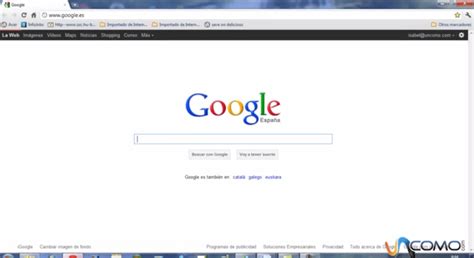
Navegando a la Página de Inicio de Sesión:Abre tu navegador web preferido (Chrome, Firefox, Edge, Safari, etc.) y escribe la dirección IP del router en la barra de direcciones. Presiona "Enter" o "Ir". Debería aparecer la página de inicio de sesión del router.
Credenciales de Inicio de Sesión: Usuario y Contraseña
Para acceder a la configuración, necesitarás ingresar el nombre de usuario y la contraseña del router.
Credenciales Predeterminadas:El nombre de usuario y la contraseña iniciales del enrutador se pueden ver en la placa de identificación ubicada en la parte inferior del router. Si no encuentras esta información, es posible que el proveedor de servicios de Internet haya establecido credenciales personalizadas.
Contraseña Predeterminada Común:Es importante saber que la contraseña predeterminada de Technicolor puede ser sorprendentemente simple. Una contraseña predeterminada común es "1234". Si esta contraseña no funcionó, es posible que debas buscar la información específica de tu modelo de router o contactar a tu proveedor.
¿Qué hacer si no puedes iniciar sesión?Si experimentas problemas al identificarte en el router, es probable que estés introduciendo un usuario o contraseña erróneos. Verifica que estás escribiendo las credenciales correctamente, prestando atención a mayúsculas y minúsculas.
Olvidaste la Contraseña de Identificación: Reinicio del Router
Si has olvidado la contraseña de acceso a la configuración del router o si las credenciales predeterminadas no funcionan y no puedes recuperarlas, la solución más efectiva es realizar un reinicio duro (hard reset) del router.
Procedimiento de Reinicio Duro:
- Asegúrate de que el router esté enchufado y encendido.
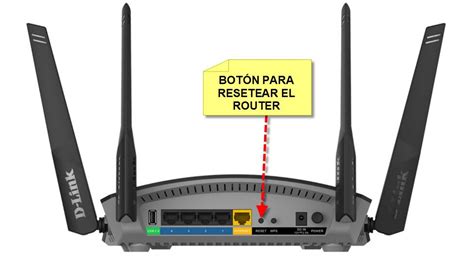
- Localiza el botón de reinicio. Este botón suele estar en un pequeño orificio en la parte trasera del router y puede requerir un clip o un objeto puntiagudo para presionarlo. Algunos routers tienen un botón de reinicio visible o integrado con el botón WPS.
- Mantén presionado el botón de reinicio durante al menos 10 segundos. En algunos casos, puede ser necesario mantenerlo presionado hasta que veas que las luces del router comienzan a parpadear, indicando que el proceso de reinicio ha comenzado.
- Suelta el botón. El router se reiniciará con la configuración de fábrica.
Después del reinicio, deberás configurar el router nuevamente desde cero, incluyendo el nombre de la red Wi-Fi, la contraseña y cualquier otra configuración personalizada.
Problemas con la Carga de la Página de Identificación
Si la página de inicio de sesión del router no se carga en tu navegador, asegúrate de que tu dispositivo esté correctamente conectado a la red del router (ya sea por cable o Wi-Fi). A veces, los problemas de carga de la página de identificación están relacionados con una dirección IP diferente a la que intentas acceder.
Verificación de la Conexión de Red:Para confirmar que tu ordenador está en la misma red que el router, puedes realizar una prueba de "ping".
- Abre la Símbolo del sistema (en Windows) o Terminal (en macOS/Linux).
- Escribe
ping 192.168.1.1(o la IP que estés intentando usar) y presiona "Intro". - Si ves respuestas indicando que se ha recibido información del router, estás conectado. Si no, verifica tu conexión física o inalámbrica.
Direcciones IP Alternativas:Si la página de inicio de sesión no carga y sospechas que tu red está usando una dirección IP diferente, consulta una lista de direcciones IP de routers comunes o revisa la configuración de red de tu dispositivo para identificar la IP correcta asignada por el router.
Configuración de Redes Wi-Fi: 2.4 GHz vs. 5 GHz
El equipo Technicolor, como el modelo CGA4233, cuenta con una nueva tecnología que permite maximizar el desempeño y la cobertura de la red inalámbrica (Wi-Fi). Tiene la capacidad de emitir dos redes Wi-Fi (bandas de frecuencia), permitiendo utilizar la que más se adapte a tus necesidades.
- Red de 2.4 GHz: Esta banda ofrece un mayor alcance y mejor penetración a través de obstáculos físicos como paredes. Es ideal para dispositivos que no requieren altas velocidades de Internet y para aquellos ubicados más lejos del router. Sin embargo, es más susceptible a interferencias de otros dispositivos electrónicos (microondas, teléfonos inalámbricos).
- Red de 5 GHz: Esta banda ofrece velocidades de conexión más rápidas y menos interferencias. Es perfecta para actividades que demandan mucho ancho de banda, como streaming de video en alta definición, juegos en línea y transferencia de archivos grandes. Su alcance es menor que el de la banda de 2.4 GHz.
Ambas redes son adecuadas para actividades como descarga y transferencia de archivos, así como para visualizar imágenes y otros contenidos, pero la elección entre ellas dependerá de la distancia al router y los requisitos de velocidad de tus dispositivos.
Problemas con el internet WiFi ¿2.4Ghz o 5Ghz ? | Consejos✅
Seguridad y Contraseñas: Protegiendo tu Red
Technicolor permite a las personas disfrutar de la gama completa de dispositivos conectados y experiencias de contenido premium. Sus soluciones y servicios innovadores abordan los desafíos de ofrecer una experiencia digital superior a cada persona y dispositivo, en cualquier lugar y en cualquier momento. La seguridad de tu red es primordial.
La Importancia de Contraseñas Seguras:Elegir una contraseña segura es crucial. Quieres algo lo suficientemente fuerte como para mantener tu cuenta segura, pero lo suficientemente fácil de recordar. Desafortunadamente, muchas personas eligen contraseñas que son demasiado simples o demasiado comunes, lo que las hace fáciles de adivinar para los hackers.
Fatiga de Contraseñas y Riesgos:¿Está familiarizado con el término "fatiga de contraseña"? Es algo real, y sucede cuando las personas se ven obligadas a crear y recordar demasiadas contraseñas. Es tan común que casi el 50% de las personas admiten que usan la misma contraseña para múltiples cuentas o la contraseña predeterminada. Este es un gran riesgo de seguridad, ya que cualquier persona que obtenga acceso a tu correo electrónico u otra cuenta podría arruinar tu vida.
Gestión Segura de Contraseñas:Para protegerte, considera el uso de un administrador de contraseñas como Passwarden. Passwarden es un administrador de contraseñas en línea que empresas y personas pueden usar para mantener sus contraseñas seguras y protegidas. Con Passwarden, los usuarios pueden crear contraseñas seguras y almacenarlas en una ubicación segura.
Un "caja fuerte" es un espacio digital donde puedes almacenar y administrar tus contraseñas, datos confidenciales y otra información confidencial. La opción de "Autocompletar" en Passwarden te permite completar automáticamente tus contraseñas para sitios web compatibles, lo cual es un gran ahorro de tiempo.
Al configurar tu router Technicolor, es fundamental cambiar la contraseña de la red Wi-Fi a una que sea única y robusta, y también considerar cambiar la contraseña de acceso a la interfaz de administración del router.
Configuraciones Avanzadas y Solución de Problemas
Una vez dentro del panel de administración, tendrás acceso a una variedad de configuraciones.
Reenvío de Puertos:Puedes necesitar reenviar puertos, cambiar puertos o desbloquear puertos si están bloqueados por un firewall o si los puertos son utilizados por alguna otra aplicación en la computadora. Esta función es común para juegos en línea, servidores y acceso remoto a dispositivos.
Verificación de la Conexión WAN:Si tienes problemas para acceder a Internet, primero verifica si el cable WAN (Wide Area Network) está conectado al puerto correcto del router, que está etiquetado como "WAN". Este cable es el que trae la conexión a Internet a tu router.
Configuración de IP del Ordenador:Para asegurar que tu ordenador se comunica correctamente con el router, es recomendable que la configuración de red de tu adaptador Ethernet o Wi-Fi esté en modo "Obtener una dirección IP automáticamente" y "Obtener la dirección del servidor DNS automáticamente". Para verificar esto:
- En la ventana de "Opciones del adaptador" (accesible desde el Panel de control o Configuración de red en Windows), haz clic derecho en tu conexión "Ethernet" o "Wi-Fi".
- Selecciona "Propiedades".
- Asegúrate de que tanto "Obtener una dirección IP automáticamente" como "Obtener la dirección del servidor DNS automáticamente" estén seleccionados y haz clic en "Aceptar".
Consejos Adicionales
- Actualizaciones de Firmware: Mantén el firmware de tu router Technicolor actualizado. Las actualizaciones de firmware a menudo incluyen mejoras de seguridad y correcciones de errores. Puedes encontrar la opción para verificar e instalar actualizaciones dentro de la interfaz de administración del router.
- Documentación del Proveedor: Si tu router Technicolor fue proporcionado por tu proveedor de servicios de Internet (ISP), es posible que tengan guías o tutoriales específicos para tu modelo en su sitio web.
- Soporte Técnico: Si sigues experimentando dificultades, no dudes en contactar al soporte técnico de Technicolor o a tu proveedor de servicios de Internet.
Acceder y configurar tu router Technicolor es un proceso manejable que te brinda control sobre tu red doméstica. Siguiendo estos pasos, podrás optimizar tu conexión, mejorar la seguridad y disfrutar de una experiencia en línea más fluida.