El Linksys WAP54G, un dispositivo que ha servido a muchos hogares y oficinas para establecer conexiones de red inalámbrica y cableada, requiere una gestión adecuada de su contraseña para garantizar la seguridad y el acceso a sus funcionalidades. Ya sea que necesite restablecer una contraseña olvidada, configurar una nueva o simplemente comprender su propósito, este artículo explora en detalle cómo manejar la contraseña del router Linksys WAP54G.
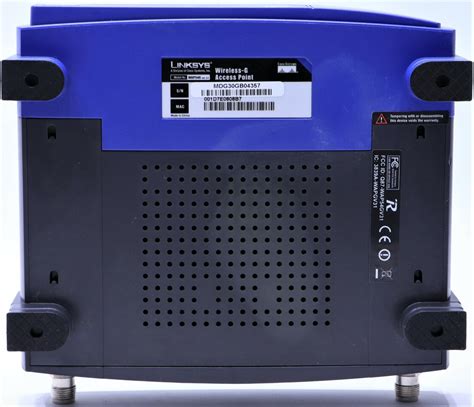
Comprendiendo la Contraseña del Router Linksys WAP54G
Es fundamental distinguir entre la contraseña del router y la contraseña de la red Wi-Fi. La contraseña del router, también conocida como contraseña de administrador, es la clave que se utiliza para acceder a la página web de configuración del router. Esta interfaz permite modificar ajustes avanzados de red, como la configuración de seguridad, el reenvío de puertos, los controles parentales y la gestión de dispositivos conectados. La contraseña predeterminada para muchos routers Linksys Smart Wi-Fi, incluido el WAP54G en sus configuraciones iniciales, es "admin". Sin embargo, es una práctica de seguridad esencial personalizar esta contraseña inmediatamente después de la configuración inicial para evitar accesos no autorizados.
Por otro lado, la contraseña Wi-Fi (o clave de red inalámbrica) es la que se utiliza para conectar dispositivos a la red inalámbrica que emite el router. Si olvida esta contraseña, sus dispositivos simplemente no podrán unirse a la red Wi-Fi.
Acceso al Panel de Control del Router
Para gestionar la contraseña o cualquier otra configuración del Linksys WAP54G, primero debe acceder a su panel de control. El proceso general implica los siguientes pasos:
- Conexión al Router: Conecte el cable de su enrutador a su ordenador o portátil. Alternativamente, use su conexión inalámbrica. Para una conexión más estable durante la configuración inicial o en caso de problemas, se recomienda realizar la conexión con cable conectado directamente al enrutador Linksys WAP54G.
- Acceso a la Interfaz Web: Abra un navegador web. En la barra de direcciones, introduzca la dirección IP predeterminada del router. Para muchos routers Linksys, esta dirección es
192.168.1.1. Si esta dirección no funciona, puede ser192.168.2.1o una dirección IP diferente asignada por su red. Si la página de identificación del enrutador no carga, asegúrese de que el dispositivo que está usando esté conectado a la red Wi-Fi del router. En muchos casos, los problemas relacionados con la carga de la pantalla de identificación son relacionados con tener una dirección IP diferente de la que se intenta cargar. En este caso, su red está ciertamente usando una dirección IP diferente. Si este es el caso, compruebe la lista de IPs de su enrutador y encuentre la dirección correcta. - Inicio de Sesión: Introduzca el nombre de usuario y la contraseña predeterminada de su enrutador para acceder al panel de administración. Si ha olvidado la contraseña o si no la ha personalizado después de configurar el router, se le pedirá que primero restablezca la contraseña.
Restablecimiento de la Contraseña del Router
Si ha olvidado la contraseña de administrador del Linksys WAP54G, la única forma de recuperarla es restablecer el router a su configuración de fábrica.
Restablecimiento de Hardware (Hard Reset)
Este proceso restaura el router a su estado original, eliminando todas las configuraciones personalizadas, incluida la contraseña de administrador.
- Localice el Botón de Reset: Busque el pequeño botón de "Reset" (Restablecer) en la parte trasera o inferior de su router. Su ubicación exacta puede variar según el modelo específico del Linksys WAP54G.
- Mantenga Presionado: Con el router encendido, presione y mantenga presionado el botón de Reset durante aproximadamente 10 segundos.
- Observe la Luz de Alimentación: Observe la luz de alimentación del router mientras presiona el botón. Cuando vea que la luz parpadea o parpadea, suelte el botón.
- Desconecte y Reconecte: Desenchufe el router de la toma de corriente durante unos 30 segundos y luego vuelva a enchufarlo.
Después de un restablecimiento de hardware, el router se reiniciará con la configuración predeterminada de fábrica. Esto significa que deberá volver a configurar su red Wi-Fi (nombre de red - SSID, contraseña Wi-Fi) y cualquier otra configuración personalizada. La contraseña de administrador volverá a ser la predeterminada (generalmente "admin").
Restablecimiento de Contraseña a través de la Interfaz Web (si es posible)
En algunos casos, si aún puede acceder a la interfaz de administración del router pero ha olvidado la contraseña y desea cambiarla, puede haber una opción para restablecerla dentro de la configuración:
- Acceda al Panel de Control: Siga los pasos mencionados anteriormente para iniciar sesión en el panel de control del router.
- Busque la Opción de Contraseña: Navegue por los menús de configuración. Las funciones varían según el modelo, pero generalmente encontrará opciones relacionadas con la seguridad o la administración.
- Restablecer Contraseña: Busque una opción como "Cambiar contraseña de administrador" o "Restablecer contraseña". Si ha olvidado la contraseña o si no la ha personalizado después de configurar el router, se le pedirá que lo haga.
- Introduzca Nueva Contraseña: Se le pedirá que introduzca una nueva contraseña del router y, opcionalmente, una pista para recordarla. Cree una nueva contraseña y, a continuación, pulse "Submit" (Enviar).
- Guarde los Cambios: Asegúrese de guardar los cambios realizados.
Si se le pide que introduzca una clave de recuperación, haga clic en "Reset password" (Restablecer contraseña), introduzca la clave de recuperación y, a continuación, haga clic en "Submit" (Enviar). A continuación, introduzca una nueva contraseña del router y una pista (opcional) y haga clic en "Reset" (Restablecer).
Configuración de una Nueva Contraseña
Una vez que haya restablecido su router o si está configurándolo por primera vez, es crucial establecer una nueva contraseña segura.
- Acceda al Panel de Control: Inicie sesión en la interfaz de administración del router utilizando la contraseña predeterminada o la que haya establecido después de un restablecimiento.
- Navegue a la Configuración de Seguridad: Busque la sección de configuración de seguridad inalámbrica. Esto a menudo se encuentra bajo "Wireless", "Security" o "Advanced Settings".
- Seleccione el Tipo de Seguridad: Elija el tipo de encriptación más seguro disponible, como WPA2-PSK (AES). El Linksys WAP54G soporta algoritmos de seguridad WEP y WPA. Para una seguridad óptima, se recomienda usar WPA2. Si su router lo permite, puede configurar "WPA only" y luego "TKIP" para la seguridad de su red Wi-Fi, aunque WPA2 con AES es preferible.
- Ingrese la Nueva Contraseña Wi-Fi: En el campo correspondiente, ingrese una nueva contraseña para su red Wi-Fi. Esta contraseña debe ser fuerte, combinando letras mayúsculas y minúsculas, números y símbolos.
- Guarde los Cambios: Haga clic en "Save Settings" (Guardar configuración) o "Apply" (Aplicar) para confirmar los cambios.
Si se le presenta la opción de iniciar sesión con su cuenta en la nube de Linksys o con la contraseña del router, recuerde que la elección de iniciar sesión con su cuenta en la nube de Linksys requiere una conexión a Internet y no requiere que esté conectado a su router localmente. También puede iniciar sesión localmente utilizando la contraseña de su router (no requiere conexión a Internet).
COMO CAMBIAR LA CONTRASEÑA WIFI LINKSYS (TODOS LOS MODELOS)
Consideraciones de Seguridad y Buenas Prácticas
Contraseña del Router vs. Contraseña Wi-Fi
Es vital recordar que la contraseña del router (admin) protege el acceso a la configuración del dispositivo, mientras que la contraseña Wi-Fi protege el acceso a su red inalámbrica. Ambas deben ser seguras y únicas.
Fortaleciendo su Contraseña
- Longitud: Utilice contraseñas largas, idealmente de 12 caracteres o más.
- Complejidad: Combine letras mayúsculas, minúsculas, números y símbolos.
- Evite información personal: No utilice nombres, fechas de nacimiento, direcciones o palabras comunes.
- Unicidad: No reutilice contraseñas de otros servicios.
- Cambio regular: Considere cambiar su contraseña de administrador periódicamente.
Linksys Smart Wi-Fi Cloud Account
La cuenta en la nube de Linksys le permite tener la mejor experiencia al utilizar su red doméstica. A través de este servicio, ahora es más fácil conectar dispositivos inalámbricos como teléfonos inteligentes, tabletas, consolas de juegos, cámaras e impresoras inalámbricas a Internet. Al configurar su router, se le puede ofrecer la opción de crear o usar una cuenta Linksys Smart Wi-Fi. Esta cuenta puede simplificar la gestión remota de su red y la configuración de nuevos dispositivos.
Solución de Problemas de Acceso
Si después de intentar las opciones de restablecimiento no funcionan y si está seguro de que está introduciendo la información de inicio de sesión correcta, pero no puede iniciar sesión, su proveedor de servicios de Internet (ISP) podría estar bloqueando su acceso. Intente iniciar sesión en la página LinksysSmartWiFi.com utilizando un navegador diferente. Si el problema persiste, llame a su ISP y confirme si el sitio no está siendo bloqueado.
Si la página de identificación del enrutador no se carga, asegúrese de que el dispositivo que está usando esté conectado a la Wi-Fi. A veces, la solución implica verificar la dirección IP asignada a su dispositivo y compararla con la dirección IP del router.
Especificaciones Técnicas del Linksys WAP54G
El Linksys WAP54G es un dispositivo de red con características notables que influyen en su configuración y seguridad.
- Características de red: LAN, WLAN, VPN.
- Algoritmos de seguridad soportados: WEP, WPA.
- Protocolo de transmisión de datos: IEEE 802.11g, IEEE 802.11b, IEEE 802.3, IEEE 802.3u.
- Frecuencia de banda: 2.4 GHz.
- Velocidad máxima de transferencia de datos: 54 Mbit/s.
- Sistemas operativos compatibles: Windows 98SE, Me, 2000, XP.
- Máximo alcance interior: 100 m.
- Máximo alcance en espacios abiertos: 450 m.
- Número de usuarios: 256 usuarios.
- Filtrado de direcciones MAC: Soportado.
- Peso: 460 g.
- Dimensiones: 186 x 169 x 48 mm.
Estas especificaciones detallan la capacidad del dispositivo para ofrecer conectividad tanto por cable (LAN) como inalámbrica (WLAN), con soporte para protocolos de seguridad que, aunque hoy en día pueden considerarse básicos (WEP, WPA), fueron avanzados en su momento.
Preguntas Frecuentes sobre el Linksys WAP54G
¿Cómo configuro mi router Linksys WAP54G por primera vez?
Para configurar tu router Linksys WAP54G, conéctalo a tu módem usando un cable Ethernet, enciéndelo y abre un navegador web para acceder a la página de configuración del router en la dirección IP predeterminada (generalmente 192.168.1.1). Desde allí, puedes seguir las instrucciones en pantalla para completar el proceso de configuración, incluyendo la configuración de la contraseña de administrador y la red Wi-Fi.
¿Cómo puedo cambiar el nombre de red (SSID) y la contraseña de mi Wi-Fi?
Para cambiar el nombre de la red y la contraseña, inicia sesión en la página de configuración de tu router, ve a la sección de configuración inalámbrica y modifica el campo SSID para establecer un nuevo nombre. Luego, ubica la sección de seguridad y selecciona el tipo de encriptación adecuado (por ejemplo, WPA2-PSK), ingresa una nueva contraseña y guarda los cambios. Recuerda volver a conectar tus dispositivos con las credenciales actualizadas.
Mis dispositivos no se están conectando a la red Wi-Fi. ¿Cómo puedo solucionar este problema?
Si tus dispositivos tienen dificultades para conectarse a la red Wi-Fi, asegúrate de que el router esté encendido y que la luz indicadora de Wi-Fi esté iluminada. Verifica si el nombre de la red y la contraseña ingresados en tus dispositivos coinciden con los establecidos en la configuración del router. Además, intenta reiniciar tanto el router como tus dispositivos, y también reducir cualquier obstrucción física que pueda estar afectando la intensidad de la señal.
¿El Linksys WAP54G admite conectividad LAN y WLAN?
Sí, el Linksys WAP54G admite conectividad LAN y WLAN. Esto significa que los usuarios pueden conectar sus dispositivos al router ya sea a través de conexiones cableadas o inalámbricas, brindando flexibilidad y comodidad.
¿Cuál es la diferencia entre un router y un módem?
Un módem proporciona la conexión a Internet a través del proveedor de Internet. Un router distribuye entonces la señal de Internet a los dispositivos conectados al router. El Linksys WAP54G actúa como un router, distribuyendo la conexión proporcionada por un módem.
La gestión adecuada de la contraseña del Linksys WAP54G es un componente esencial para mantener una red segura y funcional. Comprender la diferencia entre la contraseña del router y la contraseña Wi-Fi, junto con los procedimientos para restablecer y configurar contraseñas seguras, permite a los usuarios proteger su red contra accesos no deseados y aprovechar al máximo las capacidades de su dispositivo.