Los routers modernos han evolucionado significativamente más allá de su función principal de proporcionar conectividad a Internet. Muchos modelos, como el Huawei HG8245Q2, incorporan puertos USB que abren un abanico de posibilidades para los usuarios, permitiendo la conexión de dispositivos de almacenamiento externo y la compartición de archivos a través de la red. Esta funcionalidad transforma el router en un centro de almacenamiento y acceso a datos, facilitando la gestión de archivos y la colaboración dentro de una red doméstica o de pequeña oficina.
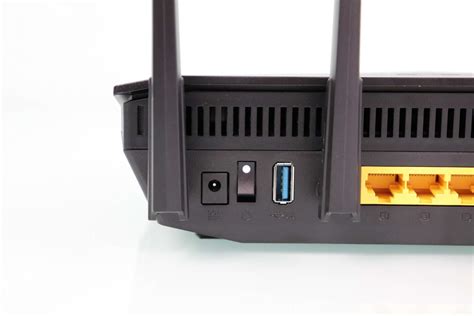
Funcionalidades del Puerto USB en Routers Huawei
Las interfaces USB presentes en muchos de los ONT (Optical Network Terminal) de Huawei, incluyendo modelos como el HG8546M, EG8145V5, HG8247H5 y, por supuesto, el HG8245Q2, están diseñadas para ofrecer una versatilidad considerable. Estas interfaces no se limitan a una única función; pueden ser utilizadas para conectar una impresora, permitiendo así la impresión en red sin necesidad de un servidor de impresión dedicado. De manera más relevante para este artículo, el puerto USB puede conectarse a un dispositivo de almacenamiento USB, comúnmente un disco duro portátil o una unidad flash. Esta conexión es la puerta de entrada para acceder y gestionar los datos almacenados en dicho dispositivo directamente desde la interfaz del router, o incluso a través de la red.
Configuración Inicial y Acceso a la Interfaz Web del Router
Para poder configurar y utilizar las funciones del puerto USB, es fundamental acceder a la página de gestión web del router. El proceso comienza conectando su PC o teléfono a la red Wi-Fi del router, o alternativamente, conectando la PC al puerto LAN del router mediante un cable Ethernet. Una vez establecida la conexión física, abra un navegador web e introduzca la dirección IP predeterminada del router en la barra de direcciones. Comúnmente, esta dirección es 192.168.100.1.
Al iniciar sesión, es posible que se le soliciten credenciales. El nombre de usuario predeterminado es frecuentemente root y la contraseña admin. Sin embargo, es importante tener en cuenta que, por razones de seguridad, estas credenciales predeterminadas pueden haber sido modificadas antes de la entrega del dispositivo. En tales casos, la placa de identificación del router, que suele encontrarse en la parte inferior o posterior del dispositivo, prevalecerá y contendrá la información de inicio de sesión correcta.
Si es la primera vez que configura el router, se le guiará a través del "Asistente para Internet". Este asistente le ayudará a configurar los ajustes básicos de conexión a Internet. El router verificará automáticamente el modo de acceso a Internet actual cuando configure los ajustes de Internet del router. Dentro de la configuración de Internet, encontrará un menú desplegable para el "Modo de acceso a Internet". Deberá seleccionar el modo de acceso a Internet que mejor se adapte a su entorno de red actual.
Habilitando el Acceso FTP al Dispositivo de Almacenamiento USB
Una vez que haya accedido a la interfaz web del router y haya conectado exitosamente un dispositivo de almacenamiento USB al puerto correspondiente, el siguiente paso es habilitar el acceso a este dispositivo. Para ello, deberá configurar el servidor FTP del router.
Inserte el dispositivo de almacenamiento USB en la ONT que proporciona un puerto USB. Si en la interfaz del router se muestra "Sin dispositivo USB" en la sección "Dispositivo USB", significa que no se ha identificado ningún dispositivo de almacenamiento USB. Asegúrese de que el dispositivo esté correctamente conectado y formateado.
Diríjase a la sección de "Seguridad" y luego a "Configuración de control de acceso a ONT". Aquí, deberá habilitar dos opciones cruciales: "Habilitar la PC del lado LAN para acceder a la ONT a través de FTP" y "Habilitar la PC del lado WAN para acceder a la ONT a través de FTP". Al habilitar estas opciones, permite que los dispositivos conectados a la red local (LAN) y, si está configurado, a la red externa (WAN), puedan acceder al dispositivo de almacenamiento USB a través del protocolo FTP.
👀Cómo habilitar en ONTs HG8145v5 Configuración USB FTP
Configuración del Servidor FTP
Tras habilitar el acceso FTP, debe configurar los parámetros del servidor FTP. Ingrese ftp://192.168.100.1 en la barra de direcciones de su navegador web para intentar visitar el dispositivo de almacenamiento USB. Si la conexión es exitosa, se le pedirá que ingrese las credenciales del servidor FTP.
Es importante destacar que la configuración del servidor FTP en estos dispositivos Huawei solo admite el idioma inglés. La hora de los archivos en un ONT está en formato UNIX, lo cual es una consideración técnica a tener en cuenta si se trabaja con marcas de tiempo.
Los parámetros clave que deberá configurar o tener en cuenta incluyen:
- Número de puerto FTP: Por defecto, este puerto está configurado en el valor estándar
21. Este es el puerto que el cliente FTP utilizará para establecer la conexión con el servidor FTP del router. - Nombre de usuario para conectarse al servidor FTP: Este es el nombre de usuario que deberá ingresar en su cliente FTP para acceder al dispositivo de almacenamiento.
- Contraseña para conectarse al servidor FTP: Similarmente, deberá ingresar la contraseña correspondiente al nombre de usuario para autenticarse.
- Unidad del dispositivo USB externo: Deberá especificar la unidad o partición del dispositivo USB externo que desea que sea accesible a través de FTP. Esto es particularmente útil si su disco duro tiene varias particiones.
- Ruta para guardar el archivo descargado por FTP: Aquí se define la ruta específica dentro del dispositivo USB donde se guardarán los archivos que se descarguen a través de FTP.
- Nombre de usuario del servidor FTP: Este es el nombre de usuario que usted establece para el acceso al servidor FTP.
- Contraseña del servidor FTP: Esta es la contraseña que usted establece para el acceso al servidor FTP.
Al configurar estos parámetros, está definiendo cómo se accederá al contenido de su disco duro externo. Es recomendable utilizar un nombre de usuario y una contraseña seguros para proteger sus datos.
Activación de Puertos y Acceso a Internet
Además de la funcionalidad de almacenamiento, el router Huawei HG8245Q2 también permite la activación de puertos, una característica que puede ser crucial para ciertos servicios o aplicaciones que requieren comunicación externa. Este proceso, aunque distinto de la gestión del disco duro USB, se configura dentro de la misma interfaz de administración web del router.
Para configurar la activación de puertos, conecte su PC a la red Wi-Fi del router o al puerto LAN mediante un cable Ethernet. Ingrese la dirección IP predeterminada en la barra de direcciones del navegador e inicie sesión en la página de gestión web.
Dentro de la interfaz de administración, busque la sección relacionada con la activación de puertos o "Port Triggering". Aquí deberá ingresar la siguiente información:
- Nombre del servicio: Ingrese un nombre descriptivo para el servicio que está configurando. Esto le ayudará a identificar la regla de activación de puertos más adelante.
- Protocolo: Seleccione el protocolo de activación de puertos que desea utilizar. Las opciones comunes incluyen TCP, UDP o ambos.
- Activar puerto (Trigger Port): Ingrese el número de puerto que utiliza el cliente LAN para iniciar una conexión a Internet. Cuando un dispositivo en su red local inicia una conexión saliente a través de este puerto de activación, el router registrará esta actividad.
- Habilitar puerto (Open Port): Ingrese el número de puerto que desea que el router abra. Una vez que el cliente LAN haya iniciado correctamente una conexión al activar el puerto de activación, el router abrirá este puerto para permitir que un servidor externo establezca una conexión entrante con el dispositivo LAN a través del puerto abierto.
Esta funcionalidad es esencial para aplicaciones como juegos en línea, servidores de medios o acceso remoto a dispositivos, donde se requiere que los dispositivos en Internet puedan iniciar una conexión hacia su red local.
A través de estas funcionalidades, la interfaz USB incorporada de los ONT de Huawei, como el HG8245Q2, se revela como una herramienta poderosa para mejorar la utilidad y la accesibilidad de su red, proporcionando capacidades de almacenamiento compartido y facilitando la configuración de acceso a Internet para aplicaciones específicas. Comprender y configurar adecuadamente estas opciones permite a los usuarios aprovechar al máximo las capacidades de su router.