Los sistemas de nombres de dominio (DNS) y el Protocolo de Configuración Dinámica de Host (DHCP) son pilares fundamentales en la administración de redes modernas, especialmente en entornos Windows. El DNS actúa como la agenda telefónica de Internet y las redes privadas, asociando nombres de dominio legibles por humanos con direcciones IP numéricas que las computadoras utilizan para identificarse y comunicarse. Por otro lado, DHCP automatiza la asignación de estas direcciones IP y otros parámetros de configuración esenciales a los dispositivos que se conectan a una red, simplificando enormemente la gestión y escalabilidad. La interacción y configuración de estos servicios son cruciales para garantizar una conectividad fluida y eficiente.
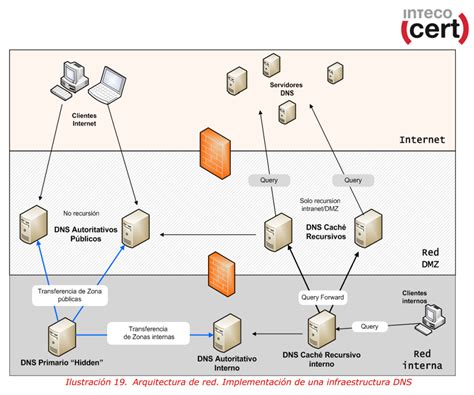
Fundamentos del Sistema de Nombres de Dominio (DNS)
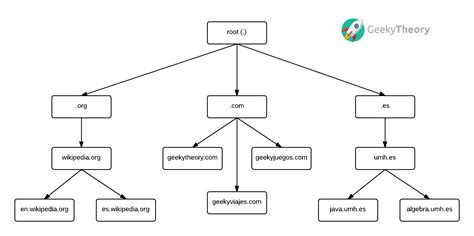
El DNS se implementa como una base de datos jerárquica y distribuida que contiene diversos tipos de datos, incluyendo nombres de host y nombres de dominio. Los nombres dentro de esta base de datos forman una estructura jerárquica de árbol, conocida como el espacio de nombres de dominio. Un Nombre de Dominio Completamente Cualificado (FQDN) identifica de manera única la posición de un host dentro de este árbol jerárquico. El FQDN especifica una lista de nombres separados por puntos que representa el camino desde el host referenciado hasta la raíz del dominio.
La Jerarquía del Espacio de Nombres de Dominio
El espacio de nombres de dominio DNS se basa en el concepto de un árbol de dominios con nombre. Cada nivel del árbol puede representar una rama o una hoja. Una rama es un nivel donde se utiliza más de un nombre para identificar una colección de recursos con nombre. Los clientes y servidores DNS utilizan consultas para resolver nombres dentro del árbol a tipos específicos de información de recursos. Los servidores DNS proporcionan esta información en respuestas de consulta a los clientes DNS, quienes a su vez la extraen y la pasan a un programa solicitante para resolver el nombre consultado.
Por ejemplo, los servidores raíz de Internet asignan a "Contoso" autoridad sobre su propia parte del árbol de espacios de nombres de dominio DNS en Internet, es decir, contoso.com. Cualquier nombre de dominio DNS utilizado en el árbol es técnicamente un dominio. Sin embargo, la mayoría de las discusiones sobre DNS identifican nombres de una de cinco maneras, dependiendo del nivel y el uso del nombre:
Dominios de Nivel Superior (Top-Level Domains - TLDs): Estos son los nombres de longitud variable registrados a nombre de una persona u organización para su uso en Internet, como
.como.org. Los registros de recursos DNS contienen la información que una zona mantiene sobre los recursos (como hosts) que alberga. Las autoridades de registro de Internet administran el sistema de nombres de dominio. Estas autoridades son responsables de mantener los dominios de nivel superior asignados por la organización y por país o región, siguiendo el Estándar Internacional para códigos de país (ISO 3166). Hay cientos de nombres de dominio de nivel superior disponibles para uso público, como códigos de país de dos letras (por ejemplo,.us,.au,.ca).Dominios de Segundo Nivel: El nombre de dominio DNS registrado en Contoso (
contoso.com) se conoce como un dominio de segundo nivel. Este nombre tiene dos partes (etiquetas) que indican que se encuentra dos niveles por debajo de la raíz o la parte superior del árbol.Dominios Derivados: Otros nombres que una organización puede crear derivados del nombre de dominio registrado de segundo nivel, como
example.contoso.com.Nombres de Host: Estos nombres representan una hoja en el árbol DNS y identifican un recurso específico. Normalmente, la etiqueta más a la izquierda de un nombre de dominio DNS identifica un equipo específico en la red, como
host-a.example.contoso.com.La Raíz: La parte superior del árbol, que representa un nivel sin nombre, a veces se muestra como dos comillas vacías (
""), lo que indica un valor NULL. Cuando se usa en un nombre de dominio DNS, se indica mediante un punto final (.) para designar que el nombre se encuentra en el nivel raíz o superior de la jerarquía de dominios. En este caso, el nombre de dominio DNS se considera completo y apunta a una ubicación exacta en el árbol de nombres. Los nombres indicados de esta manera son FQDN.
Tipos de Registros de Recursos DNS
Los registros de recursos DNS contienen información vital sobre los recursos dentro de una zona DNS. Algunos de los tipos más comunes incluyen:
- Registros de Recursos de Alias (CNAME): Reenvían un nombre de dominio o subdominio de alias a otro nombre principal o canónico.
- Registros de Recursos del Intercambiador de Correo (MX): Especifican el nombre de un host que intercambia o reenvía correo. Las aplicaciones de correo electrónico utilizan los registros MX para localizar un servidor de correo basándose en un nombre de dominio DNS en la dirección del destinatario de un mensaje de correo electrónico.
- Registros de Recursos de Puntero (PTR): Se utilizan en búsquedas DNS inversas para asignar una dirección IP a un dominio. Los registros PTR admiten el proceso de búsqueda inversa, basándose en zonas que se crean y tienen su raíz en el dominio
in-addr.arpa. - Registros de Recursos de Servicio (SRV): Especifican el host, el puerto y el protocolo de un servicio.
- Registros de Recursos de Texto (TXT): Permiten agregar información de texto que se devuelve al consultar DNS. Los registros TXT permiten agregar información de texto que se devuelve consultando DNS.
- Registros de Recursos de Inicio de Autoridad (SOA): Proporcionan información autoritativa sobre una zona DNS. El primer registro de cualquier archivo de zona es un registro SOA, que identifica un servidor de nombres DNS principal para la zona como la mejor fuente de información para los datos de esa zona.
- Registros de Recursos de Servidor de Nombres (NS): Facilitan la delegación de zonas al identificar los servidores DNS para cada zona. Estos registros aparecen en todas las zonas.
El Rol del Tiempo de Vida (TTL)
El valor del Tiempo de Vida (TTL) de un registro de recursos indica un período de tiempo que otros servidores DNS utilizan para determinar cuánto tiempo se almacena en caché la información de un registro antes de que expire y se descarte. Un solucionador de cliente DNS almacena en caché las respuestas que recibe al resolver consultas DNS. Estas respuestas almacenadas en caché se pueden utilizar para responder a consultas posteriores para la misma información. Sin embargo, los datos almacenados en caché tienen una duración limitada especificada en el parámetro TTL devuelto con los datos de respuesta. El TTL garantiza que el servidor DNS no mantenga la información durante tanto tiempo que quede obsoleta.
Al establecer el TTL, se deben considerar dos factores de competencia: la precisión de la información en caché y el uso de los servidores DNS y la cantidad de tráfico de red. Si el TTL es corto, la probabilidad de tener información obsoleta se reduce considerablemente, pero aumenta el uso de servidores DNS y el tráfico de red, ya que el cliente DNS debe consultar los servidores DNS para obtener datos expirados la próxima vez que se soliciten. Si el TTL es largo, las respuestas en caché podrían quedar obsoletas, lo que significa que el solucionador podría dar respuestas falsas a las consultas. Los solucionadores respetan el TTL del servidor de respuesta; no lo restablecen basándose en su propio TTL. En general, nunca se debe configurar el TTL en cero.
Zonas y Delegación en DNS
Una base de datos DNS se puede dividir en varias zonas. Una zona es una parte de la base de datos DNS que contiene los registros de recursos con los nombres de propietario que pertenecen a una parte contigua del espacio de nombres DNS. Los archivos de zona se mantienen en servidores DNS. Cada zona está anclada en un nombre de dominio específico denominado dominio raíz de la zona. Una zona contiene información sobre todos los nombres que terminan con el nombre de dominio raíz de la zona. Un servidor DNS se considera autoritativo para un nombre si carga la zona que contiene ese nombre.
Un nombre dentro de una zona también se puede delegar a otra zona alojada en un servidor DNS diferente. La delegación es un proceso de asignación de responsabilidad sobre una parte de un espacio de nombres DNS a un servidor DNS propiedad de una entidad independiente. Esta entidad independiente puede ser otra organización, departamento o grupo de trabajo dentro de su empresa. Dicha delegación se representa mediante el registro de recursos NS, que especifica la zona delegada y el nombre DNS del servidor autoritativo para esa zona.
Tipos de Consultas DNS: Recursivas e Iterativas
Una consulta DNS es simplemente una solicitud de registros de recursos DNS de un tipo de registro especificado con un nombre DNS especificado.
Recursiva: Una consulta recursiva obliga a un servidor DNS a responder a una solicitud con un error o una respuesta correcta. Normalmente, los clientes DNS (solucionadores) realizan consultas recursivas. Con una consulta recursiva, el servidor DNS debe ponerse en contacto con cualquier otro servidor DNS que necesite para resolver la solicitud. Cuando recibe una respuesta correcta de otro servidor DNS (o servidores), envía una respuesta al cliente DNS. Cuando un servidor DNS procesa una consulta recursiva y la consulta no se puede resolver desde datos locales (archivos de zona local o caché de consultas anteriores), la consulta recursiva debe escalarse a un servidor DNS raíz. Cada implementación basada en estándares de DNS incluye un archivo de caché (o sugerencias de servidor raíz) que contiene entradas para los servidores DNS raíz de los dominios de Internet.
Iterativa: Una consulta iterativa es aquella en la que se espera que el servidor DNS responda con la mejor información local que tiene, basándose en lo que el servidor DNS conoce de los archivos de zona local o del almacenamiento en caché. Esta respuesta también se conoce como referencia si el servidor DNS no es autoritativo para el nombre. Si un servidor DNS no tiene información local que pueda responder a la consulta, simplemente envía una respuesta negativa. Un servidor DNS realiza este tipo de consulta cuando intenta buscar nombres fuera de su dominio local (o dominios), cuando no está configurado con un reenviador.
Consultas recursivas e iterativas
Compatibilidad con Nombres Internacionalizados (IDN) y UTF-8
Cuando se introdujo DNS como parte de RFC 1035, los nombres se limitaban al uso de letras mayúsculas y minúsculas (A-Z, a-z), números (0-9) y guiones (-). Además, el primer carácter de un nombre DNS podía ser un número y los nombres debían codificarse y representarse utilizando caracteres basados en US-ASCII. Para el uso de DNS en configuraciones internacionales, este requisito crea limitaciones significativas donde se utilizan conjuntos de caracteres extendidos para los estándares de nomenclatura local.
UTF-8 es el conjunto de caracteres recomendado para protocolos que van más allá del uso de ASCII. El protocolo UTF-8 proporciona compatibilidad con caracteres ASCII extendidos y la traducción de UCS-2, un conjunto de caracteres Unicode de 16 bits que abarca la mayoría de los sistemas de escritura del mundo. Los equipos que ejecutan Windows Server son compatibles con UTF-8, lo que significa que cuando el servidor recibe o utiliza caracteres codificados en UTF-8, puede cargar y almacenar estos datos en sus zonas.
Para proporcionar compatibilidad e interoperabilidad con otras implementaciones de DNS, el servicio DNS utiliza una reducción uniforme de los datos de caracteres recibidos. La insensibilidad a mayúsculas y minúsculas es una parte necesaria del estándar DNS principal, y la conservación de mayúsculas y minúsculas es una recomendación opcional. La reducción uniforme se eligió para proporcionar una solución eficaz compatible con los estándares. El servicio del servidor DNS se puede configurar para permitir o bloquear el uso de caracteres UTF-8 para cada servidor. Algunos servidores DNS que no admiten UTF-8 podrían aceptar zonas con nombres UTF-8, pero podrían tener problemas para guardar o volver a cargar esos nombres. Algunos protocolos aplican restricciones a los caracteres permitidos en un nombre.
Los nombres codificados en formato UTF-8 no deben superar los límites de tamaño aclarados en RFC 2181, que especifica un máximo de 63 octetos por etiqueta y 255 octetos por nombre. El protocolo de codificación UTF-8 se adapta para su uso con implementaciones de protocolo DNS existentes que esperan caracteres US-ASCII, ya que la representación de caracteres US-ASCII en UTF-8 es idéntica, byte a byte, a la representación US-ASCII. Las implementaciones de servidor o cliente DNS que no reconocen caracteres UTF-8 siempre codifican nombres en formato US-ASCII. De forma predeterminada, se utiliza la comprobación de nombres UTF-8 multibyte, lo que permite una mayor tolerancia cuando el servicio DNS procesa caracteres.
Configuración de DNS y DHCP en Windows Server
La instalación y configuración de Active Directory, DNS y DHCP son pasos cruciales para establecer una infraestructura de red robusta en Windows Server. Estos servicios trabajan en conjunto para proporcionar una gestión centralizada de recursos y una asignación de direcciones IP dinámica.
Instalación y Configuración de Active Directory Domain Services (AD DS)
Active Directory es un servicio de directorio desarrollado por Microsoft que proporciona un sistema centralizado y estandarizado para administrar y organizar recursos de red, como usuarios, computadoras y otros dispositivos. Los Servicios de Dominio de Active Directory (AD DS) son una función en Windows Server que permite a los administradores crear y administrar dominios, usuarios y objetos dentro de una red.
Durante la instalación de AD DS, se requiere la creación de un nuevo dominio DNS. La base de datos de Active Directory, los archivos de registro y la ubicación de la carpeta SYSVOL se pueden personalizar, pero a menudo se dejan en sus ubicaciones predeterminadas.
Configuración del Servicio DNS
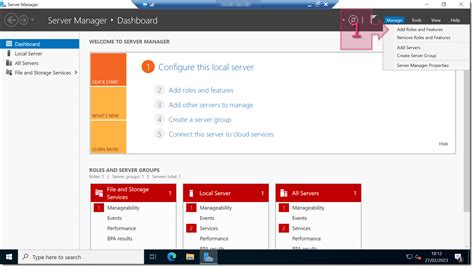
Una vez instalado AD DS, se procede a la configuración del servidor DNS. La Consola de Administración de DNS se inicia desde Herramientas > DNS. Se puede observar el servidor y su estructura de zonas.
- Zonas de Búsqueda Directa: Se utilizan para resolver nombres de host en direcciones IP.
- Zonas de Búsqueda Inversa: Se utilizan para resolver direcciones IP en nombres de host.
Al crear una nueva zona de búsqueda inversa, se pueden seleccionar diferentes tipos de zona:
- Zona Primaria: Contiene la copia autorizada de los datos de la zona.
- Zona Secundaria: Es una copia de solo lectura de la zona primaria para tolerancia a fallos.
- Zona de Código Auxiliar: Contiene solo registros de recursos esenciales para reenviar consultas a servidores autorizados en otro dominio DNS.
Cuando se crea una zona DNS en un controlador de dominio, la opción de integrarla en el Directorio Activo está disponible. Se recomienda seleccionar "Permitir solo actualizaciones dinámicas seguras" para mejorar la seguridad y prevenir actualizaciones no autorizadas o maliciosas. Además, al configurar las propiedades de un servidor DNS, es importante marcar la opción 'Actualizar registro de puntero asociado (PTR)' para garantizar que el registro de búsqueda inversa correspondiente se actualice automáticamente cuando se modifica o añade el registro de búsqueda directa (registro A).
Configuración del Servicio DHCP
El Protocolo de Configuración Dinámica de Host (DHCP) es un protocolo de red que se utiliza para asignar automáticamente direcciones IP y otros parámetros de configuración de red a dispositivos que se conectan a una red local. Este proceso permite una asignación eficiente y dinámica de direcciones IP en una red, facilitando la administración y la escalabilidad.
La configuración de DHCP implica varios pasos clave:
Autorización del Servidor DHCP: Antes de que el servidor DHCP pueda operar, debe ser autorizado en Active Directory para evitar conflictos y garantizar la seguridad. Esto se realiza utilizando las credenciales de administrador.
Creación de un Ámbito DHCP: Un ámbito DHCP define un rango de direcciones IP que el servidor puede asignar a los clientes. Al crear un nuevo ámbito, se le asigna un nombre y una descripción. Se especifica el rango de direcciones IP a asignar y la máscara de subred correspondiente.
Exclusiones de Rango: Los rangos de IP excluidos en DHCP se utilizan para reservar direcciones IP específicas dentro del grupo de direcciones para evitar que se asignen a dispositivos de forma dinámica, asegurando que permanezcan disponibles para asignaciones estáticas u otros fines.
Duración de la Concesión: Se define el tiempo durante el cual un cliente DHCP mantiene la concesión de una dirección IP antes de que deba renovarla.
Opciones de DHCP: Se configuran opciones importantes como la dirección IP de la puerta de enlace predeterminada, la dirección IP del servidor DNS y los detalles del dominio principal. Si el servidor DHCP se instaló en un controlador de dominio, esta información a menudo se proporciona automáticamente. También se pueden agregar servidores WINS si es necesario.
Verificación de la Configuración en el Cliente
Después de configurar los servicios DNS y DHCP en el servidor, es esencial verificar que los clientes puedan obtener una dirección IP y resolver nombres correctamente. En un equipo cliente, se debe configurar la interfaz de red para obtener una dirección IP y una dirección de servidor DNS automáticamente. Al verificar los detalles de la conexión de red, se debe observar que DHCP esté habilitado y que las direcciones del servidor DHCP y DNS estén configuradas correctamente.
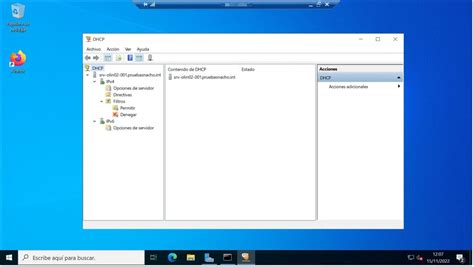
La consola DHCP en el servidor mostrará las concesiones de direcciones emitidas a los clientes, indicando qué dirección IP se ha asignado a cada dispositivo. Además, se puede utilizar el símbolo del sistema del equipo cliente para realizar pruebas de conectividad, como un comando ping al servidor DNS/controlador de dominio, para verificar la resolución de nombres.
Errores Comunes y Soluciones en la Conexión al Servidor DHCP
Los problemas con la conexión al servidor DHCP pueden impedir que los dispositivos obtengan una dirección IP y, por lo tanto, que tengan acceso a la red e Internet. Estos problemas pueden manifestarse de diversas maneras y tener múltiples causas.
Causas Comunes de Fallos en DHCP
- Rango de Dirección IP Agotado: Si el rango de direcciones IP asignado al servidor DHCP está completamente ocupado, los nuevos dispositivos no podrán obtener una dirección IP.
- Configuración Incorrecta del Servidor DHCP: Errores al definir la puerta de enlace, los servidores DNS u otros parámetros de configuración.
- Problemas de Conectividad del Servidor DHCP: Si el servidor DHCP no puede comunicarse correctamente con la red, los dispositivos no recibirán direcciones IP.
- Conflictos de Direcciones IP: Asignar manualmente una dirección IP dentro del rango gestionado por DHCP puede provocar conflictos.
- Problemas de Firewall: Un firewall mal configurado puede bloquear el tráfico DHCP.
- Tabla de Red del Cliente DHCP Inexistente: Al solicitar una dirección, el servidor intenta ampliar un permiso para una IP. Si no encuentra la tabla correcta, no puede asignar la dirección.
- Respuesta de ICMP ECHO Desactivada o Incorrecta: Esto puede ocurrir cuando una dirección ya está en uso, o si hay múltiples servidores DHCP o direcciones configuradas manualmente.
- Solicitudes Ignoradas: Ocurre cuando una IP solicitada no se encuentra en la tabla de red DHCP, y el servidor abandona la solicitud.
Pasos para Solucionar Errores DHCP
Ejecutar el Solucionador de Problemas de Red de Windows: Tanto en Windows 10 como en Windows 11, el solucionador de problemas de red puede identificar y, en muchos casos, solucionar automáticamente problemas de conectividad, incluidos los relacionados con DHCP.
Deshabilitar el Protocolo IPv6 (si no se utiliza): En algunos casos, la deshabilitación de IPv6 en las propiedades de la tarjeta de red puede resolver problemas de conectividad DHCP, especialmente si no se necesita IPv6.
Actualizar Controladores de Tarjeta de Red: Controladores de tarjeta de red obsoletos o corruptos pueden causar una variedad de problemas de red, incluidos fallos en DHCP. Es recomendable actualizar los controladores a la versión más reciente, ya sea a través del Administrador de Dispositivos o directamente desde el sitio web del fabricante.
Verificar Actualizaciones del Sistema Operativo: Mantener el sistema operativo Windows actualizado con los últimos parches y actualizaciones es crucial, ya que a menudo incluyen correcciones para problemas de red conocidos.
Desactivar Temporalmente Antivirus o VPN: Algunos programas de seguridad o VPN pueden interferir con el tráfico DHCP. Desactivarlos temporalmente puede ayudar a determinar si son la causa del problema.
Configurar la Obtención Automática de Dirección IP: Asegurarse de que la configuración de red del cliente esté establecida para obtener una dirección IP y una dirección de servidor DNS automáticamente.
Reiniciar el Router: Un reinicio simple del router puede resolver muchos problemas de red transitorios, incluidos los relacionados con DHCP.
Verificar la Ubicación y Interferencias del Router: La ubicación física del router y la presencia de otros dispositivos electrónicos cercanos pueden afectar la calidad de la señal y la comunicación. Colocar el router en un lugar céntrico y despejado, y alejarlo de fuentes de interferencia, puede mejorar la conectividad.
Medidas Preventivas para Evitar Problemas con DHCP
- Ampliar el Rango de Direcciones IP del DHCP: Si hay muchos dispositivos en la red, es posible que el rango de direcciones IP asignado al servidor DHCP deba ampliarse para garantizar que haya suficientes direcciones disponibles.
- Actualizar el Firmware del Router: Mantener el firmware del router actualizado previene fallos relacionados con el firmware y optimiza el rendimiento del servidor DHCP.
- Monitorear Dispositivos Conectados: Verificar periódicamente el número y el comportamiento de los dispositivos conectados a la red puede ayudar a identificar si un exceso de dispositivos o un comportamiento anómalo está saturando el servidor DHCP.
- Programar Reinicios Automáticos del Router: En routers que lo permiten, programar reinicios periódicos puede ayudar a prevenir problemas de saturación y mejorar la estabilidad de la red.
- Optimizar la Ubicación del Router y Minimizar Interferencias: Como se mencionó anteriormente, la ubicación y el entorno del router son importantes para una buena cobertura y evitar interferencias.
- Uso Correcto de Redes WiFi: Utilizar la banda de 5 GHz cuando se está cerca del router puede ofrecer velocidades más rápidas, optimizando la experiencia de red.
El servidor DHCP juega un papel indispensable en la asignación automática de direcciones IP, y comprender su funcionamiento, junto con la implementación de DNS y las estrategias de solución de problemas, es fundamental para mantener una red Windows estable y eficiente. La máxima cantidad de DNS en DHCP de Windows se refiere a la configuración óptima y la integración de estos servicios para soportar una gran cantidad de dispositivos y consultas de manera robusta.