¿No estás seguro de si tu VPN está haciendo su trabajo? ¿Y si tus datos personales no están tan protegidos como deberían estar? Las Redes Privadas Virtuales (VPN) son herramientas esenciales para mejorar la privacidad y seguridad en línea, pero es crucial verificar que funcionen correctamente. Una VPN crea una conexión segura y cifrada entre tu dispositivo y un servidor remoto, ocultando tu dirección IP y encriptando tu tráfico de internet. Sin embargo, no todas las VPN son igual de seguras, y algunas pueden filtrar información que debería estar protegida. Asegurarse de que tu VPN esté funcionando correctamente es un paso fundamental para proteger tu privacidad digital.
Verificando tu Dirección IP: La Primera Línea de Defensa
Una de las funciones primordiales de una VPN es ocultar tu dirección IP real. Tu dirección IP es una identificación única que revela tu ubicación geográfica aproximada y puede ser utilizada para rastrear tu actividad en línea. Al conectarte a una VPN, esta debería reemplazar tu IP real con la del servidor VPN al que te conectas.
Para comprobar si tu VPN está funcionando correctamente en este aspecto, el proceso es sencillo:
- Identifica tu dirección IP real: Antes de activar tu VPN, busca en Google "cuál es mi IP". Anota la dirección IP que se muestra. También puedes desconectarte de tu VPN y revisar tu IP para tener una referencia clara.
- Conéctate a tu VPN: Activa tu VPN y elige un servidor en el país que desees.
- Vuelve a comprobar tu dirección IP: Una vez conectado a la VPN, busca nuevamente "cuál es mi IP" o utiliza una herramienta de identificación de IP. Compara la dirección IP mostrada con la que anotaste previamente.
Si la dirección IP que aparece ahora es la del servidor VPN al que te conectaste, y no tu dirección IP real, entonces tu VPN está ocultando tu identidad correctamente. Si tu dirección IP real sigue siendo visible, esto indica una fuga de IP, lo cual es un problema grave que debes solucionar de inmediato.
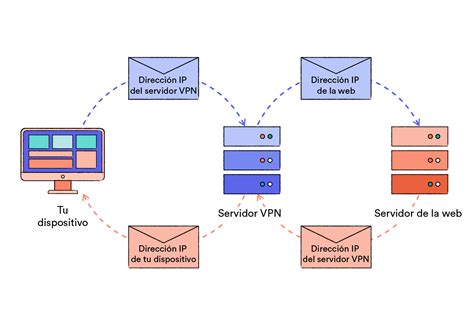
Si descubres una fuga de IP, intenta conectarte a otro servidor VPN o consulta los recursos de ayuda de tu proveedor. Algunas VPN tienen ajustes de protección contra fugas incorporados. Si el problema persiste, podría ser necesario considerar un proveedor de VPN con mejor seguridad. Es importante recordar que el seguimiento de direcciones IP es una de las formas en que empresas como Google recopilan y usan tus datos. Además, algunas VPN no cubren las conexiones IPv6. Si tu ordenador tiene las conexiones IPv6 habilitadas y te conectas a un sitio web con estas conexiones habilitadas, es posible que tu VPN proteja tu dirección IPv4 y deje pasar el tráfico IPv6. En este caso, inhabilita las conexiones IPv6 o escoge una VPN que las proteja.
Comprobando Fugas de DNS: Asegurando tus Solicitudes de Navegación
El Sistema de Nombres de Dominio (DNS) actúa como la guía telefónica de Internet. Traduce las direcciones web que escribes (como avast.com) en las direcciones IP numéricas que las computadoras utilizan para conectarse a los sitios web. Normalmente, tu proveedor de servicios de Internet (ISP) puede ver tu actividad en línea a través de las solicitudes de DNS. Una VPN debería ocultar estas solicitudes al cifrarlas y enviarlas a través de sus propios servidores DNS. Sin embargo, si hay una fuga de DNS, algunas solicitudes pueden filtrarse directamente a los servidores de tu ISP, exponiendo los sitios y aplicaciones que utilizas.
Para verificar si tu VPN está protegiendo tus solicitudes de DNS:
- Utiliza una herramienta de prueba de fugas de DNS: Existen varias herramientas en línea gratuitas, como DNSLeakTest.
- Conéctate a tu VPN: Asegúrate de que tu VPN esté activada y conectada a un servidor.
- Realiza la prueba: Visita la herramienta de prueba de fugas de DNS y sigue las instrucciones. Algunas herramientas ofrecen una prueba básica, mientras que otras permiten una "Prueba extendida" para obtener más detalles.
Si la prueba muestra que tus solicitudes de DNS se están dirigiendo a través de tu ISP en lugar de los servidores DNS de tu VPN, entonces tienes una fuga de DNS. En este caso, deberías contactar a tu proveedor de VPN para obtener ayuda. Si no pueden solucionar el problema, considera cambiar a una VPN que ofrezca sus propios servidores DNS cifrados y protección contra fugas de DNS.
Una fuga de DNS puede revelar tu ubicación real y tu historial de búsqueda, lo que socava uno de los propósitos principales de usar una VPN. Es importante elegir un proveedor de VPN con experiencia y reputación, que ofrezca protección DNS robusta y, preferiblemente, servidores DNS dedicados.
Detectando Fugas de WebRTC: Protegiendo tu Identidad en Tiempo Real
WebRTC (Web Real-Time Communication) es una tecnología integrada en muchos navegadores web y aplicaciones (como Google Meet, Skype, Discord) que permite la comunicación en tiempo real, como videollamadas y transferencia de archivos, sin necesidad de software adicional. Sin embargo, WebRTC a veces puede exponer tu dirección IP real al eludir tu VPN, incluso cuando esta está activa. Esto ocurre porque WebRTC utiliza protocolos como STUN (Session Traversal Utilities for NAT) para descubrir la dirección IP pública.
Para comprobar si tu VPN protege contra fugas de WebRTC:
- Visita una herramienta de prueba de fugas de WebRTC: Sitios como BrowserLeaks o la herramienta de X-VPN ofrecen pruebas sencillas.
- Anota tu IP (opcional): Puedes anotar tu IP real antes de activar la VPN para comparar.
- Activa tu VPN: Conéctate a tu servidor VPN.
- Ejecuta la prueba: Navega hasta la herramienta de prueba de fugas de WebRTC y realiza la comprobación.
Si la prueba revela tu dirección IP real en lugar de la dirección IP de tu VPN, tienes una fuga de WebRTC. Las soluciones incluyen:
- Usar una VPN con protección WebRTC incorporada: Muchos proveedores de VPN de calidad ofrecen esta característica.
- Instalar extensiones del navegador: Existen extensiones diseñadas para bloquear o limitar las solicitudes de WebRTC.
- Desactivar WebRTC manualmente en tu navegador: Esto puede ser un proceso más técnico y varía según el navegador (por ejemplo, en Firefox, puedes hacerlo a través de
about:config).

Una fuga de WebRTC puede comprometer tu anonimato, exponiendo tu ubicación y actividad incluso cuando crees estar protegido. Por ello, es vital asegurarse de que tu VPN o tu navegador te protejan adecuadamente.
Verificando el Estado de tu VPN: Una Mirada Rápida y Sencilla
Más allá de las pruebas técnicas de fugas, una verificación básica del estado de tu VPN es un primer paso esencial. La mayoría de las aplicaciones VPN proporcionan una indicación visual clara de si están conectadas y funcionando.
- Icono de estado: Busca un icono (a menudo un candado, un escudo o el logo de la VPN) en la barra de estado de tu dispositivo (móvil o computadora) o dentro de la propia aplicación. Este icono suele cambiar de color o mostrar un estado como "Conectado", "Protegido" o "Activo" cuando la VPN está funcionando.
- Interfaz de la aplicación: La aplicación VPN en sí misma suele tener un botón grande o un mensaje que indica claramente si la conexión está activa o no. Por ejemplo, NordVPN muestra "Con protección" en verde en su página principal cuando está activa.
Si tu VPN indica que está conectada, pero sospechas que algo no va bien, es cuando debes proceder con las pruebas de fugas de IP, DNS y WebRTC.
Prueba de Velocidad de Internet: Midiendo el Rendimiento de tu VPN
Si bien la seguridad y la privacidad son las principales razones para usar una VPN, el rendimiento es igualmente importante para una experiencia de navegación fluida. Una VPN puede ralentizar tu conexión a Internet, ya que redirige tu tráfico a través de sus servidores y lo cifra. Sin embargo, una VPN de calidad apenas debería afectar la velocidad de manera significativa.
Para evaluar el impacto de tu VPN en la velocidad de tu conexión:
- Realiza una prueba de velocidad sin VPN: Desconéctate de tu VPN y utiliza una herramienta de prueba de velocidad en línea (como Speedtest.net, disponible en Google). Anota las velocidades de descarga, carga y el ping (latencia).
- Conéctate a tu VPN: Activa tu VPN y elige un servidor (idealmente uno cercano a tu ubicación física para obtener mejores resultados).
- Realiza la prueba de velocidad con VPN: Vuelve a ejecutar la prueba de velocidad.
Compara los resultados. Idealmente, mientras usas una VPN, deberías mantener alrededor del 80% al 90% de tu velocidad de Internet original. Si notas una disminución drástica en la velocidad, esto podría indicar varios problemas:
- Servidor VPN sobrecargado o lejano: Intenta conectarte a un servidor diferente, preferiblemente más cercano.
- Protocolo VPN ineficiente: Prueba a cambiar el protocolo VPN en la configuración de tu aplicación (por ejemplo, de OpenVPN a WireGuard o IKEv2, si están disponibles).
- Congestión de tu red local: Asegúrate de que no haya otros dispositivos o aplicaciones consumiendo mucho ancho de banda.
- Limitaciones de tu ISP: Algunos ISPs pueden limitar la velocidad de las conexiones VPN.

Una prueba de velocidad te da una imagen completa del rendimiento de tu VPN, asegurando que no solo sea segura, sino también funcional para tus necesidades diarias de navegación, transmisión y descarga.
Evadiendo Restricciones Geográficas y Bloqueos
Una de las razones más populares para usar una VPN es acceder a contenido que está restringido geográficamente. Servicios como Netflix, Hulu o BBC iPlayer a menudo ofrecen catálogos diferentes según el país, o bloquean completamente el acceso desde ciertas regiones. Una VPN te permite conectarte a un servidor en el país deseado y "simular" que te encuentras allí, eludiendo estas restricciones.
Sin embargo, muchos servicios de streaming y sitios web son cada vez más sofisticados en la detección y bloqueo de direcciones IP de VPN. Si intentas acceder a un servicio restringido y no puedes, a pesar de estar conectado a la VPN:
- Prueba diferentes servidores: El servidor VPN específico al que te conectaste podría estar en una lista negra. Cambiar a otro servidor en el mismo país podría resolver el problema.
- Utiliza servidores ofuscados: Algunas VPN ofrecen servidores "ofuscados" diseñados para ocultar el hecho de que estás utilizando una VPN, lo que puede ayudar a evadir la detección.
- Considera un proveedor con capacidades de desbloqueo probadas: Si el acceso a contenido geo-restringido es tu principal objetivo, elige una VPN conocida por su eficacia en este ámbito.
Cómo usar una VPN: salta bloqueos y accede a todo como si estuvieras en EE. UU.
Ejecutar una prueba completa de VPN, incluyendo la verificación de fugas, el estado de la conexión y las pruebas de velocidad, te dará una imagen más completa de tu VPN en términos de seguridad y funcionalidad, y te ayudará a determinar si es hora de considerar un cambio de proveedor.
Consideraciones Adicionales y Solución de Problemas
- VPN Gratuitas vs. de Pago: Si bien las VPN gratuitas pueden parecer atractivas, a menudo presentan limitaciones significativas en velocidad, seguridad y privacidad. Muchas VPN gratuitas obtienen ingresos vendiendo datos de usuario o mostrando anuncios intrusivos, comprometiendo la seguridad que pretenden ofrecer. Es preferible optar por un proveedor de VPN de pago y de confianza.
- Malware en Software VPN: Asegúrate de descargar el software VPN únicamente desde el sitio web oficial del proveedor. Algunas aplicaciones VPN falsas o de fuentes no confiables pueden contener malware. Realiza análisis de malware en tu dispositivo periódicamente.
- Configuración de la VPN: Verifica que tu aplicación VPN esté configurada correctamente. Asegúrate de estar utilizando el protocolo VPN adecuado, el puerto correcto y que las funciones de seguridad, como el Kill Switch (que desconecta tu internet si la VPN falla), estén activadas.
- Interferencia de Firewall o Antivirus: En ocasiones, tu software antivirus o firewall puede interferir con la conexión VPN. Intenta deshabilitarlos temporalmente para ver si eso soluciona el problema. Si es así, deberás configurar excepciones en tu software de seguridad para la aplicación VPN.
- Conexión a Internet Inestable: Si tu conexión a Internet subyacente es inestable, esto afectará el rendimiento de tu VPN. Asegúrate de tener una conexión a Internet sólida antes de culpar a la VPN.
- Actualizaciones de Software: Mantén siempre tu aplicación VPN y tu sistema operativo actualizados. Las actualizaciones a menudo incluyen parches de seguridad y mejoras de rendimiento que pueden solucionar problemas.
Si después de realizar estas pruebas y seguir estos consejos, tu VPN sigue sin funcionar correctamente o sospechas que no te está proporcionando la seguridad esperada, es aconsejable contactar al equipo de soporte técnico de tu proveedor de VPN. Si no pueden solucionar los problemas, podría ser el momento de buscar un proveedor de VPN más fiable y seguro.