Conectar un monitor o pantalla externa a tu computadora a través de HDMI debería ser un proceso sencillo, permitiéndote disfrutar de una experiencia visual ampliada y, en muchos casos, de una resolución superior a la de la pantalla integrada de tu portátil. Sin embargo, a veces, los usuarios de Windows 10 se encuentran con la frustrante situación de que la resolución máxima disponible a través de HDMI es inferior a la esperada o a la nativa del monitor. Este inconveniente puede afectar significativamente la calidad de la visualización, arruinando la experiencia visual, especialmente en tareas que requieren alta definición como juegos o diseño gráfico.
El problema de no poder aumentar la resolución de HDMI en Windows 10 puede ser multifacético, y a menudo se relaciona con la capacidad del equipo, la configuración del sistema operativo, o incluso con el hardware de conexión. Afortunadamente, existen diversas estrategias y soluciones que se pueden aplicar para diagnosticar y resolver este inconveniente, permitiéndote volver a disfrutar de una visualización de alta calidad.
Diagnóstico del Problema: ¿Puerto, Gráfica o Cable?
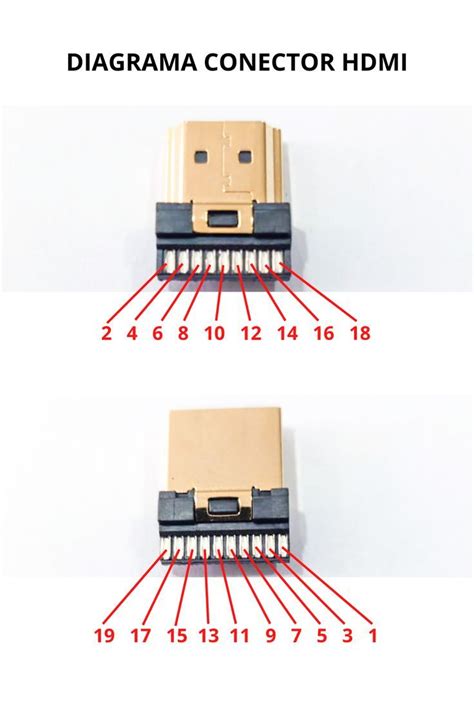
Cuando te enfrentas a una resolución HDMI limitada en Windows 10, es crucial identificar la causa raíz del problema. Las posibilidades se centran principalmente en tres componentes: el puerto HDMI del equipo, la tarjeta gráfica (ya sea integrada o dedicada) o el propio cable HDMI.
La Capacidad del Equipo y las Especificaciones del Fabricante
En ocasiones, la limitación de la resolución no se debe a un fallo, sino a las especificaciones intrínsecas del hardware. Si has cambiado recientemente de un portátil a un All-in-One (AIO) como un Lenovo, es posible que las capacidades de salida de video del nuevo equipo sean diferentes. Para verificar esto, es fundamental consultar el portal de soporte del fabricante de tu AIO. En las especificaciones técnicas del modelo específico de tu equipo, deberías encontrar información detallada sobre las resoluciones máximas soportadas a través de sus puertos HDMI. Si el monitor ultrawide LG de 25" que utilizabas previamente ofrecía una resolución nativa de 2560 x 1080 y funcionaba sin problemas con tu antiguo portátil, pero ahora solo obtienes 1920 x 1080 con el nuevo AIO, esto sugiere que el nuevo equipo podría tener limitaciones inherentes en cuanto a la salida de video por HDMI para esa resolución específica.
El Rol de la Tarjeta Gráfica Integrada
La tarjeta gráfica, ya sea integrada en el procesador o una unidad dedicada, es la responsable de generar la señal de video que se envía al monitor. Las tarjetas gráficas integradas, comunes en muchos AIO y portátiles para tareas cotidianas, pueden tener limitaciones en cuanto a la resolución y la tasa de refresco que pueden manejar a través de diferentes interfaces. Si tu AIO Lenovo utiliza una gráfica integrada, es importante verificar sus especificaciones para confirmar si soporta la resolución nativa de tu monitor ultrawide. A veces, incluso si el puerto es capaz, la gráfica integrada puede no serlo.
La Importancia del Cable HDMI
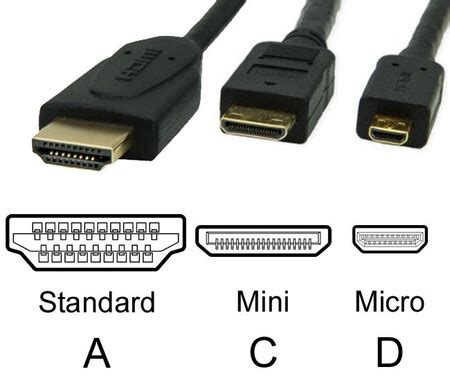
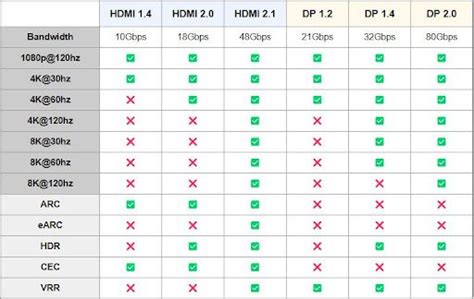
No todos los cables HDMI son iguales, y la calidad y especificación del cable pueden ser un factor determinante. Los cables HDMI más antiguos o de baja calidad podrían no ser capaces de transmitir la señal necesaria para resoluciones altas como 2560 x 1080 o superiores, especialmente si se combinan con tasas de refresco elevadas. Si estás utilizando un cable que venía con un dispositivo antiguo o que no es de una marca reconocida, considera probar con un cable HDMI certificado que especifique soporte para la resolución y tasa de refresco que necesitas. Los cables HDMI 2.0, por ejemplo, son necesarios para soportar 4K a 60Hz, y una resolución de 2560 x 1080 a tasas de refresco comunes (como 60Hz o 75Hz) generalmente se maneja bien con cables HDMI de buena calidad que soporten al menos HDMI 1.4.
Configuración de Pantalla en Windows 10
Una vez descartadas las posibles limitaciones de hardware, la configuración de pantalla en Windows 10 es el siguiente paso lógico para solucionar problemas de resolución.
Ajuste de la Resolución de Pantalla
Windows 10 ofrece una interfaz sencilla para gestionar la configuración de pantalla. Para acceder a ella, puedes seguir estos pasos:
- Selecciona el botón Inicio y luego escribe Configuración.
- Dentro de la ventana de Configuración, navega a Sistema y luego a Pantalla.
- En la sección "Pantalla", busca la opción Resolución de pantalla.
- Selecciona la lista desplegable y elige la resolución deseada. Windows te recomendará una opción, que por lo general es la nativa de la pantalla conectada. Si la resolución nativa de tu monitor ultrawide (2560 x 1080) aparece en la lista, selecciónala.
- Haz clic en Mantener cambios para aplicar la nueva resolución.
Si, al seleccionar la resolución deseada, Windows te indica que no es compatible, esto refuerza la idea de una limitación en el hardware o en el cable.
Escala y Diseño
Además de la resolución, la configuración de escala puede afectar cómo se muestran los elementos en pantalla. Si bien esto no suele ser la causa principal de no poder aumentar la resolución, una configuración de escala incorrecta puede hacer que los elementos se vean demasiado grandes o pequeños.
- En la misma sección de Configuración > Sistema > Pantalla, puedes encontrar la opción Escala y diseño.
- Aquí puedes elegir un porcentaje de escalado para el texto, aplicaciones y otros elementos.
- Si deseas ajustar los DPI (puntos por pulgada) de forma más granular, puedes ir a "Configuración avanzada de pantalla" y luego a "Escalado personalizado". Sin embargo, ten en cuenta que un escalado personalizado muy alto o muy bajo puede generar problemas de visualización en algunas aplicaciones y, por lo general, es mejor atenerse a las opciones recomendadas o a los valores predeterminados originales.
Actualización y Reinstalación de Controladores de Gráficos
Los controladores de gráficos son el software que permite que tu sistema operativo se comunique eficazmente con tu tarjeta gráfica. Un controlador desactualizado, corrupto o incompatible puede ser una causa significativa de problemas de resolución.
Actualización Automática y Manual
Windows Update a menudo descarga e instala automáticamente las actualizaciones de controladores para muchos dispositivos, incluyendo audio y video. Es probable que ya tengas el controlador más reciente. Sin embargo, si experimentas problemas, puedes intentar forzar una actualización:
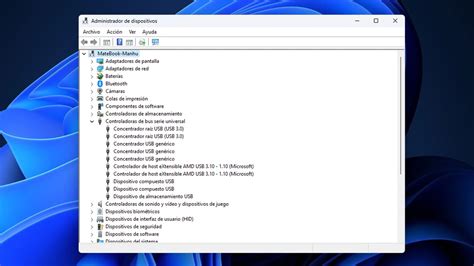
- Abre el Administrador de dispositivos. Puedes hacerlo escribiendo "Administrador de dispositivos" en la barra de búsqueda de Windows o presionando
Windows + Xy seleccionando "Administrador de dispositivos". - Expande la categoría Adaptadores de pantalla.
- Haz clic derecho en tu tarjeta gráfica (por ejemplo, Intel UHD Graphics, NVIDIA GeForce, AMD Radeon) y selecciona Actualizar controlador.
- Elige la opción Buscar controladores automáticamente. Windows buscará en línea y en tu equipo el controlador más reciente.
Si Windows indica que ya tienes el mejor controlador instalado, pero el problema persiste, puede ser necesario descargar el controlador manualmente desde el sitio web del fabricante de tu tarjeta gráfica o del fabricante de tu AIO.
Reinstalación del Controlador
Si la actualización no resuelve el problema, o si sospechas que el controlador está corrupto, reinstalarlo puede ser una solución efectiva:
- Abre el Administrador de dispositivos.
- Expande Adaptadores de pantalla.
- Haz clic derecho en tu tarjeta gráfica y selecciona Desinstalar dispositivo.
- Si se te ofrece la opción, marca la casilla para Eliminar el software del controlador de este dispositivo.
- Haz clic en Desinstalar.
- Reinicia tu PC. Al reiniciar, Windows intentará reinstalar automáticamente un controlador de pantalla predeterminado.
- Una vez que el sistema haya arrancado, verifica si la resolución HDMI se ha normalizado. Si no, procede a descargar e instalar manualmente el controlador más reciente desde el sitio web del fabricante.
Solucionadores de Problemas Integrados de Windows
Windows 10 incluye herramientas de solución de problemas que pueden identificar y corregir automáticamente muchos problemas comunes, incluidos los relacionados con la visualización.
Solucionador de Problemas de Pantalla
Windows tiene un solucionador de problemas específico para la pantalla que puede ser útil:
- Abre Configuración (
Windows + I). - Ve a Actualización y seguridad.
- Selecciona Solucionar problemas en el menú de la izquierda.
- Haz clic en Solucionadores de problemas adicionales.
- Busca y selecciona Pantalla y haz clic en Ejecutar el solucionador de problemas.
- Sigue las instrucciones en pantalla. El solucionador de problemas escaneará el sistema, identificará posibles problemas y sugerirá soluciones. Si encuentra un problema, te notificará y te ofrecerá aplicar la corrección.
Solucionador de Problemas de Hardware y Dispositivos
Aunque menos directo, el solucionador de problemas de hardware también puede ser útil si sospechas de un problema de compatibilidad general:
- Abre Ejecutar (presiona
Windows + R). - Escribe
msdt.exe -id DeviceDiagnosticy presiona Enter. - Esto abrirá el solucionador de problemas de hardware y dispositivos. Sigue las instrucciones para escanear y detectar problemas.
Verificación de Hardware Adicional
Si las soluciones de software no han resuelto el problema, es hora de volver a examinar el hardware.
Prueba con Otro Monitor o Puerto
Si es posible, intenta conectar otro monitor o televisor a tu AIO Lenovo a través del mismo puerto HDMI. Si ese otro dispositivo muestra la resolución correcta, es probable que el problema resida en tu monitor ultrawide LG o en la forma en que interactúa con el AIO. Por el contrario, si el otro dispositivo tampoco alcanza la resolución deseada, el problema podría estar en el puerto HDMI del AIO o en la tarjeta gráfica.
Prueba con Otro Cable HDMI
Como se mencionó anteriormente, el cable HDMI es un componente crítico. Si tienes otro cable HDMI certificado para la resolución y tasa de refresco que necesitas, pruébalo. Si el problema se resuelve con un cable diferente, has encontrado la causa. Si no, y has probado con varios cables de buena calidad, el problema probablemente no sea el cable.
Considera la Interfaz de Conexión
En algunos casos, especialmente si buscas resoluciones muy altas o tasas de refresco elevadas, la interfaz HDMI puede tener limitaciones. Si tu AIO Lenovo y tu monitor ultrawide LG tienen puertos DisplayPort, considera usar un cable DisplayPort. DisplayPort a menudo ofrece un mayor ancho de banda y soporta resoluciones y tasas de refresco más altas que HDMI en ciertas generaciones de hardware. Cambiar de HDMI a DisplayPort podría ser una solución efectiva si tu hardware lo permite y si el problema está relacionado con el ancho de banda de la conexión HDMI.
Consideraciones sobre Aplicaciones y Juegos
A veces, el problema de la resolución no se manifiesta en el escritorio de Windows, sino dentro de aplicaciones o juegos específicos.
Configuración de Resolución en Aplicaciones
Algunas aplicaciones y juegos permiten configurar la resolución de pantalla de forma independiente. Si bien lo ideal es que la aplicación adopte la resolución establecida en Windows, algunas pueden tener su propia configuración. Verifica las opciones gráficas o de video dentro de la aplicación o juego. Si la aplicación está configurada para una resolución inferior a la que tu sistema puede manejar, deberás ajustarla dentro de la propia aplicación.
Requisitos de Hardware para Aplicaciones y Juegos
Es fundamental recordar que para ejecutar una aplicación o juego a una resolución específica, tu hardware debe ser compatible y lo suficientemente potente. Si intentas forzar una resolución muy alta en un juego que requiere un hardware gráfico potente, y tu AIO tiene una gráfica integrada básica, es posible que el sistema no pueda procesar esa señal de video, resultando en la imposibilidad de seleccionar dicha resolución o en un rendimiento deficiente. Siempre es recomendable verificar los requisitos mínimos y recomendados del sistema para cualquier aplicación o juego exigente.
Consideraciones Adicionales y de Diagnóstico
Existen otros aspectos a tener en cuenta cuando se enfrentan problemas de resolución HDMI.
Verificación del Monitor
Asegúrate de que el monitor en sí mismo esté configurado correctamente. A veces, los monitores tienen menús en pantalla (OSD) donde se pueden ajustar ciertas configuraciones de entrada o resolución. Revisa el manual de tu monitor LG ultrawide para asegurarte de que no haya configuraciones que limiten la resolución de entrada a través de HDMI.
Problemas de Hardware Más Profundos
Si has probado todas las soluciones de software y hardware mencionadas, y sigues sin poder aumentar la resolución, podría existir un problema más profundo con el puerto HDMI del AIO, la tarjeta gráfica, o incluso con la placa base. En estos casos, si el equipo está en garantía, contactar al soporte técnico de Lenovo sería el siguiente paso lógico. Si no está en garantía, podrías considerar llevar el equipo a un servicio técnico profesional para un diagnóstico más exhaustivo.
El Misterio de la Resolución "Recomendada"
Es común que Windows marque una resolución como "recomendada". Generalmente, esta es la resolución nativa de la pantalla y la que proporciona la imagen más nítida. Si la resolución recomendada para tu monitor ultrawide es 2560 x 1080 y Windows solo te permite seleccionar 1920 x 1080, esto indica una clara limitación o un problema de comunicación entre tu AIO, el cable y el monitor.
Conclusión Parcial
La incapacidad de aumentar la resolución HDMI en Windows 10 puede ser un problema frustrante, pero abordándolo de manera sistemática, desde la verificación de especificaciones de hardware y cables, pasando por la correcta configuración del sistema operativo y la gestión de controladores, hasta la consideración de problemas de hardware más profundos, es posible identificar la causa y encontrar una solución. La clave reside en la paciencia y en seguir un proceso de eliminación metódico.