En la era digital actual, la seguridad web no es una opción, es una necesidad fundamental. Un certificado SSL (Secure Sockets Layer) es una herramienta esencial que cifra la conexión entre tu página web profesional y los visitantes, protegiendo la información sensible que se intercambia. Si gestionas un sitio en WordPress, activar el certificado SSL puede parecer un proceso complejo, especialmente si no estás familiarizado con los aspectos técnicos. Sin embargo, este artículo te guiará a través de los pasos necesarios para asegurar tu sitio WordPress, mejorar su posicionamiento en motores de búsqueda y ofrecer una experiencia más segura a tus usuarios.
¿Qué es un Certificado SSL y Por Qué es Crucial?
Un certificado SSL es un pequeño archivo de datos que enlaza digitalmente una clave criptográfica a los detalles de una organización. Cuando se instala en un servidor web, activa el protocolo HTTPS (Hypertext Transfer Protocol Secure) y muestra el icónico candado de seguridad en la barra de direcciones del navegador. Su función principal es cifrar la comunicación entre un navegador web y un servidor, garantizando la privacidad y la integridad de los datos transmitidos.
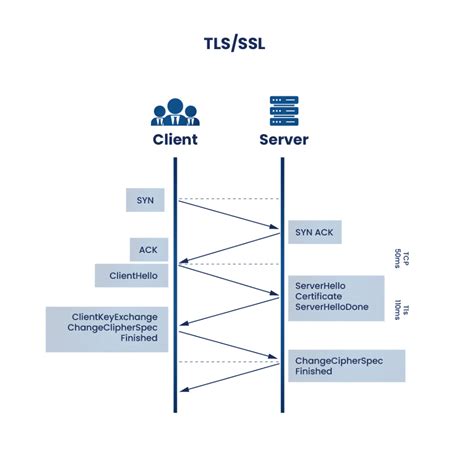
Hace un tiempo, se creía que solo los sitios de comercio electrónico necesitaban un extra de seguridad para asegurar las transacciones. Sin embargo, las cosas han evolucionado significativamente. Tras la era COVID y la digitalización acelerada de los negocios, ahora es fundamental que cualquier página web asegure la comunicación generada entre su servidor y el ordenador cliente, es decir, el usuario final. De hecho, desde 2017, Google penaliza cualquier sitio web que no posea el uso de un Certificado SSL y funcione con el protocolo HTTP, marcándolas como “no seguras”. Esta es su manera de avisar a los usuarios de que no es 100% fiable navegar por esa página web.
Las ventajas de implementar SSL son múltiples:
- Seguridad de datos: Protege la información sensible de tus usuarios, como datos personales, credenciales de acceso y detalles de pago, de ser interceptada por terceros no autorizados.
- Confianza del usuario: El candado en la barra de direcciones y el prefijo "https://" transmiten profesionalismo y fiabilidad, aumentando la confianza de los visitantes en tu sitio web.
- Mejora del posicionamiento SEO: Google ha confirmado que HTTPS es un factor de clasificación. Los sitios seguros reciben una ligera preferencia en los resultados de búsqueda, lo que puede traducirse en una mejor visibilidad.
- Cumplimiento normativo: En ciertos sectores, el uso de SSL es un requisito legal para proteger los datos de los usuarios.
- Evitar advertencias del navegador: Los navegadores modernos marcan activamente los sitios HTTP como "no seguros", lo que puede disuadir a los visitantes.
WordPress.com proporciona automáticamente certificados SSL gratuitos para todos los dominios y subdominios alojados en su plataforma. Estos certificados son emitidos por la autoridad de certificación Let's Encrypt, una entidad reconocida y confiable. Todos los certificados de WordPress.com utilizan el mismo nombre común, tls.automattic.com, y almacenan los nombres de dominio únicos (agrupados en lotes de aproximadamente 50) en el atributo SubjectAltName. Es importante notar que TLS (Transport Layer Security) es la versión mejorada de SSL, aunque los términos SSL y TLS se suelen utilizar indistintamente en la práctica.
Tipos de Certificados SSL
Existen varios tipos de certificados SSL, cada uno con diferentes niveles de validación y aplicabilidad:
- Validación de Dominio (DV SSL): Este es el tipo más básico y rápido de obtener. Solo valida que eres el propietario del dominio. Es ideal para blogs, sitios personales y pequeñas empresas. Muchos proveedores ofrecen certificados DV gratuitos con sus servicios de hosting.
- Validación de Organización (OV SSL): Requiere un proceso de validación más exhaustivo, donde la Autoridad Certificadora verifica la existencia de tu organización. Es adecuado para empresas que desean proporcionar un nivel adicional de confianza a sus usuarios.
- Validación Extendida (EV SSL): Representa el nivel más alto de validación. Este tipo de certificado somete a un riguroso proceso de verificación de la identidad de la organización y muestra el nombre de la organización en la barra de direcciones (en algunos navegadores), proporcionando el máximo nivel de confianza. Es comúnmente utilizado por sitios de comercio electrónico y grandes corporaciones.
- Wildcard SSL: Estos certificados protegen el dominio principal y todos sus subdominios (por ejemplo,
*.tudominio.com). Son una solución conveniente y rentable para proteger múltiples subdominios bajo un mismo certificado.
La elección del tipo de certificado dependerá de las necesidades específicas de tu sitio web y del nivel de confianza que desees transmitir. Para la mayoría de los sitios WordPress, un certificado DV gratuito suele ser suficiente.
Instalación y Configuración de SSL en WordPress
El proceso para activar SSL y forzar el uso de HTTPS en tu sitio WordPress puede variar ligeramente dependiendo de tu proveedor de hosting y de si utilizas WordPress.com o una instalación autohospedada (WordPress.org).
Para Usuarios de WordPress.com
Si tu sitio está alojado en WordPress.com, el proceso es en gran medida automático. WordPress.com proporciona automáticamente certificados SSL gratuitos para todos los dominios y subdominios alojados en su plataforma.
Si ves el mensaje "Certificado SSL pendiente" en la sección "Seguridad del dominio", significa que WordPress.com está trabajando para configurar tu certificado SSL. Una vez que hayas completado los pasos necesarios para conectar tu dominio (especialmente si lo has conectado desde otro registrador), tu sitio aparecerá en tu dominio en unas horas y el SSL se aplicará poco después.
Existen algunos errores comunes que pueden surgir en WordPress.com relacionados con la configuración SSL:
- Error de registros DNS CAA: Este dominio tiene registros DNS CAA que no permiten a Let's Encrypt emitir un certificado. Debes revisar y ajustar tus registros DNS para permitir la emisión del certificado.
- Error de mezcla de nameservers: Este dominio tiene una mezcla de nameservers externos y de WordPress.com. Asegúrate de que todos tus nameservers apunten a WordPress.com.
- Error de validación DNSSEC: Este dominio tiene errores de validación DNSSEC. Es necesario corregir estos errores en la configuración de DNSSEC de tu dominio.
Una vez que estos problemas se resuelvan, tu certificado SSL se configurará automáticamente. El certificado SSL de tu dominio se renueva automáticamente al renovar tu dominio, sin necesidad de renovar el SSL por separado. En WordPress.com, el SSL no se puede desactivar, ya que se considera un componente esencial para la seguridad.
Para Instalaciones Autohospedadas (WordPress.org)
Si utilizas una instalación autohospedada de WordPress, el proceso implica obtener un certificado SSL y luego configurarlo para que tu sitio lo utilice.
Paso 1: Obtén un Certificado SSL
Puedes contratar tu certificado SSL para WordPress a través de tu proveedor de hosting. Muchos proveedores de hosting, como Arsys, GoDaddy o Hostinger, ofrecen certificados SSL gratuitos (generalmente DV) o de pago como parte de sus planes de hosting.
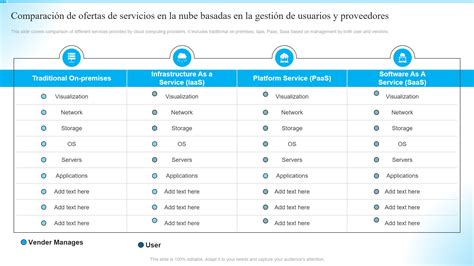
Al comprar un certificado, es posible que debas generar una CSR (Certificate Signing Request). Tu proveedor de hosting o la Autoridad Certificadora te guiarán en este proceso. Una vez generado, deberás validar tu dominio u organización, dependiendo del tipo de certificado adquirido. Tras la validación y emisión, el certificado debe ser instalado en tu servidor de hosting. En muchos paneles de control de hosting modernos, este proceso es automático o se realiza de manera asistida.
En el panel de control de tu hosting (por ejemplo, dinahosting), busca la sección de "Certificados SSL" o "Ampliaciones". Allí podrás instalar opciones como Let's Encrypt o certificados de pago como GlobalSign.
Paso 2: Configura WordPress para Usar SSL/HTTPS
Una vez que el certificado SSL está activo en tu servidor, el siguiente paso es indicarle a WordPress que utilice HTTPS en todas sus URL. Hay dos métodos principales para lograr esto:
Método A: Usando un Plugin SSL
Este es el método más sencillo y recomendado para la mayoría de los usuarios, ya que automatiza gran parte del proceso y minimiza el riesgo de errores.
- Instala un Plugin SSL: Accede a tu panel de administración de WordPress y ve a "Plugins" > "Añadir nuevo". Busca plugins populares como "Really Simple SSL", "WordPress HTTPS (SSL)" o "Force HTTPS". Recomendamos "Really Simple SSL" por su facilidad de uso.
- Activa el Plugin: Una vez instalado, activa el plugin.
- Configura el Plugin: "Really Simple SSL" escaneará tu sitio en busca de un certificado SSL válido. Si lo encuentra, te presentará un botón para activar SSL con un solo clic. Ve a "Ajustes" > "SSL" en tu escritorio y haz clic en el botón "¡Adelante, activa SSL!".
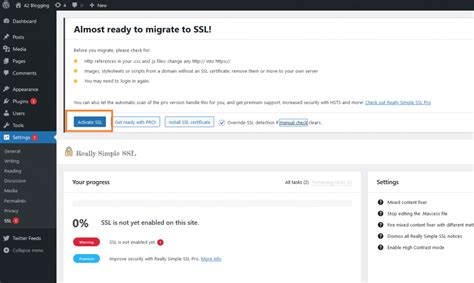
El plugin se encargará de configurar WordPress para usar HTTPS, actualizar tus URLs internas y, en muchos casos, solucionar problemas de contenido mixto.
Método B: Configuración Manual (Ajustes y Archivos del Servidor)
Este método requiere un poco más de conocimiento técnico, pero te da un control más directo.
Cambia las URL en los Ajustes de WordPress:
- Accede a tu panel de administración de WordPress.
- Ve a "Ajustes" > "Generales".
- En los campos "Dirección de WordPress (URL)" y "Dirección del sitio (URL)", reemplaza "http://" por "https://" en ambas.
- Guarda los cambios. Es posible que debas volver a iniciar sesión.
Configura Redirecciones (Archivo .htaccess):
- Para asegurarte de que todo el tráfico HTTP se redirija a HTTPS, debes editar el archivo
.htaccess. Este archivo se encuentra en el directorio raíz de tu sitio web. - Accede a los archivos de tu sitio a través de FTP (usando un cliente como FileZilla) o el administrador de archivos de tu panel de hosting.
- Busca el archivo
.htaccess(puede estar oculto; habilita la opción para mostrar archivos ocultos si es necesario). - Haz una copia de seguridad del archivo antes de realizar cualquier modificación.
- Edita el archivo y añade el siguiente código al principio, asegurándote de reemplazar
tudominio.comcon tu dominio real:
<IfModule mod_rewrite.c>RewriteEngine OnRewriteCond %{HTTPS} offRewriteRule ^(.*)$ https://%{HTTP_HOST}%{REQUEST_URI} [L,R=301]</IfModule>- Guarda los cambios y sube el archivo de vuelta al servidor.
- Para asegurarte de que todo el tráfico HTTP se redirija a HTTPS, debes editar el archivo
Actualiza Bases de Datos (Opcional pero Recomendado):
- Si tu sitio ya tiene contenido publicado, es probable que existan enlaces internos que todavía apunten a versiones HTTP.
- Puedes usar un plugin como "Better Search Replace" para buscar todas las instancias de "http://tudominio.com" en tu base de datos y reemplazarlas por "https://tudominio.com". Asegúrate de hacer una copia de seguridad de tu base de datos antes de proceder.
🔒 Cómo Instalar Certificado SSL WordPress GRATIS y activar HTTPS | Tutorial Español 2025
Errores Comunes de SSL en WordPress y Cómo Solucionarlos
A pesar de una configuración correcta, pueden surgir algunos errores. Aquí te presentamos los más comunes y cómo abordarlos:
1. Errores de Contenido Mixto (Mixed Content)
El contenido mixto ocurre cuando tu página principal carga a través de HTTPS, pero algunos recursos (imágenes, hojas de estilo CSS, scripts JavaScript, iframes, etc.) se cargan a través de HTTP. Esto puede causar advertencias de seguridad en el navegador o que ciertos elementos no se muestren correctamente.
Soluciones:
- Plugins SSL: Plugins como "Really Simple SSL" tienen una opción para "Reemplazar automáticamente el contenido mixto". Habilitar esta función puede solucionar dinámicamente muchos de estos problemas.
- Revisión Manual y Actualización de URL:
- Utiliza la consola de desarrollador de tu navegador (haz clic derecho en la página, selecciona "Inspeccionar" y ve a la pestaña "Consola") para identificar las URL específicas que cargan sobre HTTP.
- Busca esos recursos en tu tema, plugins o la base de datos de WordPress y actualiza sus URL a HTTPS.
- Puedes usar el plugin "Better Search Replace" para actualizar estas URL en masa en tu base de datos.
- Modificación del archivo
.htaccess: En algunos casos, puedes añadir reglas al archivo.htaccesspara forzar la carga de ciertos tipos de recursos a través de HTTPS, aunque esto puede ser más complejo y menos recomendado que las soluciones anteriores.
Ejemplo de código para .htaccess (usar con precaución):
<IfModule mod_rewrite.c>RewriteEngine On# Forzar carga de imágenes y otros recursos a través de HTTPSRewriteCond %{HTTPS} offRewriteRule ^(.*)$ https://%{HTTP_HOST}%{REQUEST_URI} [L,R=301]</IfModule><IfModule mod_headers.c>Header always set Content-Security-Policy "upgrade-insecure-requests;"</IfModule>2. Problemas con Plugins de Caché
Los plugins de caché de WordPress almacenan versiones estáticas de tu sitio para acelerar los tiempos de carga. Sin embargo, después de habilitar SSL, pueden causar problemas si la versión en caché todavía se sirve sobre HTTP.
Solución:
- Borra la Caché: La forma más rápida de resolver esto es borrar la caché de tu plugin de caché. El proceso varía según el plugin que utilices (WP Super Cache, W3 Total Cache, WP Fastest Cache, etc.). Consulta la documentación de tu plugin para obtener instrucciones específicas.
- Limpia la Caché del Navegador: A veces, el navegador también puede tener la versión HTTP en caché. Limpia la caché y las cookies de tu navegador.
- Configura el Plugin de Caché: Algunos plugins de caché permiten configurar opciones específicas para HTTPS o para evitar el almacenamiento en caché de páginas con contenido mixto.
3. Errores de Certificado (NET::ERRCERTINVALID, Certificado Caducado)
Estos errores indican que hay un problema con la validez o la instalación de tu certificado SSL.
Soluciones:
- Verifica la Instalación del Certificado: Asegúrate de que el certificado SSL esté correctamente instalado y activado en tu servidor de hosting. Contacta a tu proveedor de hosting si no estás seguro.
- Renovación del Certificado: Los certificados SSL tienen una fecha de caducidad. Si tu certificado ha caducado, deberás renovarlo. En muchos casos, esto es automático si utilizas certificados gratuitos como Let's Encrypt y tu proveedor de hosting lo gestiona.
- Sincronización de Fecha y Hora: Asegúrate de que la fecha y hora de tu dispositivo o equipo estén actualizadas. A veces, problemas con la caché y las cookies del navegador pueden simular errores de certificado.
- Verifica los Registros DNS: Errores en los registros DNS CAA o DNSSEC, como se mencionó anteriormente, pueden impedir la emisión o renovación de certificados.
4. Demasiados Redireccionamientos (Too Many Redirects)
Este error suele ocurrir cuando hay un bucle de redireccionamiento entre HTTP y HTTPS, a menudo causado por configuraciones conflictivas en el archivo .htaccess, en los ajustes de WordPress, o en la configuración del servidor.
Soluciones:
- Revisa el archivo
.htaccess: Asegúrate de que no haya reglas de redireccionamiento duplicadas o conflictivas. - Verifica los Ajustes de WordPress: Confirma que las URL en "Ajustes > Generales" estén correctamente configuradas con HTTPS.
- Desactiva Plugins de Redirección Temporalmente: Si utilizas plugins de redirección, desactívalos temporalmente para ver si resuelven el problema.
- Limpia la Caché y Cookies: Como en otros errores, la caché del navegador y del sitio puede ser la causa.
Consideraciones Adicionales
- WordPress.com y SSL: Si tienes un sitio en WordPress.com, el certificado SSL se aplica automáticamente. Si experimentas problemas, revisa la configuración de tu dominio y asegúrate de que esté completamente conectado.
- Actualización de Herramientas SEO: Una vez que tu sitio funcione completamente con HTTPS, es crucial actualizar las URL en tus herramientas de análisis y SEO, como Google Analytics y Google Search Console. En Google Search Console, deberás añadir una propiedad separada para la versión HTTPS o actualizar la existente. En Google Analytics, ve a "Administrar" > "Configuración de la Propiedad" > "Ajustes de la Vista" y actualiza la URL base a HTTPS.
- Pruebas Continuas: Después de implementar SSL y realizar cambios, verifica tu sitio web en detalle. Utiliza herramientas online como SSL Labs SSL Server Test para realizar un análisis exhaustivo de la configuración de tu SSL en el servidor.
Contar con un certificado SSL en tu sitio de WordPress no es solo una cuestión de seguridad, sino también de visibilidad y confianza. Al transformar tu URL de HTTP a HTTPS, no solo proteges los datos de tus visitantes con cifrado robusto, sino que también comunicas una imagen de profesionalidad y fiabilidad, esencial para mantener y atraer a tu audiencia. La implementación de SSL en WordPress es un paso fundamental para cualquier sitio web moderno y bien gestionado.