La configuración de un módem xDSL, especialmente uno proporcionado por un operador como Movistar, puede parecer un proceso intrincado, pero con la información correcta, se vuelve manejable. Este artículo se enfoca en el modelo Mitrastar, detallando los pasos necesarios para su correcta configuración, abordando desde la conexión inicial hasta optimizaciones avanzadas, incluyendo la crucial configuración del modo puente (bridge) y la gestión de servicios como No-IP.
Entendiendo las Funciones de tu Router Movistar
Los routers que los Proveedores de Servicios de Internet (ISP) como Movistar facilitan a sus clientes cumplen una doble función esencial para la conexión a Internet. En primer lugar, actúan como ONT (Optical Network Terminal) en el caso de las conexiones de fibra óptica. La ONT es responsable de recibir la señal óptica de la red GPON, autenticarse con la OLT (Optical Line Terminal) del operador y procesar el establecimiento de la conexión a nivel físico y de capa de enlace. Una vez que este enlace se establece, el dispositivo obtiene una dirección IP pública, ya sea mediante configuraciones de DHCP o PPPoE.
En segundo lugar, estos dispositivos funcionan como routers. Una vez obtenida la dirección IP pública, el router se encarga de gestionar la red local (LAN), asignar direcciones IP a los dispositivos conectados (mediante DHCP), y dirigir el tráfico de Internet hacia ellos. Sin embargo, para muchos usuarios avanzados, las funcionalidades y el rendimiento de estos routers "todo en uno" pueden ser limitados. Aquí es donde entra en juego la configuración del "modo puente" (bridge mode).
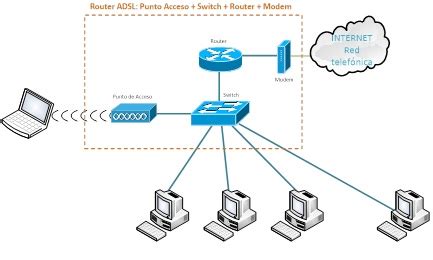
¿Qué es el Modo Puente (Bridge Mode) y Por Qué Utilizarlo?
El modo puente, también conocido como "bridge mode" o "modo monopuesto", desactiva la funcionalidad de router del dispositivo proporcionado por el ISP, permitiendo que actúe únicamente como un módem o ONT. Al configurar el router Movistar en modo puente, se anula su función de router y se comporta exclusivamente como una ONT. Esto significa que el router de Movistar ya no gestionará la red local, la asignación de IPs o el NAT (Network Address Translation).
La principal ventaja de este modo es que permite conectar un router neutro (un router de tu propiedad) que posea características y funcionalidades superiores. Al conectar tu router neutro al puerto WAN del Mitrastar configurado en modo puente, tu router neutro recibirá directamente la dirección IP pública del operador. Esto te otorga el control total sobre tu red local, permitiéndote aprovechar al máximo las capacidades de tu router neutro, como configuraciones de red más avanzadas, mejor cobertura Wi-Fi, mayor rendimiento para juegos online y la eliminación de problemas como el doble NAT.
Los routers de los operadores suelen estar diseñados para ser genéricos y cubrir las necesidades básicas de la mayoría de los usuarios. Sin embargo, para actividades que requieren un mayor rendimiento, como el gaming online, el streaming de alta calidad, o la gestión de múltiples dispositivos de manera eficiente, un router neutro de gama alta puede ofrecer una experiencia significativamente mejor. El modo puente es la clave para integrar estos routers de terceros en tu infraestructura de red proporcionada por Movistar.
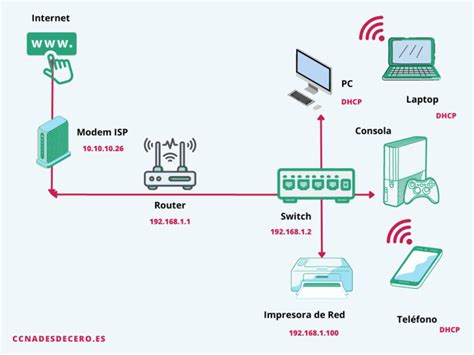
Beneficios Clave del Modo Puente
- Latencia Reducida: Al eliminar los procesos de enrutamiento y NAT del router del ISP, se reducen los retrasos en la entrega de paquetes de datos. Esto es crucial para una experiencia de juego online fluida y sensible.
- Priorización de Tráfico: Con un router neutro, puedes implementar soluciones de administración de ancho de banda más avanzadas, priorizando el tráfico de juegos u otras aplicaciones críticas sobre el tráfico menos importante.
- Mayor Estabilidad de la Conexión: Evita problemas de doble NAT que pueden surgir al tener múltiples routers gestionando la red simultáneamente.
- Acceso Directo a Puertos: Permite un acceso más directo a los puertos necesarios para servicios de juegos en línea, eliminando posibles restricciones del router del ISP.
- Flexibilidad de Routers Adicionales: Facilita la conexión de routers adicionales en cascada si necesitas extender la cobertura de la red, crear segmentos de red separados o utilizar routers con funcionalidades específicas como controles parentales avanzados.
- Optimización para Router Neutro: Permite que tu router neutro o sistema WiFi Mesh aproveche al máximo las características de tu tarifa de fibra, ofreciendo especificaciones y funcionalidades adicionales que los routers de los ISP no suelen incluir.
Configuración del Módem Mitrastar en Modo Puente (Bridge Mode)
Es importante destacar que el proceso para activar el modo puente puede variar entre diferentes modelos de routers, incluso dentro de la misma marca y operador. Los pasos que se detallan a continuación son específicos para el modelo Mitrastar proporcionado por Movistar y pueden requerir adaptaciones si utilizas otro equipo.
Antes de comenzar, es una práctica recomendada realizar una copia de seguridad de la configuración actual de tu router Movistar. Esto te permitirá restaurar la configuración original en caso de que surja algún problema o decidas revertir los cambios.
Acceso a la Interfaz de Administración:
- Conecta tu ordenador al router Mitrastar mediante un cable Ethernet. Es crucial realizar la configuración inicial por cable, ya que la conexión Wi-Fi podría verse afectada durante el proceso.
- Abre un navegador web y accede a la dirección IP del router, que generalmente es
192.168.1.1o192.168.249.1. Si ninguna de estas funciona, consulta la etiqueta en la parte inferior del router. - Introduce las credenciales de acceso. El nombre de usuario suele ser
adminy la contraseña se encuentra en la etiqueta del router (a menudo los primeros 6 dígitos de la MAC o una contraseña específica). Si no puedes acceder, puede ser necesario realizar un restablecimiento de fábrica.
Restablecimiento de Fábrica (si es necesario):
- Si no puedes acceder a la configuración, desconecta el cable DSL (el que viene del operador).
- Localiza el botón de reinicio (reset) en la parte trasera o inferior del router.
- Presiona y mantén presionado el botón de reset durante al menos 20 segundos con un clip o un objeto puntiagudo.
- Vuelve a conectar el cable DSL y espera a que el router se reinicie completamente.
- Una vez restablecido, conéctate por Ethernet e intenta acceder nuevamente con las credenciales por defecto.
Navegación a la Configuración Avanzada:
- Una vez dentro de la interfaz de administración, busca la sección "Menú" o "Configuración" y selecciona "Configuración avanzada" (Advanced Setup).
Configuración de la Interfaz WAN:
- Dirígete a la sección "WAN Setting" o "WAN Interface". Aquí verás las diferentes interfaces configuradas para Internet, IPTV y VoIP, cada una con su respectivo VLAN ID.
- En el caso de la configuración "full bridge" para gestionar todas las VLANs, deberás identificar la interfaz de Internet (generalmente asociada a PPPoE).
- Para la configuración "monopuesto", que permite usar un router neutro sin configurar VLANs en él, el router Mitrastar internamente proporciona la conexión de Internet en modo VLAN ID 6 untagged. Es importante entender qué configuración se adapta mejor a tus necesidades.
Configuración de Bridging:
- Busca la sección "Bridging Setup" o "Bridging". Aquí se muestran las interfaces a nivel L2 (Data Link Layer) del router, incluyendo las asociadas a Triple Play (Internet, VoIP, IPTV) y la LAN, con sus VLAN IDs correspondientes.
- En este punto, deberás decidir qué puerto Ethernet del router Mitrastar utilizarás para conectarlo al puerto WAN de tu router neutro.
Activación del Modo Puente (Monopuesto o Full Bridge):
- Modo Monopuesto: Si deseas habilitar el modo monopuesto, accede al menú de ajustes, inicia sesión y ve a la opción "Multipuesto/Monopuesto". Marca la pestaña "Monopuesto" y aplica los cambios. Luego, deberás configurar tu router neutro con los datos PPPoE del operador y tu IP pública.
- Modo Full Bridge: Para una configuración de "full bridge" que gestione todas las VLANs (Internet, VoIP, IPTV) en modo tagged, el proceso puede ser más complejo. Implica eliminar las interfaces WAN existentes y reconfigurarlas para que actúen como un puente. Deberás guardar la información de la dirección IP estática de la VLAN 2 de IPTV (si aplica), la puerta de enlace predeterminada y la máscara de subred, ya que podrías necesitarla para configurar tu router neutro.
- Eliminación de Interfaces: En la sección "WAN Setting", selecciona las interfaces que deseas eliminar (generalmente las de Internet, IPTV y VoIP si vas a configurarlas en el router neutro) y haz clic en "Del".
Configuración del Router Neutro:
- Una vez que el Mitrastar esté configurado en modo puente, conecta el puerto Ethernet designado del Mitrastar al puerto WAN de tu router neutro.
- Accede a la interfaz de administración de tu router neutro.
- Configura la conexión WAN de tu router neutro como PPPoE (si tu plan lo requiere) e introduce las credenciales de acceso a Internet proporcionadas por Movistar (nombre de usuario y contraseña). Si tu plan utiliza DHCP, configúralo como tal.
- Si estás realizando una configuración "full bridge" y necesitas gestionar VLANs, configura los VLAN IDs correspondientes en tu router neutro según las indicaciones de Movistar.
- Reinicia tanto el router Mitrastar como tu router neutro.
Cómo configurar el router de Movistar en modo bridge
Consideraciones sobre el Wi-Fi en el Router Mitrastar
Los usuarios a menudo experimentan con las configuraciones de Wi-Fi para optimizar la velocidad y la estabilidad. En modelos como el GPT-2841 (una versión anterior) o el RTF8225VW (router Wi-Fi 6), se han observado comportamientos específicos:
- Wi-Fi 5 GHz: En algunos casos, el Wi-Fi de 5 GHz funciona de manera óptima con el canal automático y DFS (Dynamic Frequency Selection) activo por defecto. Sin embargo, al intentar usar un ancho de canal de 160 MHz, se puede experimentar una reducción significativa en la velocidad. Para mantener un rendimiento estable, puede ser necesario limitar el ancho de canal a 80 MHz. La prueba de 160 MHz en PCs aún puede requerir más tiempo para obtener conclusiones definitivas.
- Wi-Fi 2.4 GHz y Wi-Fi 6: Existe la duda sobre si el Wi-Fi 6 está activado por defecto en la banda de 2.4 GHz en modelos como el RTF8225VW. Si no lo está, es posible que debas verificar las opciones de configuración para habilitarlo. En cuanto a las contraseñas de acceso a la red Wi-Fi, se recomienda utilizar combinaciones seguras y complejas. Para el acceso a la configuración del router, si bien se pueden probar contraseñas sencillas como "123", la contraseña de administrador suele ser la indicada en la etiqueta del dispositivo.
Configuración de No-IP en tu Módem Mitrastar
Para aquellos que necesitan acceso remoto a su red o a dispositivos específicos, configurar un servicio de DNS Dinámico como No-IP es fundamental, especialmente si tu dirección IP pública cambia con frecuencia. El Mitrastar ofrece la posibilidad de configurar No-IP directamente en el router, eliminando la necesidad de mantener un ordenador encendido constantemente para actualizar la IP.
- Acceso a la Configuración Avanzada: Sigue los pasos para acceder a la interfaz de administración del router y navega a "Configuración avanzada" (Advanced Setup).
- Configuración de DNS Dinámico: Busca la sección "DNS" o "Dynamic DNS" y selecciona la opción de "DDNS" o "Dynamic DNS".
- Añadir Nuevo Registro: Haz clic en el botón "Add" o "Añadir" para crear un nuevo registro de DNS dinámico.
- Parámetros de Configuración:
- D-DNS provider: Selecciona "No-IP" de la lista desplegable.
- Hostname: Introduce el nombre de host que has creado en tu cuenta de No-IP.
- Interface: Elige la interfaz que tiene asignada la IP pública. Generalmente, se identifica como
6/ppp0.1o similar, la cual puedes verificar en "Device Info" > "WAN". - Username / Password: Ingresa el nombre de usuario y la contraseña de tu cuenta de No-IP (los mismos que usarías para el cliente DUC).
- Aplicar y Guardar: Haz clic en "Apply" o "Aplicar" y luego en "Save" o "Guardar" para que los cambios surtan efecto.
Con esta configuración, tu módem Mitrastar se encargará de mantener tu hostname de No-IP actualizado con tu dirección IP pública actual, permitiéndote acceder a tu red de forma remota de manera confiable.
Consideraciones de Seguridad y Mantenimiento
- Contraseñas: Cambia siempre la contraseña de acceso al router y la contraseña de tu red Wi-Fi por unas que sean seguras y únicas. Evita contraseñas obvias o fáciles de adivinar.
- Filtrado MAC: Si bien es posible realizar un filtrado MAC para permitir la conexión solo de dispositivos autorizados a tu red Wi-Fi, ten en cuenta que esta medida de seguridad puede ser evadida por usuarios con conocimientos técnicos avanzados.
- Firewall: Si utilizas un router neutro en modo puente, asegúrate de configurar adecuadamente su firewall y otras funciones de seguridad para proteger tu red de accesos no deseados y ataques.
- Actualizaciones de Firmware: Mantén el firmware de tu router Mitrastar (si aplica) y de tu router neutro actualizado a la última versión disponible. Las actualizaciones suelen incluir parches de seguridad importantes y mejoras de rendimiento.
- Guardar Configuraciones: Como se mencionó anteriormente, es prudente guardar una copia de seguridad de las configuraciones del router antes de realizar cambios significativos. Esto facilitará la recuperación en caso de errores.
Configurar correctamente tu módem Movistar xDSL Light Mitrastar, especialmente utilizando el modo puente, puede transformar tu experiencia de red, ofreciendo mayor rendimiento, control y flexibilidad. Siguiendo estos pasos y prestando atención a los detalles, podrás optimizar tu conexión a Internet.