En el dinámico panorama de la tecnología moderna, la versatilidad de un MacBook va más allá de la informática personal para redefinir las experiencias de entretenimiento. Conectar tu MacBook al televisor abre un abanico de posibilidades, permitiéndote disfrutar de películas, presentaciones o incluso juegos en una pantalla más grande. A medida que los servicios de streaming, las videoconferencias y los contenidos multimedia se convierten en parte integrante de nuestra vida digital, saber cómo tender un puente entre el MacBook y el televisor tiene un valor incalculable. Esta completa guía te guiará a través del proceso de transmisión de MacBook a TV. Desde conexiones por cable hasta inalámbricas, cubriremos varios métodos que te permitirán transformar tu televisor en una pantalla ampliada para tu MacBook sin esfuerzo. Embarquémonos en este viaje para mejorar nuestra experiencia visual y auditiva con una fusión de innovación MacBook y brillantez televisiva.
Conectar el MacBook al televisor abre un mundo de posibilidades para el entretenimiento y la productividad. A la hora de ampliar la pantalla de tu MacBook a un televisor, hay varios métodos que ofrecen comodidad y flexibilidad. Aquí tienes una guía completa sobre cómo transmitir desde el Macbook al televisor utilizando varios métodos: AirPlay para comodidad inalámbrica, conexión por cable para estabilidad y Chromecast para versatilidad.
Conexión Inalámbrica con AirPlay: Comodidad sin Cables
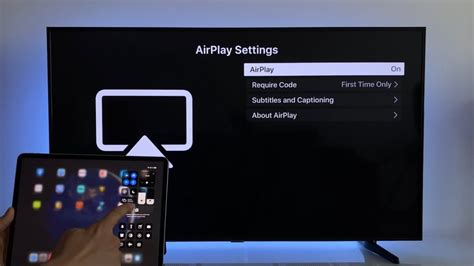
Descubra una conectividad inalámbrica perfecta con AirPlay. Garantice la compatibilidad, conéctese a la misma Wi-Fi, acceda a la configuración de AirPlay en su MacBook y refleje o amplíe su pantalla. Esta solución inalámbrica permite transmitir sin esfuerzo, ofreciendo una experiencia de visualización dinámica en su televisor con solo unos clics.
Pasos para usar AirPlay:
- Asegúrese de la compatibilidad: Confirma que tu televisor es compatible con AirPlay. Muchos televisores inteligentes modernos incorporan esta función.
- Conéctese a la misma red Wi-Fi: Asegúrese de que tanto el MacBook como el televisor están conectados a la misma red Wi-Fi.
- Acceda a los ajustes de AirPlay en el MacBook: Abra el Centro de control del MacBook, haga clic en "Screen Mirroring" y seleccione su televisor entre los dispositivos disponibles.
- Reflejar o ampliar la pantalla: Elija si desea reflejar la pantalla de su MacBook en el televisor o ampliarla para disponer de más espacio de trabajo.
- Disfrútalo: La pantalla de tu MacBook ahora se refleja de forma inalámbrica en el televisor, ofreciendo una experiencia visual perfecta.
Conexión por Cable: Estabilidad y Simplicidad
Para una conexión fiable y sencilla, opta por un cable. Elige el cable adecuado (HDMI, USB-C o Mini DisplayPort) y conecta tu MacBook a tu televisor sin problemas. Este método proporciona estabilidad y garantiza una experiencia de visualización sin complicaciones.
Pasos para la conexión por cable:
Selecciona el cable adecuado: Dependiendo del modelo de MacBook y de las opciones de entrada del televisor, elige el cable adecuado. Las opciones más comunes incluyen cables HDMI, USB-C o Mini DisplayPort.
- Puerto HDMI: Conéctate directamente a HDMI con un cable HDMI. Los modelos de Mac compatibles pueden soportar hasta 8K a 60 Hz, hasta 4K a 240 Hz, hasta 4K a 60 Hz o hasta 4K a 30 Hz. El audio soporta 24 bits y 8 canales a 192 kHz, Dolby Surround 5.1 y salida estéreo tradicional. Sin embargo, ten en cuenta que algunas computadoras Mac con puertos HDMI no admiten audio multicanal; consulta las especificaciones técnicas de tu Mac. La reproducción encriptada con HDCP es compatible desde Apple Music, iTunes y QuickTime Player (versión 10). Safari en macOS Sierra o versiones posteriores también admite reproducción encriptada con HDCP si la página web es compatible con HTML5 y el contenido tiene activada la transmisión FairPlay y se ha transmitido con Media Source Extensions o la transmisión en tiempo real HTTP. Es importante destacar que los adaptadores no son compatibles con estas resoluciones y frecuencias de actualización. Si el video del televisor HD o pantalla se extiende más allá de los bordes de la pantalla, corrige el overscan o el underscan en el televisor o el proyector. Si la Mac entra en reposo mientras se está reproduciendo el video o está en pausa, es posible que aparezca un error de HDCP. En el menú Apple , selecciona Configuración del Sistema (o Preferencias del Sistema) y, a continuación, haz clic en Sonido.
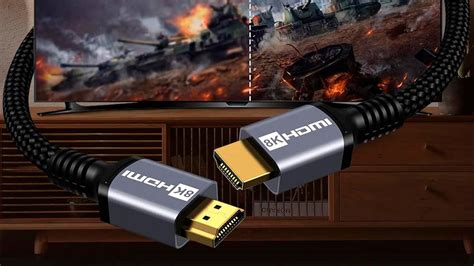
Conecta el MacBook al televisor: Conecta un extremo del cable al puerto correspondiente del MacBook y el otro extremo a un puerto disponible del televisor.
Ajusta la configuración de la pantalla: En tu MacBook, ve a "Preferencias del Sistema", selecciona "Pantallas" y configura la disposición de la pantalla para reflejarla o ampliarla.
Encendido: Enciende el televisor y el MacBook, y ya estás listo para empezar.
Chromecast: Versatilidad para tu Entretenimiento
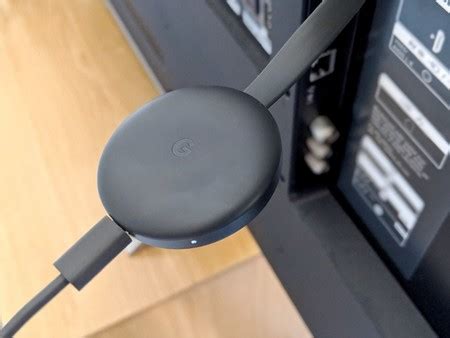
Chromecast es un dispositivo versátil que permite la transmisión inalámbrica desde tu MacBook a tu televisor. Disfruta de un streaming sin interrupciones y de la libertad de explorar multitud de opciones de entretenimiento y productividad en tu televisor, transformándolo en una pantalla dinámica. Así que, si quieres saber cómo conectar mac a tv usando este método, sigue leyendo.
Pasos para usar Chromecast:
- Conecta Chromecast: Conecta el dispositivo Chromecast a un puerto HDMI disponible de tu televisor y aliméntalo con el cable USB suministrado.
- Cambia a la entrada correcta: Cambia la entrada de tu televisor por la asociada al Chromecast.
- Descarga la aplicación Google Home: Instala la app Google Home en tu MacBook y sigue las instrucciones en pantalla para configurar Chromecast.
- Transmite tu pantalla: Abre la aplicación Google Home, selecciona "Transmitir pantalla/audio" y elige tu televisor entre los dispositivos disponibles.
- Disfruta del streaming: La pantalla de tu MacBook ahora se refleja de forma inalámbrica en tu televisor a través de Chromecast.
Consideraciones Adicionales y Solución de Problemas
Al conectar un MacBook a un televisor, el televisor TCL P745 4K UHD destaca por su UHD 4K y su amplia gama de colores, lo que garantiza que cada detalle y color de tu MacBook se muestre de forma vívida y precisa, mejorando tu experiencia visual. También funciona a la perfección con Apple AirPlay, lo que permite una transmisión rápida y sencilla desde tu MacBook. Además, la función Google TV integrado mejora la experiencia, ya que ofrece sugerencias de contenido personalizadas y transmisión de MacBook a TV sin esfuerzo.
Desbloquear el potencial de cómo transmitir macbook a tv mejora tanto el entretenimiento como la productividad. Conectar a la perfección tu MacBook te abre las puertas a una pantalla más grande para realizar presentaciones dinámicas, disfrutar de noches de cine envolventes y disfrutar de experiencias de juego mejoradas. Al dominar estas técnicas, amplificas las capacidades de tu MacBook, transformando tu televisor en una pantalla versátil para una multitud de actividades atractivas.
¿Por qué no puedo reflejar el MacBook en la TV?
- Compruebe la conexión Wi-Fi: Asegúrese de que tanto el MacBook como el televisor están conectados a la misma red Wi-Fi.
- Actualice el software: Asegúrate de que el sistema operativo de tu MacBook y el firmware de tu televisor están actualizados.
- Reinicie los dispositivos: Un simple reinicio del MacBook y del televisor suele resolver los problemas de conectividad.
- Consulte los manuales: Consulte los manuales de usuario del MacBook y del televisor para conocer los pasos de solución de problemas específicos de cada dispositivo.
¿Cuál es el atajo para hacer mirroring en un MacBook?
Pulsa "Comando" + "F1" o "Comando" + "Fn "+ "F1", según el modelo de tu MacBook.
¿Puedo conectar el MacBook a un televisor HDMI?
Sí, puedes conectar tu MacBook a un televisor HDMI utilizando un cable HDMI. Siga los pasos mencionados en la guía para obtener una conexión por cable estable y directa.
Resolución de Problemas de Conexión de Monitores Externos en Mac
Utilizar un ordenador Mac con uno o varios monitores externos es esencial para muchos usuarios. Esta configuración no solo incrementa la productividad al permitir el uso de varias pantallas, sino que también mejora la visualización, ya sea por el tamaño ampliado o la calidad superior de imagen. Por ello, enfrentar problemas al intentar conectar el Mac a una pantalla externa puede ser sumamente frustrante. A continuación, te explicaremos cómo resolver estos inconvenientes.
Conectar tu Mac a diferentes pantallas externas ofrece excelentes ventajas, como una experiencia de juego más inmersiva, la posibilidad de dividir la pantalla para la edición de vídeo, realizar múltiples tareas y ejecutar diversas aplicaciones simultáneamente. Por lo tanto, cualquier error en la conexión puede resultar muy molesto. Lo primero a destacar es que las soluciones que vamos a proponer sirven para cualquier gama de Mac, ya sea iMac, Mac mini, Mac Pro o cualquiera de los MacBook existentes.
Problemas Comunes y Soluciones
- Destellos intermitentes: Comprueba la versión de software del equipo, ya que es recomendable que siempre esté en la última versión de macOS disponible para garantizar un buen funcionamiento. Si vas a Preferencias del Sistema > Actualización de software, podrás encontrar, si la hubiese, la nueva versión lista para su descarga e instalación (si tu versión de macOS no tiene ese panel de ajustes, ve a la App Store > Actualizaciones).
- Verifica la conexión a la corriente: Comprueba la conexión a la corriente, tanto del Mac en caso de que sea un sobremesa, como del propio panel externo. Al final es algo fundamental que, por un despiste, se nos puede olvidar y ser el origen de todo. Es conveniente además que, si usas un MacBook, aunque no sea obligatorio, lo mantengas conectado al cargador.
- Reinicia el Mac: Reinicia el Mac para eliminar así todos aquellos problemas generados por los procesos abiertos, aunque lo recomendable es que directamente lo apagues y lo vuelvas a encender pasados unos minutos.
- Revisa la conexión del cable: Quita y vuelve a poner el cable que conecta al ordenador con la pantalla externa.
- Limpia los componentes: Limpia bien todos los componentes y entradas: puede parecer una solución básica, pero tener todos los dispositivos se acumula polvo en la entrada de los periféricos que puede provocar problemas de conexión entre los dispositivos.
- Verifica la configuración de pantalla de tu Mac: Puede que el problema por el que el Mac ofrece un fallo al conectar uno o varios monitores pueda estar debido a la configuración de la pantalla. Por tanto, es importante que te asegures de que la configuración de la pantalla del Mac. Para ello debemos de hacer clic en el logotipo de Apple en la barra de menú y posteriormente pulsar en Preferencias del Sistema y Pantalla. Desde aquí puedes investigar si hay alguna configuración inusual que pueda obstaculizar la posibilidad de usar un monitor externo.
Restablecimiento de NVRAM y SMC
- Restablecimiento de NVRAM: La NVRAM (memoria no volátil de acceso aleatorio) se encarga de almacenar las configuraciones que macOS necesita para acceder rápidamente a diferentes apartados como aquellos que están relacionadas con la pantalla. Puede que haya habido problemas que hayan modificado o dañado estas configuraciones, de manera que un restablecimiento de fábrica de la NVRAM puede ayudar a acabar con los problemas. Para llevar a cabo este proceso es necesario que apagues el Mac. Posteriormente lo vuelves a encender y presionas de manera simultánea las teclas de “Opción + Comando + P + R”. Mantenlas presionadas y suéltalas una vez se haya reiniciado el Mac.
- Restablecimiento de SMC: Si llegado a este punto sigue sin solucionarse el problema, puedes optar por restablecer el SMC de macOS, que es el responsable de controlar la mayoría de los componentes físicos del ordenador. Con ello es posible solucionar problemas derivados de la pantalla. Lo primero que debes hacer es apagar el ordenador. Posteriormente lo enciendes y mantén presionado el botón de encendido junto con las teclas “Control + Mayús + Opción”. Debes mantenerlas presionadas durante al menos 10 segundos para posteriormente soltarlas todas a la vez. En el caso de que tengas un MacBook con chip T2, debes presionar también la tecla “Shift” junto con las anteriores.
Modo Seguro y Verificación de Compatibilidad
- Iniciar en Modo Seguro: Si tienes problemas al conectar tu Mac a un monitor externo, una opción muy útil que a menudo pasa desapercibida es iniciar el sistema en Modo Seguro. Para iniciar tu Mac en Modo Seguro, primero apágalo. Luego, enciéndelo manteniendo pulsada la tecla Mayúsculas (Shift) hasta que veas la ventana de inicio de sesión (para Macs con Intel). Si estás usando un Mac con chip M1, M2, etc, el proceso es diferente. Cuando estés dentro, podrás ver si el problema viene del monitor, o de algún conflicto con el software o programa dentro del mismo sistema.
- Comprobación de compatibilidad: Aunque todos los Mac son compatibles con monitores desde hace varios años, no siempre está claro el número de pantallas que puede soportar y cuál es la vía para conectarlos. Si tienes dudas acerca de la compatibilidad de tu equipo con estos elementos externos, tienes una forma muy sencilla de comprobarlo. Lógicamente, deberás tener en cuenta las limitaciones del dispositivo. Si tu monitor es compatible, tienes que utilizar periféricos que tengan una buena velocidad de transferencia de archivos, ya que, si no es así, puede producirse un cuello de botella y una resolución menor de la esperada. Ahora bien, para este tipo de conexiones no es recomendable comprar accesorios baratos o de poca calidad, ya que en muchas ocasiones se calientan en exceso y puede transferir el calor a tu Mac, y como sabes, es muy perjudicial para tu batería.
Configuración de Pantallas y Problemas de Hardware
- Configuración de pantalla: Si tu Mac es compatible con la o las pantallas que hayas conectado, es posible que quizás no las hayas configurado bien. En este panel, que es como el que ves en la imagen anterior, podrás configurar diferentes aspectos como la resolución de la imagen que sale por la pantalla del propio Mac y el monitor, el perfil de color, a qué lado quieres que esté la pantalla externa, si deseas que se duplique el contenido de ambas… En definitiva, te permitirá gestionar todo lo relativo a la conexión siempre y cuando se haya podido establecer bien. Uno de los apartados más importantes de la configuración vía software es la pestaña de alineación, donde puedes ver cuántas pantallas hay conectadas y determinar dónde tenemos ubicado el monitor principal o secundario en el caso de que tengamos más de uno. También tienes una opción muy interesante que es la posibilidad de duplicar pantalla, la cual es una alternativa que te permite tener la misma pantalla del escritorio en los dos paneles.
- Problemas de hardware (cable y adaptador): Descartada la incompatibilidad, las probabilidades de que sea el hardware lo que falla son cada vez más altas. El elemento clave de conexión del Mac con el monitor es el cable y, por tanto, un mínimo problema de este puede desencadenar en que no se pueda ver nada en la pantalla o verse entrecortado. Ten en cuenta que algunas roturas de este elemento son imperceptibles a simple vista. En lo referente al adaptador, debes saber que siempre es aconsejable que se utilicen los puertos nativos del Mac. Aunque es evidente que no siempre es posible, ya sea porque este no tenga puertos adecuados o porque estén ya en uso para otros accesorios. Por supuesto, también debes revisar que este intermediario entre el cable y el Mac esté en buen estado. Al igual que es aconsejable también que lo desconectes y vuelvas a conectar como indicábamos al inicio de este post. Si no acabas de averiguar si estos están estropeados, es aconsejable que pruebes con otro cable y/o adaptador. De esta forma te podrás asegurar de si eran esos elementos los que fallaban o, si sigue habiendo problemas, puede ser debido a otra causa.
USB-C y Thunderbolt: Velocidad y Compatibilidad
El conector USB tipo C, además de ser un estándar en toda la industria, también es un puerto físico que nos ofrece mucha versatilidad. El truco aquí está en que nuestro Mac, nuestro monitor y el cable que utilicemos, tienen que ser compatibles con velocidades Thunderbolt. Este es un estándar de conexión que nos permite tener velocidades de hasta 40 Gbps. En el mismo panel de información de tu Mac deberás asegurarte de que dispones de conexiones USB-C con Thunderbolt. Del mismo modo, no cualquier cable USB-C nos va a servir. Por eso, lo más importante es ir a por un cable que tenga certificado Thunderbolt, para que así no tengamos problemas a la hora de transmitir diferentes tipos de señales eléctricas. Y si hablamos de monitores y energía, que este cable pueda transportar energía eléctrica y señal de vídeo.
Puertos Alternativos y Pruebas Cruzadas
Habrás comprobado ya los cables y adaptadores, pero estos pueden ser plenamente compatibles, de la máxima calidad y sin embargo no obtener una experiencia buena de uso. ¿Y a qué se puede deber? Si tienen varios puertos en los que puedas conectar el cable de conexión, es aconsejable que pruebes en otro para verificar si es el que usas actualmente el que está dando problemas. También puedes probar a conectar otro tipo de accesorios en caso de que estés usando un puerto Thunderbolt. Si además tienes otro monitor, puedes realizar la comprobación con ese de que todo va bien, siendo también de mucha utilidad para ir descartando fallos.
Soporte Técnico y Últimos Recursos
Llegados a este punto, es casi seguro que el problema que estás teniendo se debe a una avería o defecto de fábrica de uno de los dos dispositivos. Sea como fuere, sería pertinente que te pongas en contacto con el servicio técnico de Apple primeramente y conciertes una cita presencial para llevar tu Mac y que puedan examinarlo en búsqueda del origen del problema. Si no logras conectar el monitor externo a tu MacBook o iMac, la mejor opción es acudir a una Apple Store. Puedes contactar a Apple por teléfono, lo cual es útil para resolver dudas puntuales y realizar chequeos a distancia. Otra alternativa es visitar la página oficial de Apple, donde encontrarás información detallada sobre tus dispositivos, consejos y guías de uso. Finalmente, considera acudir a un Servicio Técnico Autorizado (SAT), como Rosellimac o K-Tuin.
HDMI no funciona en Mac: Soluciones Detalladas
HDMI no funciona en Mac. Aquí te mostramos cómo solucionarlo. Para los televisores que no tienen capacidades inalámbricas, los puertos HDMI (o DisplayPort) suelen ser la única opción cuando se trata de cómo conectar un Mac a un televisor. Una conexión HDMI puede dejar de funcionar por muchas razones. Algunas de ellas son fáciles de solucionar, por lo que la resolución de problemas es el camino a seguir.
Estoy conectando mi Mac al televisor usando un cable HDMI, pero el televisor pierde la señal cada 10 a 15 minutos. ¿El HDMI de Mac a TV no funciona? Al igual que cualquier tecnología de cables, el HDMI tiene varios puntos de fallo comunes. Podría ser el cable, alguno de los puertos conectados, otros componentes de hardware, drivers faltantes o desactualizados, e incluso configuraciones incorrectas. Si deseas identificar el problema, elimina todos los factores posibles, y solo entonces podrás encontrar una solución. Sin embargo, ten en cuenta que algunos problemas pueden requerir ayuda profesional y no pueden arreglarse en casa.
Pasos para Solucionar Problemas de HDMI
- Verifica si hay puertos o cables defectuosos: Un usuario promedio puede hacer esto conectando diferentes combinaciones de dispositivos y viendo si funcionan. Por ejemplo, supongamos que has descubierto que conectar tu MacBook al televisor no funciona. Entonces, intenta verificar si el MacBook funciona con el monitor, o si el televisor funciona con otro Mac o PC diferente. En caso de que haya varios puertos del mismo tipo en tus dispositivos, prueba con diferentes puertos. Prueba también con otro cable. Si un cable HDMI no funciona en Mac, lo máximo que puedes hacer es descartarlo y reemplazarlo.
- Verifica si elegiste el adaptador correcto: Hay muchos casos en los que podrías verte obligado a usar un adaptador. Por ejemplo, el MacBook Air solo tiene puertos Thunderbolt.
- Intenta detectar las pantallas en Configuración: Ve al menú Apple, luego Preferencias del Sistema > Pantallas. Mantén presionada la tecla Opción y haz clic en el botón Detectar pantallas. A veces, un televisor no funcionará cuando lo conectas, pero funcionará correctamente si lo detectas manualmente.
- Desactiva HDMI Deep Color: Por ejemplo, en los televisores LG, se encuentra en Configuración > Imagen. A veces esto puede causar que la conexión HDMI con Mac falle. Esto se sugiere comúnmente en los manuales de los televisores como un paso de solución de problemas.
- Intenta usar Time Machine para volver a una actualización anterior: Algunas actualizaciones de macOS pueden introducir errores que hagan que tu sistema sea incompatible con un televisor.
- Si no sale el sonido: Desconecta cualquier otro dispositivo de audio, como audífonos. Si estás usando un adaptador, verifica que pueda transferir audio y que tu Mac pueda enviar audio a través del puerto que estás usando (consulta sus especificaciones en el sitio web de Apple).
- Ajusta la salida del televisor: Si la salida del televisor tiene un tamaño incorrecto, ve a Pantallas. Ajusta la resolución en tu Mac e intenta igualar la relación de aspecto del televisor. Selecciona “Escalado” para ver más opciones de resolución.
- Reinicia o, si nada funciona, restablece de fábrica tu MacBook: Reiniciar es el paso más sencillo que puedes dar. Un restablecimiento de fábrica debe ser tu último recurso, y si decides hacerlo, no olvides respaldar tus datos ya que se eliminarán en el proceso.
Alternativas a la Conexión por Cable: JustStream
JustStream es una aplicación que te permite espejar la pantalla de Mac en la TV de forma inalámbrica. Además de AirPlay, es compatible con Chromecast y una amplia gama de dispositivos DLNA, como dongles HDMI y televisores inteligentes. Con JustStream, rara vez es necesaria una conexión HDMI directa, por lo que podrás evitar problemas de hardware en la mayoría de los casos. Esta aplicación puede transmitir archivos multimedia directamente o duplicar tu pantalla. Se admite casi todos los formatos de medios, incluidos MP4, MKV, WMV y AVI. Puedes seleccionar archivos de audio y subtítulos externos para agregarlos a una pista de video, y las pistas pueden cambiarse en cualquier momento. Los subtítulos pueden escalarse, recolorearse y su fuente puede cambiarse. Los archivos de audio y video pueden organizarse en una lista de reproducción. JustStream está disponible en la Mac App Store como una demostración de 20 minutos.
Cómo hacer directos/stream en Mac con OBS 💻GRATIS Y CON CAPTURA DE AUDIO
Conclusión:
Como se demostró en este artículo, hay muchas formas de solucionar el problema de HDMI que no funciona en Mac, además de las soluciones alternativas. Si estás buscando una solución de hardware, asegúrate de probar JustStream. De lo contrario, puedes resolver el problema tú mismo. ¡No te desesperes y no te dudes en contactar a un experto cuando sea necesario! Tu puerto HDMI debería funcionar por defecto. Una vez que estés conectado a un dispositivo, como una TV o un monitor, puede ser necesario seleccionarlo en el menú Apple > Preferencias del Sistema > Pantallas. Si estás haciendo esta pregunta, no recomendaríamos intentar reparaciones de hardware. Podría ser una pantalla incompatible o un problema con tu hardware o software.
tags: #configurar #hdmi #mac