La búsqueda de una conexión a internet robusta y sin interrupciones es una constante en el hogar moderno. Si bien la velocidad contratada es fundamental, la configuración de tu router Wi-Fi juega un papel crucial en la calidad de la señal que recibes. Específicamente, comprender y gestionar las bandas de frecuencia de 2.4 GHz y 5 GHz puede marcar una diferencia significativa, especialmente al tratar con dispositivos inteligentes que a veces presentan desafíos de conectividad. Esta guía te llevará paso a paso a través del proceso de configuración de tu router Arris, enfocándonos en cómo aprovechar al máximo la banda de 5 GHz y solucionar problemas comunes de conexión.
Entendiendo las Frecuencias Wi-Fi: 2.4 GHz vs. 5 GHz
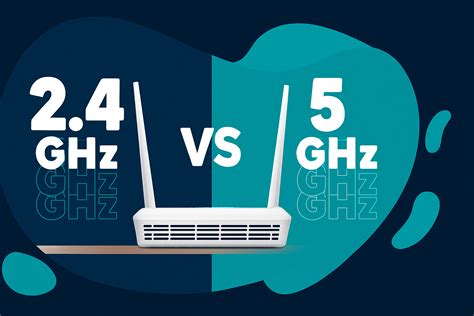
Los routers modernos, como los modelos de Arris, son capaces de emitir señales Wi-Fi en dos bandas de frecuencia distintas: 2.4 GHz y 5 GHz. Estas bandas funcionan como "carreteras" por donde viajan los datos entre tu router y tus dispositivos.
La banda de 2.4 GHz es la más antigua y, por ende, la más utilizada. Su principal ventaja radica en su mayor alcance y su capacidad para atravesar obstáculos físicos como paredes con mayor eficacia. Esto la convierte en una opción ideal para dispositivos del Internet de las Cosas (IoT) que a menudo se encuentran en rincones de la casa o que no requieren velocidades de transferencia de datos extremadamente altas, como teléfonos antiguos, cámaras de seguridad, enchufes inteligentes o bombillas. Sin embargo, su ubicuidad también la hace más propensa a la saturación y a las interferencias, lo que puede resultar en velocidades más lentas y conexiones menos estables, especialmente en áreas con alta densidad de redes Wi-Fi.
Por otro lado, la banda de 5 GHz es más nueva y significativamente menos saturada. Ofrece velocidades de transmisión de datos considerablemente más altas, lo que la hace perfecta para actividades que demandan un gran ancho de banda, como el streaming de video en alta definición, los juegos en línea o la transferencia de archivos pesados. La banda de 5 GHz cuenta con muchos más canales disponibles y menos solapamientos entre ellos, lo que reduce la probabilidad de interferencias. No obstante, su alcance es menor que el de la banda de 2.4 GHz, y su señal se debilita más fácilmente con la distancia y al atravesar obstáculos.
¿Por Qué Mis Dispositivos Inteligentes Solo Funcionan con 2.4 GHz?
Muchos usuarios experimentan la frustración de ver que sus dispositivos inteligentes, como cámaras, enchufes o bombillas, solo logran conectarse a la red de 2.4 GHz, mientras que sus routers modernos transmiten también en 5 GHz. Esto ocurre por varias razones:
- Compatibilidad de Hardware: Algunos dispositivos inteligentes, especialmente los modelos más antiguos o de gama baja, están diseñados para operar exclusivamente en la banda de 2.4 GHz. Su hardware interno simplemente no es compatible con la frecuencia de 5 GHz.
- Prioridad de Conexión: Los dispositivos personales que solo admiten la banda de 2.4 GHz se conectarán automáticamente a ella si está disponible.
- Configuración del Router: En algunos casos, el router puede estar configurado para priorizar o aislar la banda de 5 GHz para ciertos dispositivos, o los dispositivos inteligentes pueden tener dificultades para "ver" o conectarse a la red de 5 GHz debido a su menor alcance o a la forma en que la red está configurada.
- Modo "Smart Connect": Algunos routers modernos mezclan ambas bandas bajo un mismo nombre de red (SSID) mediante una función llamada "Smart Connect". Si bien esto busca simplificar la conexión, a veces puede confundir a los dispositivos menos sofisticados, que pueden tener problemas para seleccionar la banda más adecuada.
Accediendo a la Configuración de tu Router Arris
Para realizar cualquier cambio en la configuración de tu router Arris, el primer paso es acceder a su panel de administración. Este proceso es relativamente sencillo y se realiza a través de un navegador web.
Paso 1: Conecta tu Dispositivo al Router
Asegúrate de que tu dispositivo (computadora, tableta o teléfono celular) esté conectado a la red Wi-Fi de tu módem Arris. Si utilizas una computadora, puedes optar por una conexión por cable Ethernet para mayor estabilidad durante el proceso de configuración.
Paso 2: Abre tu Navegador Web
Abre tu navegador de internet preferido (Chrome, Firefox, Safari, Edge, etc.).
Paso 3: Ingresa la Dirección IP del Router
En la barra de direcciones del navegador, introduce la dirección IP de acceso a tu router. La dirección más común para los routers Arris, y para muchos otros fabricantes, es 192.168.1.1. En algunos casos, la dirección podría ser 192.168.0.1, aunque esto es menos frecuente en Arris. Si ninguna de estas direcciones funciona, consulta la etiqueta en la parte inferior o trasera de tu router Arris, donde suele estar impresa la dirección IP de acceso.
Paso 4: Inicia Sesión con tus Credenciales
Una vez que la página de inicio de sesión del router aparezca, deberás introducir tu nombre de usuario y contraseña.
- Credenciales Predeterminadas: Si nunca has cambiado las credenciales de acceso, es probable que sean las predeterminadas. Para muchos modems Arris, el usuario suele ser "admin" y la contraseña puede ser "password" o "admin". En ocasiones, se utiliza una combinación como "admin" y "1234".
- Credenciales Personalizadas: Si has modificado estas credenciales anteriormente, deberás usar el nombre de usuario y la contraseña que configuraste.
- Etiqueta del Router o App del Operador: Si no estás seguro de las credenciales, la información también puede encontrarse en la etiqueta adherida al propio módem Arris, o en la aplicación móvil proporcionada por tu proveedor de servicios de internet.
Paso 5: Navega hasta la Configuración Inalámbrica
Una vez que hayas iniciado sesión correctamente, te encontrarás en la interfaz de configuración de tu módem Arris. Busca las secciones o menús relacionados con la red inalámbrica. Estos apartados suelen denominarse "Wireless", "Red Inalámbrica", "Wi-Fi", o similar.
Configurando las Bandas Wi-Fi (2.4 GHz y 5 GHz)
Dentro del menú de configuración inalámbrica, encontrarás las opciones para gestionar ambas bandas de frecuencia. El equipo TG2482 de Arris, por ejemplo, cuenta con tecnología que permite emitir dos redes Wi-Fi independientes, maximizando el desempeño y la cobertura.
Opción 1: Separar las Redes (Recomendado para Dispositivos Inteligentes)
La forma más efectiva de asegurar la compatibilidad con dispositivos que solo admiten 2.4 GHz, y al mismo tiempo optimizar la banda de 5 GHz para dispositivos más modernos, es separar las dos redes.
- Identifica las Bandas: Dentro del menú "Wireless" o "Red Inalámbrica", deberías ver opciones para configurar la banda de 2.4 GHz y la banda de 5 GHz.
- Cambia el Nombre (SSID): Si ves que ambas bandas están activas y posiblemente comparten el mismo nombre (SSID), es recomendable cambiar el nombre de la red de 2.4 GHz. Por ejemplo, puedes renombrar la red de 2.4 GHz a "TuRed2.4G" y la red de 5 GHz a "TuRed5G". Esto te permitirá identificar y seleccionar manualmente la red a la que deseas conectar cada dispositivo.
- Configuración de Canales: Si bien no es estrictamente necesario cambiar los canales para que las bandas funcionen, es una buena práctica para minimizar interferencias. En la banda de 2.4 GHz, los canales 1, 6 y 11 son los que menos se solapan en España. En la banda de 5 GHz, hay muchos más canales y suelen estar menos saturados, por lo que a menudo la configuración automática funciona bien.
- Aplica y Guarda los Cambios: Una vez hayas realizado las modificaciones deseadas, busca el botón "Apply" (Aplicar) o "Save" (Guardar) y púlsalo. Es posible que el router necesite reiniciarse para que los cambios surtan efecto.
Opción 2: Desactivar la Banda de 5 GHz (Menos Recomendado)
En situaciones muy específicas, si todos tus dispositivos son antiguos y solo admiten 2.4 GHz, o si estás experimentando problemas persistentes que no se resuelven de otra manera, podrías considerar desactivar temporalmente la banda de 5 GHz. Sin embargo, esto te privará de las velocidades más altas que ofrece esta banda.
- Dentro de la configuración inalámbrica, busca la opción para "Enable/Disable 5GHz" (Activar/Desactivar 5GHz) y selecciónala para deshabilitarla.
- Recuerda guardar los cambios y reiniciar el router.
Opción 3: Desactivar "Wifi Plus / WPS"
En algunos routers Arris, existe un botón físico en la parte trasera, a menudo etiquetado como "Wifi Plus / WPS", que puede controlar ciertas funciones de la red inalámbrica. Mantener pulsado este botón hasta que la luz delantera del router (con un símbolo de antena "+") se apague es una forma de desactivar una función específica, que podría estar relacionada con la gestión de redes o la conexión WPS. Esta opción también se puede desactivar desde la configuración del router, aunque el procedimiento exacto depende del modelo y de su menú de configuración web.
Conectando tus Dispositivos Inteligentes Después de la Configuración
Una vez que hayas separado las redes o realizado los ajustes necesarios:
- Abre la App de tu Dispositivo Inteligente: Inicia la aplicación móvil del dispositivo que deseas conectar (cámara, enchufe, sensor, etc.).
- Proceso de Vinculación: Sigue las instrucciones de la aplicación para el proceso de vinculación o configuración.
- Conéctate a la Red Correcta: Asegúrate de estar conectado a la red de 2.4 GHz (por ejemplo, "TuRed_2.4G") durante la configuración inicial del dispositivo inteligente. Esto es crucial, ya que muchos de estos dispositivos solo buscan y se conectan a la banda de 2.4 GHz durante su primera configuración.
- Verifica la Conexión: Una vez que el dispositivo inteligente se haya conectado exitosamente a la red de 2.4 GHz, deberías poder controlarlo a través de su aplicación. Si todo ha ido bien, notarás que tus dispositivos Smart responden mejor y sin interrupciones.
Cómo crear WiFi de 2.4Ghz
Solución de Problemas Comunes y Consejos Adicionales
- Dispositivos que se desconectan: Si tus dispositivos se conectan pero se desconectan frecuentemente, verifica la intensidad de la señal. Si están lejos del router, considera mover el router a una ubicación más central o utilizar extensores de rango Wi-Fi.
- Interferencias: Si vives en un edificio con muchos vecinos y redes Wi-Fi, las interferencias pueden ser un problema. Cambiar el canal Wi-Fi en la configuración del router, especialmente en la banda de 2.4 GHz, puede ayudar. Los canales 1, 6 y 11 son generalmente los menos propensos a interferencias mutuas.
- Reinicios: A veces, un simple reinicio del router y de los dispositivos puede solucionar problemas de conexión temporales.
- Actualizaciones de Firmware: Asegúrate de que el firmware de tu router Arris esté actualizado. Los fabricantes lanzan actualizaciones para mejorar el rendimiento, la seguridad y la compatibilidad. Puedes buscar esta opción en el menú de configuración del router, a menudo bajo "Administración" o "Sistema".
- Compatibilidad de Dispositivos Android: Algunos dispositivos Android permiten a los usuarios especificar la banda de frecuencia a la que desean conectarse. Revisa la configuración Wi-Fi de tu teléfono para ver si tienes esta opción.
Al comprender las diferencias entre las bandas de 2.4 GHz y 5 GHz y seguir estos pasos de configuración, puedes optimizar significativamente tu red Wi-Fi, mejorar la estabilidad de la conexión para todos tus dispositivos, y asegurar que tus dispositivos inteligentes funcionen sin problemas.