La conexión a Internet inalámbrica, por WiFi, presenta tanto ventajas como desventajas. La principal y más común objeción es que la velocidad contratada no llega en su totalidad a los ordenadores o dispositivos móviles conectados en red. En el caso del ADSL y conexiones de banda ancha basadas en cobre, la pérdida de velocidad es normal incluso a través del cable, pero en el caso de conexiones de fibra óptica, si la instalación es correcta, la velocidad que debería llegar es incluso ligeramente superior a la contratada. Si tenemos contratados 300 megas de descarga, deberían llegar entre 305 y 310 Mbps. Pero, ¿cómo se consigue que llegue el máximo de velocidad a través de la conexión WiFi?
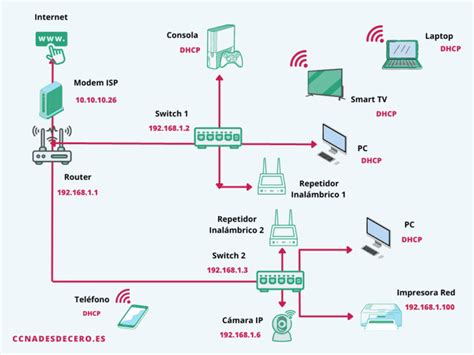
Este tipo de instalaciones mantienen la conexión inalámbrica 'de punto a punto', es decir, desde el punto de acceso o router hasta el ordenador que vayamos a conectar, aprovechando los 300 megas. Sin embargo, lo hacen a través de una instalación con uno de los extremos cableados. Aunque toda la señal desde el punto de acceso hasta el 'cliente' se lleva a cabo sin cables, lo haremos con un repetidor -de varios tipos posibles-, y el tramo final desde el repetidor hasta el cliente se tiene que realizar por cable, aunque sean apenas unos centímetros. Y el requisito imprescindible, por otro lado, es que este cableado se haga con puertos Gigabit Ethernet.
Equipamiento e Instalación: La Base para 300 Megas Reales por WiFi
Para lograr que los 300 megas reales de tu conexión a Internet lleguen a todos tus dispositivos conectados por WiFi, es fundamental prestar atención al equipamiento y a la correcta instalación. El primer punto a considerar es el propio punto de acceso o router. Este dispositivo debe ser compatible con la máxima velocidad contratada y, en principio, debería ser capaz de entregar los 300 megas a través de una conexión por cable.
Sin embargo, que un router entregue 300 megas por cable no implica automáticamente que pueda ofrecer esa misma velocidad a través de WiFi. Para conseguirlo, es crucial que el router soporte la doble banda simultánea. Además, es altamente recomendable que se base en el estándar 802.11ac. Si bien con un router que soporte el estándar 802.11n podrías alcanzar los 300 megas en equipos muy cercanos al punto de acceso y con tarjetas de red de especificaciones similares, para distancias medias dentro de una misma casa u oficina, el estándar 802.11ac se vuelve casi imprescindible.
En escenarios donde las distancias medias y largas son un factor, la instalación de la red de acceso a Internet debe ser más compleja que una simple conexión directa entre el punto de emisión (router) y el de recepción (tarjeta de red del ordenador). Para asegurar que se alcanzan los 300 megas reales, es necesario introducir elementos que redistribuyan la señal de manera eficiente.
Test de Velocidad: Midiendo el Rendimiento Real de tu Conexión
Un Test de Velocidad es una herramienta esencial para verificar la velocidad exacta que llega a tu ordenador o teléfono inteligente. Te permite comprobar si esta velocidad coincide con la que tienes contratada o si, por el contrario, no se está cumpliendo. Realizar pruebas de velocidad de forma regular te ayudará a identificar posibles cuellos de botella en tu red y a asegurarte de que estás obteniendo el máximo rendimiento de tu suscripción.
Amplificando la Señal: Opciones para Superar las Limitaciones del WiFi
Las posibilidades para superar las limitaciones del alcance y la velocidad del WiFi pasan por el uso de diferentes tecnologías. Una opción es el uso de un PLC (Power Line Communication). Este sistema utiliza el cableado eléctrico de tu hogar para transmitir la señal de Internet. Conectas un dispositivo PLC al punto de acceso y a la red eléctrica, y un segundo dispositivo en el punto donde deseas extender la señal. En este segundo punto, es donde podrás conectar otro equipo por cable. Si la tarjeta de red de este equipo soporta la velocidad máxima contratada, entonces te llegarán entre 300 y 310 megas de descarga (y subida, en caso de conexiones simétricas).
Otra alternativa son los repetidores de señal de otro tipo. En este caso, conectarías uno de ellos al puerto Gigabit Ethernet del punto de acceso, emitiendo con WiFi 802.11ac de doble banda. El segundo repetidor se colocaría en la ubicación deseada para extender la conexión inalámbrica, conectándose al primero de manera similar. Es importante recalcar que, al igual que con los PLC, necesitarás una conexión por cable desde el segundo repetidor hasta tu ordenador para garantizar la llegada de los 300 megas reales, aprovechando siempre un puerto Gigabit Ethernet que soporte estas velocidades.
El Router: Tu Ventana al Mundo y Clave de la Configuración
El aparato que tenemos en casa, a menudo observado con recelo cuando la conexión a Internet falla, es más importante de lo que solemos creer. Un router es nuestra pequeña ventana a un mundo de información y conectividad. A veces, uno de los grandes obstáculos en el disfrute de nuestra navegación son las propias compañías proveedoras de la red. Últimamente se ha puesto de moda contratar el servicio online y no tener que depender de un servicio técnico presencial, de hacer colas o de ponernos en listas de espera. El único problema es que, una vez que recibimos el router, debemos configurarlo, y la pregunta es: ¿cómo lo hacemos? Pues bien, es más fácil de lo que crees, siempre y cuando lo hagas correctamente.
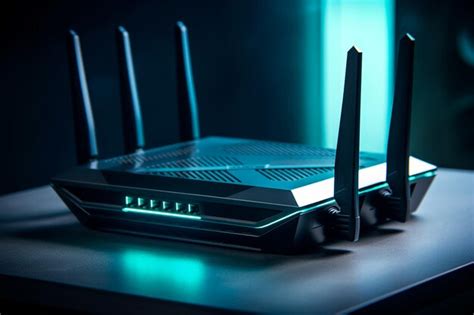
En primer lugar, aprendamos lo más básico: ¿qué es un router? El router es el aparato que permite la conectividad, recibiendo y emitiendo señales en la red. Es por ello que también se le conoce como ‘enrutador’. Algunos confunden ambos aparatos, ya que prácticamente son lo mismo. Lo cierto es que, en la actualidad, apenas vemos módems independientes; estos ya están incluidos en los routers. Los routers que suelen imponer las compañías proveedoras son, en general, bastante básicos. Aunque algunos no se lo planteen, invertir un poco de dinero en un router propio puede ofrecer muchos mejores resultados. Por ejemplo, puedes configurarlo para que la información que recibes y envías esté mejor encriptada, reduciendo la exposición a hackers. También puedes añadir restricciones si tienes niños en casa o especificar qué equipos tienen permiso para acceder a tu red. Un router de mayor calidad también te asegurará una mejor cobertura en el hogar, llegando más lejos que los modelos básicos que instala la compañía.
Así es como funciona realmente el Wi-Fi
Acceso y Configuración Básica del Router
Una de las formas más comunes de acceder a la configuración de tu router es a través de tu navegador web. Al escribir la dirección IP por defecto del router (generalmente 192.168.1.1) en la barra de direcciones, el navegador te pedirá unas credenciales de usuario y contraseña. Estas credenciales suelen estar impresas en la parte inferior del propio dispositivo.
Una vez dentro de la interfaz de configuración, es fundamental realizar algunos ajustes básicos para mejorar la seguridad y el rendimiento de tu red:
- Cambiar la contraseña de acceso: Para hacerlo, entra en el apartado 'Access control' o 'Control de Acceso' y elige la opción 'Password' o 'Contraseña'. Utiliza una contraseña robusta y única.
- Cambiar el nombre de la red (SSID): En la opción SSID dentro de los 'Ajustes inalámbricos', escribe el nombre que prefieras para tu red WiFi.
- Configurar la seguridad de red: En el apartado de seguridad, deberías elegir la opción WPA2 o WPA3 como tipo de seguridad de red, ya que son las opciones más seguras. Para afianzar aún más tu red, recuerda poner una contraseña consistente, evitando combinaciones sencillas y fáciles de descifrar.
Optimizando el Canal WiFi y la Seguridad
La elección del canal WiFi correcto es crucial para maximizar la velocidad y minimizar las interferencias. Generalmente, las redes WiFi operan en las bandas de 2.4 GHz y 5 GHz. Cada banda tiene varios canales, y es común que los vecinos utilicen los mismos canales, provocando saturación. La mayoría de las personas tienden a usar dos o tres canales que, por ende, se colapsan. Si tu router no selecciona el canal automáticamente o si detectas interferencias, es recomendable que tú mismo elijas el canal menos saturado. Existen aplicaciones para móvil que te ayudan a visualizar el tráfico en los canales de tu banda, facilitando esta elección.
Hace años, era un problema común que los vecinos consiguieran acceder a la red WiFi ajena. Afortunadamente, gracias a la robustez de los protocolos de encriptación actuales, esto es cada vez más difícil.
Verificación de Dispositivos Conectados y Filtrado MAC
Para saber qué equipos están conectados a tu red, puedes acceder a la configuración del router. En el apartado de 'Información', selecciona DHCP, y aparecerán todos los dispositivos conectados.
Si deseas dar acceso a tu red WiFi solo a un número limitado de equipos y evitar que cualquiera pueda conectarse, puedes implementar un filtrado MAC. Esto consiste en añadir solo las direcciones MAC de los dispositivos que tendrán permiso para conectarse. Sin embargo, ten en cuenta que con esta medida, ni siquiera tus invitados podrán conectarse fácilmente a tu red WiFi sin que les añadas manualmente. Además, si cambias de móvil u ordenador, tendrás que volver a introducir la nueva dirección MAC en la lista y eliminar la anterior, lo cual puede resultar engorroso.
Direcciones IP Estáticas y Puertos para Gamers y Videoconferencias
Los jugadores de videojuegos online y quienes participan en videoconferencias a menudo se encuentran con problemas de conexión debido a la forma en que los routers gestionan las direcciones IP. Si se cambia el puerto, existe el riesgo de quedarse a medio en la conversación o tener problemas en el juego. Esto ocurre porque el router renueva la dirección IP del dispositivo cada vez que este se conecta o cada cierto tiempo.
Para evitar estos inconvenientes, puedes fijar la dirección IP de tus dispositivos. Para ello, debes conocer la dirección MAC de tu ordenador o dispositivo. En el menú de configuración del router, busca la sección LAN dentro del apartado DHCP, donde se asigna la dirección IP dentro de un rango determinado. Allí encontrarás una opción llamada ‘Reserva de dirección IP’ o ‘IP estática’. Aquí es donde podrás asignar una IP fija a tu dispositivo. Introduce su dirección MAC en el campo correspondiente y añade la IP que deseas.
DNS Personalizadas: Un Impulso a la Navegación
Una de las mayores diferencias entre usar el router que proporciona la operadora y adquirir uno propio (libre o neutro) radica en la cantidad de opciones de configuración a las que el usuario puede acceder. Las compañías a menudo restringen algunos ajustes para evitar que los usuarios los alteren, a veces con buenas intenciones, ya que es fácil desconfigurar el router si se desconocen los parámetros.
Los operadores suelen entregar sus equipos con direcciones DNS personalizadas. Con esta configuración por defecto, los servidores de la compañía telefónica deciden cómo resolver las direcciones IP que todos los equipos conectados a tu router utilizan para enviar datos. En las conexiones a Internet influyen muchos factores: la velocidad contratada es importante, pero no garantiza accesos siempre veloces; el servidor desde el que descargas la información puede ser lento, las redes a veces se saturan y, además, no todos los servidores DNS resuelven las direcciones IP a la misma velocidad.
Todos los routers que se configuran, ya sean de operadora o adquiridos por el usuario, pueden beneficiarse de la personalización de las DNS. Una elección popular y segura es optar por las direcciones de Cloudflare, una empresa que ofrece servidores DNS gratuitos y de alta seguridad. Cloudflare proporciona dos direcciones DNS principales: la primaria, 1.1.1.1, y la secundaria, 1.0.0.1. Al configurar estas direcciones en tu router, serán los servidores de Cloudflare los que gestionarán el tráfico de tu router, traduciendo las direcciones IP (los números) a las URLs (las páginas web con el .com, .es…).
Pasos para Configurar DNS de Cloudflare:
- Accede a la configuración de tu router: Por lo general, basta con estar conectado a tu WiFi y escribir la dirección IP por defecto de tu router (comúnmente 192.168.1.1) en la barra de direcciones de tu navegador.
- Introduce el usuario y contraseña de acceso al router: Estos datos suelen estar impresos en la parte inferior del dispositivo.
- Busca las opciones de DNS: Una vez dentro de la configuración, busca las opciones relacionadas con "WAN" o "Configuración avanzada" (en routers de operadora como Movistar, puede estar en esta última).
- Selecciona DNS Estática o Manual: Busca el campo de DNS y selecciona la opción "Estático" o "Manual", dependiendo de cómo lo denomine tu router.
- Introduce las direcciones DNS: Escribe 1.1.1.1 en el campo de DNS primaria y 1.0.0.1 en el de DNS secundaria.
- Acepta y reinicia: Guarda los cambios y espera a que el router se reinicie.
Es importante tener en cuenta que las operadoras pueden cambiar esta configuración de forma remota. Por ello, conviene revisar periódicamente estos ajustes. Dependiendo del router, puede que exista la opción de desactivar la asistencia remota. Por ejemplo, en Movistar, esta opción se encuentra dentro de las opciones de mantenimiento, bajo el nombre de "TR069".
Es crucial destacar que el cambio de direcciones DNS no acelera directamente las descargas o subidas de archivos. La mejora se aplica al tiempo que transcurre desde que pulsas sobre un enlace y la página comienza a cargar, es decir, optimiza la latencia en la resolución de nombres.
La Superioridad de la Conexión por Cable y la Ubicación Óptima del Router
Sin importar el método de conexión inalámbrica que utilices, la conexión directa al router mediante un cable de red siempre proporcionará mayor estabilidad y, en general, mayor velocidad. La latencia será mínima, asegurando una experiencia de navegación más fluida y fiable.
La ubicación física del router también juega un papel fundamental en la cobertura y la calidad de la señal WiFi. A menudo, vemos las antenas del router en posición vertical. Si tu casa es muy grande o tiene varias plantas, lo ideal sería experimentar con la ubicación del router hasta encontrar la posición que ofrezca los mejores resultados en todas las áreas deseadas. En caso de que la cobertura siga siendo insuficiente, deberás recurrir a repetidores WiFi.
Actualización de Firmware y Reinicios: Mantenimiento Esencial
Una tarea de mantenimiento importante para asegurar el óptimo rendimiento de tu router es la actualización de su firmware. Una vez que accedas a la página de configuración del router, busca una opción llamada "actualización de firmware" o "actualización de router". Haz clic para actualizar el firmware al más reciente disponible. Durante el proceso de actualización, es vital esperar a que termine por completo y nunca interrumpirlo, ya que esto podría dañar el dispositivo.
Además de las actualizaciones, un simple reinicio del router puede ser muy efectivo. Reiniciar el router provoca que se borre su memoria temporal y se eliminen posibles procesos o errores que lo estén haciendo lento.
Consideraciones Adicionales: MTU y QoS
Para acelerar la velocidad de conexión, se pueden configurar las opciones de MTU (Maximum Transmission Unit). El MTU designa el tamaño en bytes del datagrama más grande que puede pasar a través del protocolo de Internet. Al modificar este valor ("MTU"), se pueden optimizar las transferencias de datos y, al deshabilitar ciertas configuraciones, se evitan demoras producidas por direcciones inválidas.
En sistemas operativos como Windows 7, existe un control de ancho de banda llamado QoS (Quality of Service). Este puede ser modificado para obtener una mayor velocidad de acceso a Internet, priorizando ciertos tipos de tráfico o aplicaciones. Para acceder a estas configuraciones, generalmente se deben cerrar todos los programas y dirigirse a las 'Conexiones de red'.
Globalconnect, por ejemplo, ofrece servicios de fibra con alta velocidad, permitiendo al usuario escoger el plan que mejor se adapte a sus necesidades. Los beneficios que ofrece el internet son muy variados y extensos.