La necesidad de expandir nuestro espacio de trabajo digital o disfrutar de contenido multimedia en una pantalla más grande es una constante. Ya sea para mejorar la productividad, sumergirse en videojuegos o compartir fotos de vacaciones con la familia, conectar un computador a un televisor o monitor externo se ha convertido en una tarea común. Sin embargo, cuando se trata de computadores más antiguos, este proceso puede presentar desafíos particulares, especialmente si uno se limita a pensar en las capacidades nativas de sus puertos.
Comprendiendo las Conexiones de Video: Más Allá del HDMI
Antes de abordar las especificidades de los equipos antiguos, es fundamental tener una comprensión clara de las tecnologías de conexión de video más comunes. La mayoría de los computadores portátiles y de escritorio modernos cuentan con puertos de salida HDMI, que permiten enviar señales de audio y video a dispositivos externos como televisores o monitores. Esta es la interfaz más extendida y fácil de usar para transmitir contenido de alta definición.
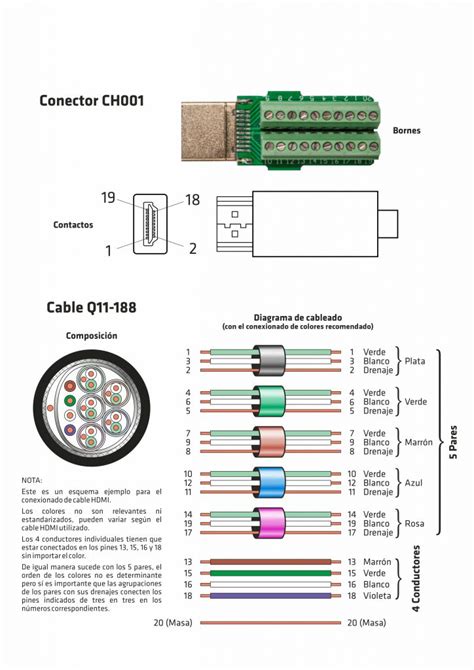
No obstante, es crucial entender que un puerto HDMI en una computadora portátil está diseñado principalmente como una salida de señal. Esto significa que puede enviar información hacia afuera, pero no está configurado para recibirla desde una fuente externa. Por lo tanto, no se puede utilizar directamente para conectar una consola de juegos u otra fuente de video y usar la computadora portátil como un monitor adicional. Para que una computadora actúe como un receptor de señal, necesitaría un puerto de entrada HDMI específico, algo que rara vez se encuentra en equipos de consumo, especialmente en modelos antiguos.
Otras conexiones importantes a considerar incluyen:
- DisplayPort (DP): Similar al HDMI, pero a menudo se encuentra en monitores de gama media y alta, y ofrece tasas de refresco superiores y mejor soporte para configuraciones multimonitor.
- USB-C (con Modo Alternativo DisplayPort o Thunderbolt): Un puerto versátil presente en muchos dispositivos modernos que puede transmitir video, audio, datos y energía a través de un solo cable. Es ideal para portátiles delgados, pero es importante verificar que el puerto específico admita salida de video.
- VGA (Video Graphics Array): Un estándar analógico más antiguo que aún se encuentra en algunos equipos. Ofrece una resolución y calidad de imagen limitadas en comparación con las opciones digitales actuales y solo transmite video.
- DVI (Digital Visual Interface): Una interfaz que puede transmitir señales digitales, analógicas o ambas. Aunque ha sido reemplazada en gran medida por HDMI y DisplayPort, aún se encuentra en monitores y tarjetas gráficas más antiguos. No transmite audio.
El Desafío de los Computadores Antiguos: Limitaciones y Soluciones
Los computadores antiguos a menudo carecen de los puertos modernos como HDMI o USB-C con salida de video. Suelen depender de conexiones más antiguas como VGA o, en algunos casos, DVI. Esto presenta un obstáculo si el dispositivo externo al que se desea conectar (un televisor o monitor moderno) solo dispone de entradas HDMI.
Conexión Directa: ¿Es Posible?
La respuesta directa a si se puede "cambiar" la salida HDMI de una computadora portátil a una entrada para usarla como monitor es no, no directamente. Independientemente del cable que se conecte, el puerto en sí está diseñado para enviar una señal, no para recibirla. Intentar forzar una conexión de entrada a través de un puerto de salida nativo no funcionará.
Sin embargo, esto no significa que sea imposible utilizar la pantalla de un computador antiguo como monitor para otro dispositivo. La clave reside en soluciones que actúen como intermediarios.
Soluciones para Conectar un Computador Antiguo a una Pantalla Moderna
Si tu computador antiguo no tiene un puerto HDMI, o si deseas usar su pantalla como monitor para otra fuente, existen varias estrategias:
Adaptadores y Convertidores de Señal:
- VGA a HDMI: Esta es una de las soluciones más comunes para computadores antiguos. Se utiliza un adaptador o convertidor que toma la señal analógica VGA de tu computadora y la transforma en una señal digital HDMI para tu televisor o monitor. Es importante asegurarse de que el adaptador también pueda transmitir audio, ya que VGA no lo hace por sí solo.
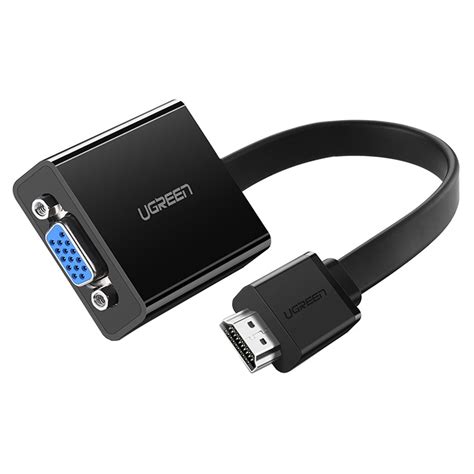
- DVI a HDMI: Si tu equipo antiguo tiene un puerto DVI, puedes usar un cable o adaptador DVI a HDMI. La mayoría de las conexiones DVI modernas son compatibles con HDMI, pero es importante verificar las especificaciones.
- VGA a HDMI: Esta es una de las soluciones más comunes para computadores antiguos. Se utiliza un adaptador o convertidor que toma la señal analógica VGA de tu computadora y la transforma en una señal digital HDMI para tu televisor o monitor. Es importante asegurarse de que el adaptador también pueda transmitir audio, ya que VGA no lo hace por sí solo.
Tarjetas de Captura (para usar la computadora como monitor de otra fuente):Si el objetivo es usar la pantalla de tu computador (incluso uno antiguo, siempre que pueda ejecutar el software necesario) como monitor para una consola de juegos u otro dispositivo, la solución pasa por una tarjeta de captura.
- Conecta la salida HDMI de tu dispositivo (consola, otro PC) a la entrada de la tarjeta de captura.
- Conecta la tarjeta de captura a tu computador antiguo mediante un puerto USB (preferiblemente USB 3.0 o superior para un mejor rendimiento).
- El software de la tarjeta de captura en tu computador mostrará la señal de video recibida.
- Dispositivos como el Elgato HD60 S son populares para esta tarea. Aunque pueden ser una inversión, ofrecen una forma efectiva de lograr este objetivo. Es importante tener en cuenta que el computador antiguo deberá tener la potencia suficiente, idealmente con una tarjeta gráfica dedicada, para procesar y mostrar la señal de manera fluida.
Conexión Inalámbrica (Miracast):En algunos casos, si tu computador antiguo ejecuta una versión de Windows que soporta Miracast (como Windows 10, aunque la compatibilidad puede variar), y tu televisor o monitor externo es compatible con Miracast (muchos televisores inteligentes modernos lo son), puedes intentar una conexión inalámbrica.
- En el computador, ve a Configuración > Sistema > Pantalla.
- Busca la opción "Conectarse a una red inalámbrica" o similar.
- En el televisor o monitor, activa la función de recepción de pantalla inalámbrica (a menudo llamada "Miracast", "Screen Mirroring", "Proyección Inalámbrica", etc.).
- Busca el nombre de tu televisor o monitor en la lista de dispositivos disponibles en tu computador y conéctate.
- Este método puede ser un poco complicado de configurar la primera vez, pero una vez establecido, permite compartir pantalla sin cables.
Como Conectar mi Laptop a la TV sin cable hdmi Windows 11 | conectar laptop a smart tv por wifi
Pasos Detallados para la Conexión por Cable (Ejemplo: VGA a HDMI)
Si optas por la ruta del adaptador VGA a HDMI, el proceso generalmente implica los siguientes pasos:
Reúne el Equipo Necesario:
- Tu computador antiguo con puerto de salida VGA.
- Un televisor o monitor moderno con entrada HDMI.
- Un adaptador o convertidor de VGA a HDMI.
- Un cable VGA (si no viene incluido con el adaptador).
- Un cable de audio (ya que VGA no transmite sonido, el adaptador VGA a HDMI suele tener una entrada de audio de 3.5mm que debes conectar a la salida de audio de tu computador).
- Un cable HDMI.
Conexión Física:
- Apaga ambos dispositivos (computador y televisor/monitor) por seguridad.
- Conecta el cable VGA desde la salida VGA de tu computador a la entrada VGA del adaptador.
- Conecta el cable de audio desde la salida de auriculares de tu computador a la entrada de audio del adaptador.
- Conecta el cable HDMI desde la salida HDMI del adaptador a una entrada HDMI de tu televisor o monitor.
- Asegúrate de que todas las conexiones estén firmes.
Configuración:
- Enciende primero el televisor o monitor y selecciona la entrada HDMI correcta utilizando el botón "Input" o "Source" en el mando a distancia.
- Enciende tu computador antiguo.
- Es posible que necesites ajustar la configuración de pantalla en tu sistema operativo. Si usas Windows, haz clic derecho en el escritorio, selecciona "Configuración de pantalla". Deberías ver dos pantallas detectadas. Puedes elegir "Duplicar estas pantallas" para que se vea lo mismo en ambas, o "Extender estas pantallas" para tener un espacio de trabajo más grande.
- Asegúrate de que la resolución de pantalla sea la adecuada para tu monitor externo.
Consideraciones Adicionales y Consejos
- Calidad de los Cables y Adaptadores: Para equipos antiguos, la calidad de los adaptadores y cables es crucial. Un adaptador de baja calidad puede resultar en una señal degradada, colores imprecisos o incluso ausencia de imagen o sonido. Invierte en adaptadores y cables de marcas reconocidas.
- Controladores Gráficos: Asegúrate de que los controladores gráficos de tu computador antiguo estén actualizados, dentro de lo posible. Visita el sitio web del fabricante de tu tarjeta gráfica (NVIDIA, AMD, Intel) para buscar los controladores más recientes compatibles con tu sistema operativo y hardware.
- Resolución y Rendimiento: Ten en cuenta que las capacidades gráficas de un computador antiguo pueden ser limitadas. Es posible que no puedas alcanzar resoluciones muy altas o un rendimiento óptimo para juegos modernos. Ajusta las expectativas y la configuración de resolución a lo que tu hardware pueda manejar de manera estable.
- Alternativas a la Pantalla Externa: Si el objetivo principal es simplemente ver contenido multimedia o navegar por internet en una pantalla más grande, y tu computador antiguo es muy limitado, considera alternativas como usar un dispositivo de streaming (Chromecast, Fire TV Stick) conectado directamente al televisor, o incluso invertir en un televisor inteligente económico que ofrezca capacidades de navegación web y de aplicaciones integradas. Comprar un televisor 4K decente hoy en día es a menudo más accesible que intentar adaptar un equipo muy antiguo a las tecnologías modernas.
- Compatibilidad de Puertos USB: Si tu computador antiguo tiene puertos USB (incluso USB 2.0), y buscas usar una tarjeta de captura, es fundamental verificar los requisitos de velocidad del puerto USB de la tarjeta. USB 3.0 o superior es altamente recomendable para una experiencia fluida.
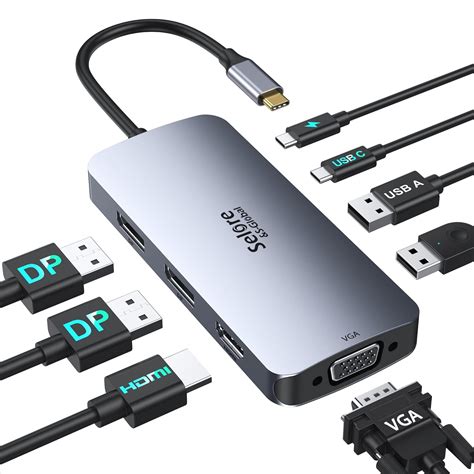
En resumen, conectar un computador antiguo a una pantalla externa requiere una comprensión de las limitaciones de los puertos de salida y la voluntad de emplear adaptadores, convertidores o soluciones intermedias como las tarjetas de captura. Si bien la simplicidad de un cable HDMI directo puede no ser una opción, la expansión de tus horizontes visuales sigue siendo perfectamente factible con las herramientas y el conocimiento adecuados.
tags: #reconocer #hdmi #en #compuatador #antiguo