Windows, como sistema operativo potente y útil, nos abre un enorme abanico de posibilidades para conectarnos a redes locales y a Internet. El propio sistema operativo nos permite llevar a cabo estas conexiones de diferentes maneras, permitiendo personalizar y adaptar las mismas a las necesidades de cada uno o al modo de uso. No es lo mismo usar una conexión en casa que en una oficina o entorno más profesional. Así, podemos conectar el equipo con un cable Ethernet o vía Wi-Fi, por ejemplo, lo que nos será muy útil en ambos casos. Sin embargo, utilicemos el método que utilicemos, estas conexiones a veces presentan varios problemas. En este artículo, nos centraremos en las conexiones Ethernet, de las que muchos disponemos en estos momentos, y en cómo solucionar los inconvenientes cuando nuestro ordenador no reconoce el cable.
La Ventaja de la Conexión por Cable Ethernet
La conexión Ethernet, a través de un cable, ofrece una velocidad de transferencia superior a la de una conexión inalámbrica. Esto se debe a que no se ve afectada por otras redes Wi-Fi que saturan la banda (2,4 GHz o 5 GHz). De hecho, si nos encontramos con una conectividad inalámbrica que no funciona demasiado bien, por ejemplo, porque el router está a una buena distancia, la diferencia de velocidad de conexión con respecto a un cable Ethernet va a ser enorme. Pero, a pesar de su mayor estabilidad, la posibilidad de fallos existe.
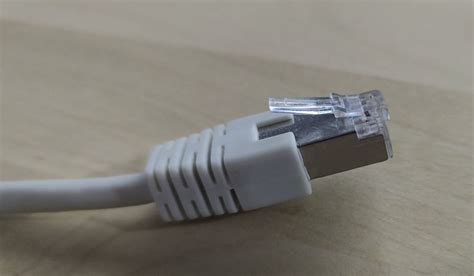
Si nuestra conexión a Internet a través de cable Ethernet está fallando y no podemos conectarnos a la Red, estamos ante una situación muy frustrante. No poder conectarnos a Internet a través del cable Ethernet puede suponer un fastidio para muchos usuarios, sobre todo si necesitan aprovechar todo el ancho de banda disponible para obtener la mayor velocidad que de manera inalámbrica no se alcanza.
Pasos Iniciales para Solucionar Problemas de Ethernet
En caso de que estemos experimentando problemas a la hora de conectarnos por cable a Internet, os vamos a explicar cómo podemos solucionar estos problemas.
Verificación Física de Conexiones y Cables
Aunque parezca obvio, lo primero que debemos hacer es asegurarnos de que los conectores están correctamente enchufados, tanto en el PC como en el router. Si disponemos de varios puertos Ethernet en el router, deberíamos probar el cable en otros puertos para ver si obtenemos una conexión más estable. Del mismo modo, también podríamos utilizar un cable diferente si disponemos de uno de repuesto. Y es que, el uso de un cable Ethernet roto o dañado puede afectar al rendimiento de la conexión. Si observamos una importante bajada de rendimiento aunque estemos usando un cable Ethernet, antes de culpar a nuestro proveedor o al router, deberíamos comprobar el estado del cable.
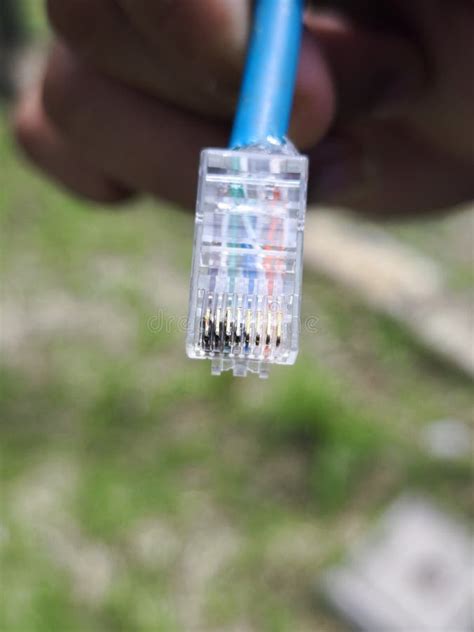
De hecho, en la mayoría de las ocasiones, al igual que sucede con la conectividad Wi-Fi, al usar un cable la distancia también es importante. En ocasiones, compramos cables de varios metros para curarnos en salud, pero en realidad estamos generando un posible problema. Siempre que sea posible, es recomendable reducir la longitud del cable para ganar en velocidad y estabilidad.
Reinicio del Navegador y Limpieza de Caché DNS
A veces, la solución más absurda es la que siempre soluciona el problema. La mayoría de los usuarios utilizamos Internet en un PC a través de un navegador, el cual, con el tiempo, se va llenando de "basura", por no hablar de la caché DNS que también afecta a su funcionamiento. Si al abrir el navegador intentamos acceder a una página web concreta y esta no funciona, pero otras sí, podemos llegar inicialmente a la conclusión de que se trata de un problema puntual o algún corte durante el intento. Pero, si la web sigue funcionando y podemos acceder desde nuestro móvil, el problema está en el navegador. La solución a este problema es tan sencilla como cerrarlo y volver a abrirlo. Si aún sigue sin funcionar, podemos probar a borrar las DNS para descartar que el problema se encuentre únicamente en el navegador. No es necesario reiniciar el equipo para comprobar si el problema se ha solucionado.
Profundizando en las Causas y Soluciones Técnicas
Si las verificaciones iniciales no resuelven el problema, es hora de adentrarnos en soluciones más técnicas.
Actualización y Reinstalación de Controladores de Red
Cambiando de tercio, una vez sabemos que los cables están bien, es interesante saber que este fallo de conexión Ethernet también puede venir dado por un problema con el driver de red del propio ordenador. Para asegurarnos en este sentido, lo mejor que podemos hacer es actualizarlo de manera sencilla. Esto se logra pinchando con el botón derecho del ratón en el botón del menú Inicio. Aquí nos encontraremos con la totalidad de componentes del PC, por lo que localizamos la entrada de los "Adaptadores de red".
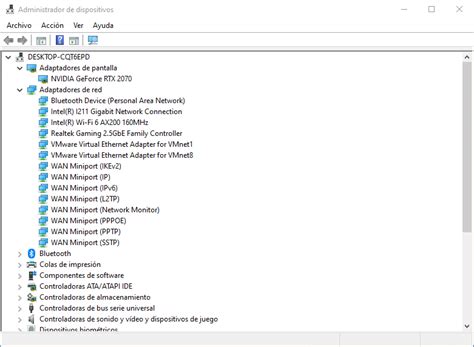
Si, después de actualizar los drivers de la tarjeta de red utilizando los drivers de Windows, el problema sigue sin solucionarse, debemos probar con los drivers oficiales de nuestra tarjeta (ya sea Realtek, Broadcom o cualquier otro), descargándolos desde su página web. Si se trata de un portátil o de un ordenador de sobremesa de un fabricante (HP, Dell, Asus), los drivers más actualizados (tanto de red como para el resto de los componentes del equipo) únicamente los encontraremos en la web del fabricante. Eso sí, debemos tener cuidado y únicamente descargar los drivers de la tarjeta de red para solucionar este problema.
En ocasiones, el problema no es del ordenador como tal o del cable Ethernet, sino del router que usamos para la conexión.
Solucionador de Problemas de Red de Windows
El propio sistema operativo nos ofrece útiles funciones que se encargan de analizar y reparar, por sí mismo, problemas aparecidos. Por tanto, esto nos puede ser de mucha utilidad en el caso que nos ocupa. Vamos a explicar cómo ejecutar el Solucionador de problemas de red del propio sistema. Esto se consigue desde la aplicación de "Configuración". Después, pinchamos en la opción de "Red e Internet" que aparece en pantalla, y en la nueva ventana nos encontramos en el panel derecho con la entrada llamada "Solución de problemas de red".
Como reparar problemas de hardware | software en Windows 10/11
Lo primero será acceder al menú de Configuración de Windows, para lo cual pulsamos el atajo de teclado Windows + I. Una vez aquí, pulsamos en el apartado de "Red e Internet", desde donde podemos ver el estado de nuestra conexión. Si nos desplazamos hacia la parte inferior, encontramos el apartado de "Configuración de red avanzada". Lo seleccionamos y en la siguiente pantalla encontramos la opción de "Restablecer red". Por último, hacemos clic en el botón "Restablecer ahora".
Gestión de Energía y Adaptadores de Red
En ocasiones, sucede que para ahorrar energía el PC desactiva temporalmente algunas funciones del equipo en Windows. Esta es una práctica común, normalmente en ordenadores portátiles, más aún cuando se activa el economizador de batería. Tras ello, nos situamos en la pestaña llamada "Administración de Energía", donde ya tendremos la posibilidad de desmarcar la opción de "Permitir que el equipo apague este dispositivo para ahorrar energía".
Para ello, vamos a pulsar el atajo de teclado Windows + X y accedemos a "Administrador de dispositivos". Aquí, expandimos el menú "Adaptadores de red" y hacemos clic con el botón derecho sobre el adaptador Ethernet de nuestro dispositivo y seleccionamos las "Propiedades". En la ventana de propiedades, nos situamos en la pestaña de "Administración de energía" y desmarcamos la casilla "Permitir que el equipo apague este dispositivo para ahorrar energía".
Configuración Proxy y VPN
Se puede dar la posibilidad de que el problema descrito venga dado porque algunas aplicaciones están configuradas para utilizar un servidor proxy con conexiones LAN. Por lo tanto, lo mejor es que deshabilitamos cualquier configuración proxy que tengamos y quizá esto arregle la conexión vía Ethernet. Tras esto, nos situamos en la pestaña de "Conexiones" y hacemos clic en "Configuración de LAN".
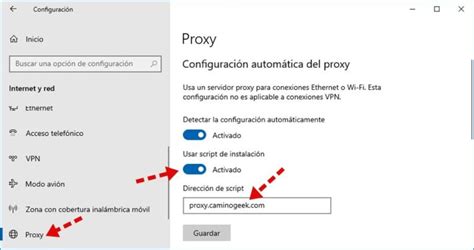
De forma similar a lo que acabamos de ver con el proxy, también puede ocurrir que estemos, sin darnos cuenta, conectados a una red VPN. Y que, por ello, estemos teniendo problemas a la hora de conectarnos a Internet. Una VPN mal configurada directamente nos bloqueará todo el tráfico entrante y saliente del ordenador. Por lo tanto, en caso de que tengamos alguna de estas conexiones establecidas, ya sea en el propio Windows o en el navegador a través de una extensión, tendremos que deshabilitarla para comprobar qué tal funciona la conexión directa, sin intermediarios. Debemos tener en consideración que podemos encontrar servicios de privacidad de este tipo tanto de forma independiente como integrados en algunos programas. Por ejemplo, hay navegadores como Opera que disponen de su propia VPN y que deberíamos desconectar en el caso de tener problemas con el cable Ethernet. De igual modo, el sistema operativo de Microsoft nos ofrece su propia solución de estas características, o también tenemos la posibilidad de contratar algún servicio de terceros, tanto gratuito como de pago.
Configuración de Direcciones IP y Conflictos
Puede ocurrir que el problema por el que no nos funciona la conexión sea por una mala configuración IP. Los routers, normalmente, suelen ofrecernos, a través del DHCP, una configuración IP automática para que no haya problemas. Pero si uno de los equipos tiene la dirección configurada de forma manual, entonces pueden aparecer lo que se conoce como los conflictos de IP. Si se crea un conflicto en la IP, ninguno de los dispositivos asociados a la misma IP podrá conectarse correctamente a la red local, por lo que no tenemos más remedio que cambiarlo, ya sea de forma manual o automática.
Al igual que la IP que utilizamos para navegar es nuestro identificativo en Internet, la IP de una red local es nuestro identificador dentro de una red, por lo que puede haber dos equipos con el mismo nombre. Para cambiar la IP del ordenador, lo que debemos hacer es abrir la ventana de Configuración del sistema e ir al apartado "Red e Internet > Estado". Si tenemos conocimientos de red, podemos configurarlo como "manual" para configurar la IP nosotros mismos. En caso de usar Windows 11, el proceso es prácticamente el mismo, con la diferencia de que el apartado de configuración se encuentra en otro sitio. Aquí podremos introducir manualmente los datos de la conexión (IP local, subred, puerta de enlace y DNS), o activar el DHCP para que sea el propio router el que nos asigne una IP automática acorde a su configuración.
Para cambiar la configuración de IP y DNS:
- Abre la Configuración de Windows (
Windows + I). - Ve a "Red e Internet".
- Selecciona "Ethernet".
- Haz clic en "Editar" junto a "Asignación de IP" y cambia a "Manual".
- Activa "IPv4" y configura la dirección IP, máscara de subred y puerta de enlace.
- Para los DNS, ve a "Configuración de DNS" y haz clic en "Editar". Selecciona "Manual" y activa "IPv4". Introduce los servidores DNS preferidos (por ejemplo, 8.8.8.8 y 8.8.4.4 para Google DNS).
- Guarda los cambios.
Soluciones Avanzadas y de Hardware
Si las soluciones de software no surten efecto, debemos considerar problemas de hardware o configuraciones más profundas.
Desactivación Temporal del Antivirus
Windows 10 y 11 cuentan con su propio antivirus integrado, Seguridad de Windows, para poder lanzarlo escribimos "Seguridad de Windows" en el cuadro de búsqueda del menú Inicio y lo seleccionamos. Y continuando con este software de seguridad, en ocasiones también es recomendable desactivarlo, al menos temporalmente, para comprobar si el problema se solventa. Y es que este tipo de programas, como los antivirus, suelen causar bastantes incompatibilidades con componentes hardware y otras aplicaciones.
Consideraciones sobre el Router
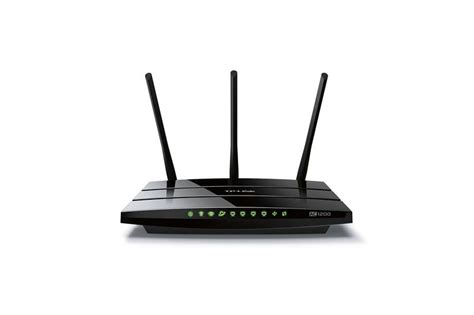
Debes mirar también que el router funcione correctamente. Tal vez el problema venga de ahí y no puedas conectar un ordenador por cable Ethernet debido a que el puerto del router no funciona bien y no puedes conectarte a él. Puede ser por un problema físico. La primera opción es simplemente cambiar a otro puerto del router. Normalmente va a tener varios puertos disponibles y solo tienes que conectar el cable Ethernet a otro distinto. ¿Funciona correctamente? Otro paso que puedes dar es probar otro dispositivo conectado al router por cable. Si sigue sin funcionar bien, podría tratarse efectivamente de un problema con el router. Podrías descartar un fallo concreto de ese PC.
Reinicio del Router y Módem
Si un cable Ethernet no funciona, y tienes otro cerca, prueba el otro cable Ethernet para ver si funciona. De este modo, podrás crear una nueva conexión con el proveedor de servicios de Internet (ISP). Al hacer esto, todos los usuarios que estén conectados a la red Wi-Fi se desconectarán temporalmente. Desconecta el cable de alimentación del módem de la fuente de alimentación. Algunos módems tienen una batería de reserva. Espera alrededor de 30 segundos como mínimo. Vuelve a enchufar el módem a la fuente de alimentación. Las luces del módem comenzarán a parpadear. Vuelve a conectar el módem a la fuente de alimentación. Espera unos minutos hasta que el módem y el router estén encendidos.
Prueba de Conexión con Otros Dispositivos o Redes
Si tienes un NAS, o un servidor, conectado a la misma red local, puedes intentar conectarte a él. Por último, si tienes un pincho Wi-Fi, puedes probar a conectarte a Internet con él. Si tu conexión sigue siendo inestable y no para de cortarse continuamente, tal vez el problema se encuentre en el hardware de red, y no tanto en tu propio PC. Los puertos de los routers pueden cambiar con el tiempo sin que tú hagas nada, lo que puede afectar a tu conexión sin explicación aparente. Así que, para descartar que esto esté ocurriendo, prueba a conectar el cable de Internet en otro puerto del mismo router (o switch), y verifica si ese mismo problema persiste.
Soluciones de Hardware y Alternativas
Cuando las soluciones de software y las verificaciones básicas no resuelven el problema, es posible que nos enfrentemos a un fallo de hardware.
Reemplazo de la Tarjeta de Red Integrada
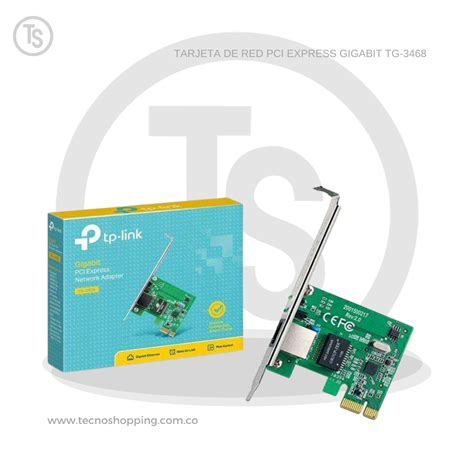
La conexión Ethernet se encuentra disponible en la placa base. Intentar reparar su funcionamiento no es rentable económicamente. Si al final estamos seguros de que el problema se encuentra en la conexión, la solución más sencilla es comprar una tarjeta de red y conectarla a nuestro equipo. Al conectarla, debemos anular el funcionamiento de la tarjeta de red integrada en el equipo a través del administrador de dispositivos, para que Windows se conecte únicamente a través de la nueva tarjeta de red que hemos añadido. Este tipo de tarjetas, dependiendo de la velocidad de transmisión de datos que necesitemos, varía entre los 10 y los 15 euros. Este tipo de tarjetas se conectan a la ranura PCI Express de la placa, por lo que debemos asegurarnos de disponer de una bahía libre para poder utilizarla antes de comprarla.
Adaptadores USB a Ethernet
Después de explicar por qué no funciona un ordenador por cable Ethernet y cuáles son los pasos principales que puedes dar, vamos a ver el caso de que no tenga puerto Ethernet o este esté estropeado. Puede ocurrir que hayas comprado un ordenador portátil y veas que no tiene puerto Ethernet. Esto ocurre especialmente cuando se trata de un equipo pequeño. Otro motivo es que directamente ese puerto Ethernet ya no funcione. Por ejemplo, si has dado un tirón con el cable y se ha roto el conector o por algún problema con la tarjeta interna. Para solucionar esto que mencionamos, lo que puedes hacer es utilizar una tarjeta de red Ethernet a través de un puerto USB. Básicamente, es un dispositivo externo que vas a conectar a un puerto compatible y de esta forma vas a lograr tener una tarjeta externa para conectar el ordenador por cable Ethernet. Es importante que elijas bien la tarjeta y que sea Gigabit Ethernet.
Compartir Datos Móviles como Alternativa Temporal
Si no puedes conectarte por cable Ethernet y tampoco tienes una red Wi-Fi decente cerca, puedes salir del paso compartiendo los datos móviles de tu teléfono. La forma más habitual es hacerlo por Wi-Fi, activando la opción de “Compartir conexión” o “Zona WiFi portátil” en los ajustes del teléfono. Tu móvil se convierte en una especie de router y puedes conectarte a él desde el ordenador como si fuera cualquier otra red inalámbrica. También tienes la opción, como decíamos, de no hacerlo por Wi-Fi, sino por cable, gracias al USB, que puede ser más estable y además no gasta tanta batería. Solo necesitas conectar el teléfono con un cable al ordenador y activar la opción correspondiente en los ajustes. Es una alternativa muy práctica cuando estás fuera de casa, tienes una urgencia o simplemente tu conexión habitual ha dejado de funcionar, sea por la razón que sea, y que no has conseguido solucionar con ninguna de las formas anteriores que vimos hoy.
Consideraciones Finales y Mantenimiento
Mantener tu ordenador y sus componentes en buen estado es esencial para asegurar su correcto funcionamiento y prolongar su vida útil.
Mantenimiento Preventivo del Hardware
Mantener tu ordenador limpio es crucial para asegurar que funcione correctamente. Es importante limpiar regularmente el polvo y la suciedad que se acumula en el interior del ordenador, especialmente en los ventiladores y disipadores de calor. Para limpiarlos, puedes utilizar un cepillo suave o aire comprimido. También es importante limpiar el exterior del ordenador y la pantalla con un paño suave y limpio.
Actualizaciones de Firmware y Controladores
Mantener tu hardware actualizado con los últimos controladores y firmware puede ayudar a mejorar el rendimiento y la estabilidad del sistema. Es recomendable que verifiques periódicamente la página web del fabricante para asegurarte de que estás utilizando la versión más reciente del software.
Alimentación Eléctrica y Temperatura
Asegúrate de que tu ordenador está conectado a un enchufe con una protección de sobretensión para evitar daños por cortes de energía y picos de voltaje. Es importante asegurarte de que tu ordenador no se sobrecaliente, ya que esto puede dañar los componentes internos.
En definitiva, como ves, es posible que en ocasiones tengas problemas para conectar un ordenador por cable de red. Hemos explicado algunos puntos a tener en cuenta y qué debes hacer para solucionarlo.
tags: #mi #computador #no #reconoce #ethernet