La posibilidad de conectarse a internet a través de Wi-Fi en consolas de última generación como la PlayStation 4 (PS4) ha sido una gran ventaja, liberándonos de la necesidad de tender cables de red hasta el salón. Sin embargo, experimentar problemas de conexión en la PS4, ya sean constantes desconexiones o la imposibilidad de conectarse a la red inalámbrica, puede resultar extremadamente frustrante. Estas incidencias pueden arruinar la experiencia de juego en partidas online o impedir la descarga de actualizaciones cruciales para disfrutar de nuevos títulos.
La Superioridad del Cable Ethernet: Una Opción Siempre Recomendada
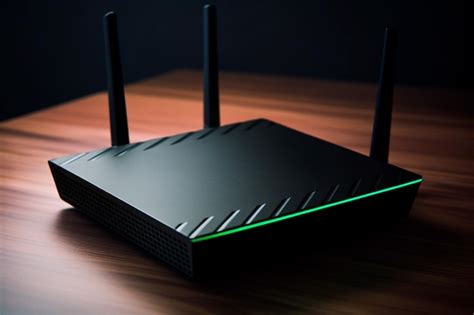
A pesar de las comodidades de la conectividad inalámbrica, desde el principio se ha recomendado conectar la consola al router de internet mediante un cable Ethernet siempre que sea posible. El ancho de banda ganado y la reducción de la latencia son notables, impactando positivamente tanto en las partidas en línea como en la velocidad de descarga de juegos y actualizaciones. La diferencia en rendimiento es, literalmente, "la noche y el día". Si la ubicación de tu router y consola lo permite, considera seriamente esta opción. Incluso si el router no está en la misma habitación, la instalación de un cable puede ser más sencilla de lo que parece, especialmente si se aprovechan las canalizaciones preexistentes en las viviendas modernas. En algunos casos, reemplazar un antiguo cable de antena TDT por un cable de red puede ser una solución práctica para llevar una conexión más estable y rápida hasta tu PS4.
Cuando el Cable no es una Opción: Maximizando la Conexión Inalámbrica
Si la conexión por cable no es factible, la confianza en la opción inalámbrica se vuelve necesaria, con todas las limitaciones que esto puede implicar. Afortunadamente, existen varios trucos sencillos para mejorar la situación. Antes de adentrarnos en la configuración de la consola, es fundamental verificar que todo está en orden en el router. Asegúrate de tener activas las redes en distintos tipos de bandas (5 GHz y 2.4 GHz). Además, comprueba desde otros dispositivos si la señal Wi-Fi llega con buena intensidad y pocas interferencias al punto donde se encuentra la consola.
Reinicio y Prueba de Conectividad: Los Primeros Pasos
El primer consejo, y a menudo el más efectivo, es el clásico reinicio de dispositivos. Tanto la consola como el router deben ser reiniciados. Una vez que todos los dispositivos se hayan iniciado de nuevo, intenta conectar tu PS4 a la Wi-Fi. Es crucial ejecutar el test de conectividad de la PS4 (Ajustes > Ajustes de red > Probar conexión a la red) para asegurar que la consola reconoce la conexión como válida y que apareces conectado a internet. Sin esta prueba, la consola no dará por buena la configuración realizada.
Verificación del Router y la Red
Antes de culpar a la consola, verifica que tu red Wi-Fi funciona correctamente. Utiliza tu móvil u ordenador para confirmar que tienes conexión a internet y que no estás utilizando datos móviles. Si la red Wi-Fi funciona bien con otros dispositivos, pero no con la PS4, el problema podría estar en la configuración de la consola o en la propia red Wi-Fi en relación con ella.
Factores que Afectan la Señal Wi-Fi
Las redes inalámbricas son susceptibles a interferencias. Obstáculos físicos como paredes y muebles pueden debilitar la señal. Sin embargo, un factor a menudo subestimado es la saturación de la banda. En lugares con una alta densidad de señales inalámbricas, la banda puede estar saturada, reduciendo la potencia y la calidad de la señal.
Configuración Avanzada de Red en la PS4
Si los pasos básicos no resuelven el problema, es hora de explorar la configuración de red de la PS4.
Configuración de Conexión a Internet: Personalización
Accede a Ajustes > Ajustes de red > Configurar conexión a Internet. Selecciona la opción "Personalizada" para tener un mayor control. El sistema detectará redes inalámbricas disponibles; selecciona tu red Wi-Fi e introduce la contraseña.
Parámetros Adicionales y DNS
Tras introducir la contraseña, se te solicitarán parámetros adicionales. Puedes optar por introducir las DNS de tu proveedor de internet o utilizar DNS genéricas como las de Google (8.8.8.8 y 8.8.4.4). La configuración del nombre del host DHCP, que se refiere a la dirección IP de tu router, suele ser automática.
La Importancia de la Prueba de Velocidad
Es fundamental recordar que la consola no dará por configurada la nueva conexión hasta que realices una prueba de velocidad. Si omites este paso, el perfil de la nueva red no se guardará, y la consola aparecerá como no conectada.
Tipos de NAT y su Impacto
El tipo de NAT (Traducción de Direcciones de Red) es un factor limitante para conectarse online a algunos juegos. El NAT Tipo 2 es el ideal para jugar online. Si tu tipo de NAT es diferente, se recomienda consultar la configuración del router o contactar a tu proveedor de Internet. Es importante notar que un NAT Tipo 1, que implica una conexión directa a Internet, no es posible con la PS4, ya que esta se conecta a través de un router.
Mejorando el Alcance y la Calidad de la Señal Wi-Fi
Si la señal Wi-Fi de tu domicilio no tiene suficiente alcance para cubrir la PS4 adecuadamente, la conexión será lenta e inestable. Realizar una prueba de conexión te permitirá evaluar la velocidad real que llega a la consola. Si es demasiado baja, es probable que este sea el problema principal.
Soluciones de Extensión de Cobertura
Existen varias alternativas para mejorar la cobertura Wi-Fi:
- Adquirir un router con mayor potencia: Un router más potente puede emitir una señal más fuerte y con mayor alcance.
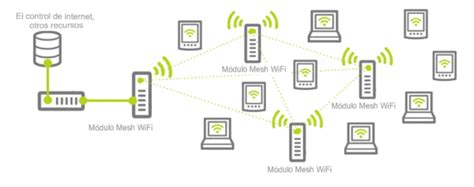
- Extensor de señal Wi-Fi: Estos dispositivos se colocan estratégicamente para repetir y ampliar la señal del router.
- Red Wi-Fi Mesh: Una solución más avanzada que utiliza varios nodos para crear una red unificada con cobertura uniforme y gestión inteligente de dispositivos.
- PLC con Wi-Fi: Estos adaptadores utilizan la red eléctrica para transmitir la señal de Internet y suelen incorporar un repetidor Wi-Fi.
El Desgaste Físico y el Mantenimiento de la PS4
Las consolas PlayStation 4, especialmente los modelos originales y Slim, pueden tener más de una década de funcionamiento. El tiempo contribuye al desgaste físico de los componentes, incluyendo el módulo de conectividad inalámbrica (Wi-Fi y Bluetooth).
Señales de Fallo del Hardware
Si experimentas desconexiones a internet y, además, tus mandos DualShock 4 sufren retrasos en la comunicación (input lag) o se desconectan sin motivo aparente, es probable que el chip de red esté fallando. En algunos casos, la antena Wi-Fi puede haberse soltado de su zócalo.
La Acumulación de Polvo y el Sobrecalentamiento
La acumulación de polvo es un enemigo silencioso de la conexión. El sistema de refrigeración de la PS4 puede volverse ruidoso cuando los disipadores se obstruyen, elevando drásticamente la temperatura. Este calor se propaga por la placa base, afectando al chip de red y aumentando la resistencia eléctrica de los componentes.
Limpieza y Mantenimiento
Una solución efectiva es limpiar los ventiladores con aire comprimido. Si la consola carece de pasta térmica, es recomendable sustituirla. Esto no solo reducirá el ruido, sino que permitirá que los componentes de red operen dentro de un rango de temperatura seguro, recuperando la estabilidad de la conexión.
Frecuencias Wi-Fi: 2.4 GHz vs. 5 GHz
Las redes inalámbricas operan en dos bandas de frecuencia principales: 2.4 GHz y 5 GHz. Cada una tiene sus ventajas y desventajas:
- 2.4 GHz: Mayor alcance e intensidad de señal, atraviesa mejor las paredes. Sin embargo, ofrece menor velocidad de descarga y la calidad de la señal disminuye con la distancia. En condiciones óptimas, puede alcanzar hasta 286 Mbit/s.
- 5 GHz: Menor alcance e intensidad de señal, pero menos susceptible a interferencias. Ofrece mayor velocidad de descarga (hasta 1.2 Gbit/s en condiciones óptimas). Es ideal para distancias cortas y sin obstáculos.
Por defecto, la PS4 (y PS5) se conecta a la banda de 2.4 GHz. Sin embargo, es posible modificar esta configuración en los modelos Slim y Pro de PS4 para conectarse a la banda de 5 GHz si las condiciones lo permiten.
Cómo Cambiar de Banda en PS4 (Modelos Slim y Pro)
En el menú de configuración de red, al seleccionar tu red Wi-Fi, puedes acceder a las opciones de "Bandas de frecuencia Wi-Fi" (esta opción puede variar ligeramente según la versión del sistema operativo). Aquí podrás seleccionar la banda de 5 GHz para obtener mayor velocidad, o la de 2.4 GHz si priorizas el alcance.
DNS Alternativas para una Conexión Más Rápida y Segura
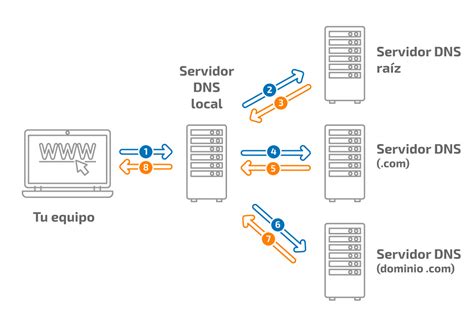
Los servidores DNS (Sistema de Nombres de Dominio) traducen nombres de dominio a direcciones IP. Cambiar a servidores DNS alternativos puede mejorar la velocidad, estabilidad y seguridad de tu conexión.
DNS Recomendadas
- Cloudflare (1.1.1.1 y 1.1.1.2): Conocidas por su velocidad y enfoque en la privacidad. 1.1.1.1 es más rápido que Google DNS (14.8 ms vs. 34.73 ms).
- Google DNS (8.8.8.8 y 8.8.4.4): Populares, fiables y con buena velocidad, aunque Google recopila datos de navegación.
- Quad9 (9.9.9.9): Ofrece seguridad adicional al bloquear dominios maliciosos.
- OpenDNS (208.67.222.222 y 208.67.220.220): Una opción robusta con funcionalidades de filtrado.
Cómo Cambiar DNS en PS4
- Ve a Ajustes > Red > Configurar Conexión a Internet.
- Selecciona "WiFi" o "Cable" y luego "Personalizar".
- Configura la Dirección IP y DHCP en "Automático" y "No especificar", respectivamente.
- En Ajustes de DNS, elige "Manual".
- Introduce las direcciones del DNS Primario y Secundario (ej. 1.1.1.1 y 1.1.1.2).
- Configura las siguientes opciones (MTU y Proxy) en "Automático" y "No usar".
- Completa la prueba de conexión y reinicia la consola.
DMZ y Otras Configuraciones Avanzadas del Router
Algunos usuarios recurren a la configuración de la Zona Desmilitarizada (DMZ) en su router, que libera todos los puertos para un dispositivo específico, aumentando la conexión. Sin embargo, esto deja todos los puertos abiertos, lo que puede suponer un riesgo de seguridad. Se recomienda consultar el manual de tu router para configurar esta opción.
Soluciones de Último Recurso: Transmisores HDMI y MoCA
Si la distancia es un factor crítico, los transmisores HDMI inalámbricos pueden ser una opción. Permiten conectar la consola por cable cerca del router y transmitir la señal de video de forma inalámbrica al televisor. Sin embargo, su alcance es limitado.
La tecnología MoCA (Multimedia over Coax Alliance) utiliza el cableado coaxial existente en el hogar para extender la red, ofreciendo una conexión cableada ultrarrápida y confiable.
Mejorar la conexión X4 en Playstation 🔥 FUNCIONA TOP 🔥 Descarga más Rápido!
En definitiva, optimizar la conexión a tu PS4 implica una combinación de configuraciones correctas en la consola, un router en buen estado y, cuando sea posible, la priorización de conexiones cableadas. Con estos ajustes, podrás disfrutar de una experiencia de juego online más fluida y descargas más rápidas.