Cuando la conexión WiFi presenta problemas, la primera reacción suele ser apagar y volver a encender el router. Sin embargo, la diferencia entre "reiniciar" y "restablecer" un router es crucial para abordar eficazmente las incidencias. Comprender estos procesos es fundamental para mantener una conexión a Internet estable y segura.
¿Reiniciar o Restablecer? La Distinción Clave
En el lenguaje cotidiano, "reiniciar" y "restablecer" a menudo se usan indistintamente para describir la acción de apagar un router y luego volver a encenderlo. Sin embargo, técnicamente, existe una diferencia importante.
Reiniciar el router (también conocido como "reanudar" o simplemente "apagar y encender") implica desconectar el dispositivo de la corriente eléctrica por un breve período y luego volver a conectarlo. Este proceso detiene todos los procesos que el router estaba ejecutando, borra su memoria caché temporal y permite que el dispositivo comience de nuevo. Es una solución rápida para muchos problemas menores de conexión, como lentitud o cortes intermitentes.
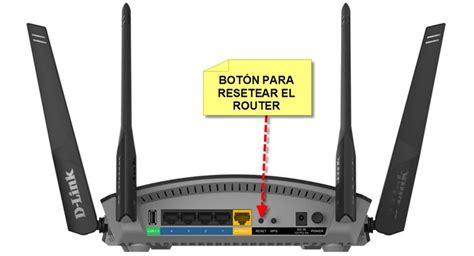
Por otro lado, restablecer el router (o "resetear") va un paso más allá. Implica devolver el router a su configuración de fábrica original. Esto se logra generalmente presionando y manteniendo pulsado un pequeño botón "Reset" ubicado en el dispositivo, a menudo en un orificio que requiere un objeto punzante como un clip o un bolígrafo. Al hacerlo, se borrarán todas las configuraciones personalizadas que hayas realizado, incluyendo el nombre de tu red WiFi (SSID), tu contraseña, reglas de firewall, control parental y cualquier otra configuración avanzada. La contraseña del router volverá a ser la predeterminada, que suele encontrarse en una pegatina en la parte posterior del dispositivo.
¿Por Qué Necesitas Saber Cómo Reiniciar o Restablecer tu Router?
Aunque parezca obvio, reiniciar o restablecer el router puede solucionar una amplia gama de problemas de conexión que afectan a tu red doméstica.
Situaciones Comunes que Requieren un Reinicio o Restablecimiento:
- Pérdida Total de Conexión a Internet: Si de repente te quedas sin acceso a Internet, reiniciar el router es a menudo el primer y más efectivo paso para diagnosticar y solucionar el problema.
- Conexión Lenta: Si notas que tu velocidad de Internet ha disminuido significativamente, un reinicio puede ayudar a mejorar el rendimiento al liberar recursos y optimizar la conexión.
- Cortes Intermitentes: Si tu conexión se cae y se reconecta de forma irregular, un reinicio puede estabilizar la señal.
- Problemas de Conexión con Dispositivos Específicos: A veces, un solo dispositivo puede tener problemas para conectarse a la red. Reiniciar el router puede resolver estos conflictos.
- Sobrecalentamiento del Dispositivo: Los routers, al igual que otros aparatos electrónicos, generan calor. Si no tienen una ventilación adecuada, pueden sobrecalentarse, lo que afecta su rendimiento e incluso puede dañarlos. Un reinicio permite que el router se enfríe.
- Firmware Obsoleto o Corrupto: El firmware es el software interno del router. Si está desactualizado o se ha corrompido, puede causar problemas de conectividad. Un reinicio puede ayudar a que el router cargue una versión más estable del firmware o prepare el dispositivo para una actualización manual.
- Sospecha de Malware o Ataques de Seguridad: En casos más graves, un router comprometido por malware puede ser un riesgo para la seguridad de tu red. Un restablecimiento a la configuración de fábrica puede eliminar software malicioso no persistente. El FBI, por ejemplo, emitió una alerta en 2018 recomendando el reinicio de dispositivos afectados por el malware VPNFilter.
El Proceso de Reinicio: Paso a Paso
Reiniciar un router es un proceso sencillo que generalmente no requiere conocimientos técnicos avanzados.
- Localiza el Botón de Encendido/Apagado: Busca el botón de encendido o apagado en tu router. Su ubicación varía según el modelo, pero generalmente se encuentra en la parte trasera.
- Apaga el Router: Presiona el botón de encendido/apagado para apagar el dispositivo.
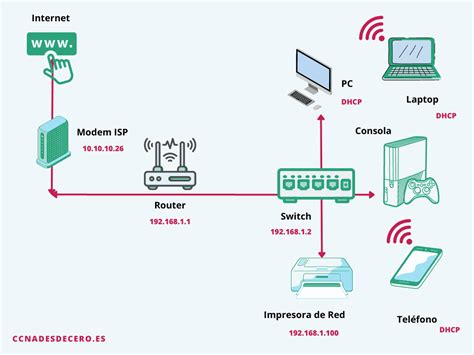
- Desconecta la Alimentación: Para asegurarte de que todos los procesos se detienen por completo, es recomendable desconectar el cable de alimentación del router de la toma de corriente. Si tu router tiene un módem incorporado, también deberás desconectar el cable Ethernet que lo conecta a la pared o al módem externo.
- Espera un Tiempo Suficiente: Este es un paso crucial que muchos pasan por alto. Debes esperar al menos 20 a 30 segundos, e idealmente de 1 a 2 minutos, para permitir que el router se descargue completamente y todos sus componentes se apaguen por completo. Esto asegura que la memoria caché se borre y que el dispositivo comience de nuevo desde cero.
- Vuelve a Conectar la Alimentación: Enchufa el cable de alimentación del router a la toma de corriente. Si es un dispositivo separado, vuelve a conectar el cable Ethernet.
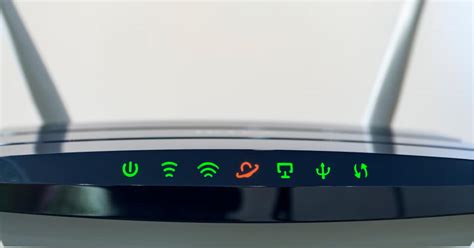
- Espera a que el Router se Inicie: Observa las luces del router. Tardarán unos minutos en encenderse y estabilizarse, indicando que el dispositivo se ha iniciado correctamente y está intentando establecer una conexión.
- Verifica la Conexión: Una vez que las luces indiquen que el router está operativo, intenta conectarte a Internet desde uno de tus dispositivos. Si la página web se carga, significa que la conexión se ha restablecido.
Consideraciones Adicionales para el Reinicio:
- Routers con Módem Incorporado: Si tu dispositivo combina las funciones de router y módem, solo tendrás que desconectar un solo aparato.
- Tiempo de Espera: Darle al módem al menos un minuto para que se le asigne una dirección IP pública es una práctica recomendada.
- Actualizaciones Automáticas: Los routers más nuevos a menudo se actualizan automáticamente. Sin embargo, los modelos más antiguos pueden requerir actualizaciones manuales a través de su interfaz web.
▷ Como resetear router Tp-link a estado de fábrica, reiniciar Cualquier modelo
El Proceso de Restablecimiento de Fábrica: Cuando Necesitas Empezar de Nuevo
Restablecer el router a su configuración de fábrica es una medida más drástica, pero a menudo necesaria para solucionar problemas persistentes o para eliminar configuraciones erróneas.
Métodos para Restablecer el Router:
Restablecimiento Físico (Botón Reset):
- Localiza el Botón "Reset": Busca un pequeño botón o un orificio etiquetado como "Reset" en la parte trasera o inferior de tu router.
- Apaga el Router (Opcional pero Recomendado): Aunque algunos fabricantes indican que se puede hacer con el router encendido, apagarlo y desconectarlo de la corriente antes de presionar el botón puede ser más seguro.
- Presiona y Mantén Pulsado: Utiliza un clip desplegado, un alfiler o un objeto similar para presionar y mantener pulsado el botón "Reset". Deberás mantenerlo pulsado durante un período prolongado, generalmente entre 10 y 20 segundos, o hasta que las luces del router parpadeen de forma indicativa.
- Reconecta y Espera: Una vez que sueltes el botón, el router se reiniciará. Este proceso puede tardar varios minutos, durante los cuales las luces parpadearán. Espera pacientemente hasta que el router se inicie por completo.
Restablecimiento a Través de la Interfaz Web:
- Accede a la Interfaz del Router: Abre un navegador web en un dispositivo conectado a la red (preferiblemente por cable Ethernet) e introduce la dirección IP de la puerta de enlace de tu router. Las direcciones más comunes son
192.168.1.1o192.168.0.1. Puedes encontrar esta información en la pegatina del router o en su manual. - Inicia Sesión: Introduce el nombre de usuario y la contraseña de administrador del router. Si no los has cambiado, suelen ser "admin" para ambos, o se encuentran en la pegatina del dispositivo.
- Busca la Opción de Restablecimiento: Navega por los menús de configuración del router. La opción de restablecimiento a valores de fábrica suele encontrarse en secciones como "Administración", "Sistema", "Mantenimiento" o "Configuración Avanzada". Busca términos como "Restablecer", "Valores de Fábrica", "Factory Reset" o "Restore Defaults".
- Confirma la Acción: El router te advertirá que esta acción borrará todas tus configuraciones personalizadas. Deberás confirmar que deseas proceder.
- Espera a que el Proceso Finalice: El router se reiniciará y aplicará la configuración de fábrica.
- Accede a la Interfaz del Router: Abre un navegador web en un dispositivo conectado a la red (preferiblemente por cable Ethernet) e introduce la dirección IP de la puerta de enlace de tu router. Las direcciones más comunes son
Consideraciones Importantes al Restablecer el Router:
- Pérdida de Configuración Personalizada: Ten en cuenta que perderás tu nombre de red WiFi (SSID), tu contraseña, las reglas de reenvío de puertos, la configuración de QoS, y cualquier otra personalización que hayas realizado. Deberás volver a configurar todo desde cero.
- Copia de Seguridad (Recomendado): Antes de realizar un restablecimiento de fábrica, especialmente si has realizado configuraciones complejas, es aconsejable hacer una copia de seguridad de la configuración actual de tu router si tu modelo lo permite.
- Contraseña de Acceso: Si has olvidado la contraseña de acceso a la interfaz del router, el restablecimiento físico es la única opción.
- Actualización del Firmware: Después de restablecer el router, es crucial verificar y, si es necesario, actualizar el firmware a la última versión disponible para garantizar la seguridad y el rendimiento óptimo.
Soluciones Adicionales y Buenas Prácticas
Aunque reiniciar y restablecer son herramientas poderosas, existen otras medidas que puedes tomar para optimizar tu red:
- Ventilación Adecuada: Asegúrate de que tu router esté ubicado en un lugar con buena circulación de aire. Evita colocarlo cerca de fuentes de calor, dentro de armarios cerrados o detrás de muebles que obstruyan el flujo de aire.
- Actualización del Firmware: Mantener el firmware de tu router actualizado es esencial para la seguridad y el rendimiento. Los routers más nuevos suelen hacerlo automáticamente, pero los modelos más antiguos pueden requerir una intervención manual.
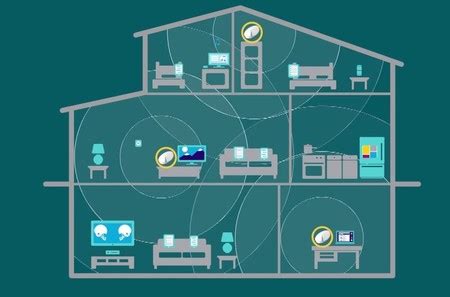
- Wifi Mesh: Para una cobertura WiFi óptima en hogares grandes, considera la implementación de un sistema Wifi Mesh. Esta tecnología utiliza varios nodos para crear una red única y sin interrupciones.
- Revisión de Vulnerabilidades: De vez en cuando, es buena idea verificar si tu modelo de router tiene vulnerabilidades conocidas y aplicar las actualizaciones de seguridad correspondientes.
- Reinicios Periódicos: Incluso si no experimentas problemas, reiniciar tu router cada uno o dos meses puede ayudar a mantener su rendimiento óptimo, limpiar la caché y asegurar una conexión más estable.
En resumen, saber cómo reiniciar y restablecer tu módem inalámbrico son habilidades esenciales para cualquier usuario de Internet. Mientras que un reinicio rápido puede solucionar problemas comunes, un restablecimiento de fábrica es una herramienta poderosa para abordar incidencias más complejas o para comenzar con una configuración limpia. Al comprender la diferencia y aplicar las buenas prácticas, podrás mantener tu conexión a Internet funcionando de manera óptima.
tags: #como #resetear #un #modem #inalambrico