Conectar tu iPad a un televisor para disfrutar de contenido en una pantalla más grande es una funcionalidad muy buscada, ya sea para ver películas, jugar, o realizar presentaciones. Sin embargo, en ocasiones, el iPad puede no reconocer la conexión HDMI, generando frustración. Este artículo explora en profundidad cómo establecer esta conexión, los adaptadores y cables necesarios, las alternativas inalámbricas y, crucialmente, cómo solucionar los problemas más comunes cuando el iPad no reconoce la pantalla HDMI.
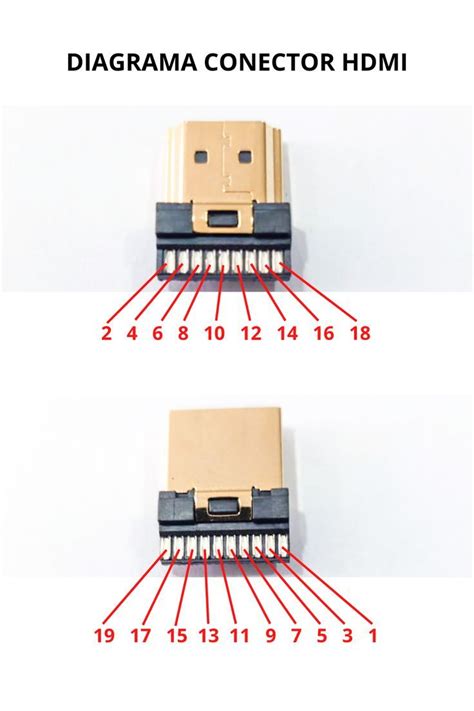
Comprendiendo los Conceptos Básicos para la Conexión HDMI
Antes de proceder a conectar tu iPad a tu televisor, es importante familiarizarse con algunos conceptos fundamentales. Esto te asegurará una experiencia fluida al transmitir o duplicar contenido desde tu iPad a tu televisor.
Lo primero y más esencial es verificar que tu televisor sea compatible con la entrada HDMI. Esta es una conexión estándar en la mayoría de los televisores modernos, diseñada para la transferencia de audio y video de alta calidad. Para realizar la conexión, necesitarás un Adaptador AV digital Lightning de Apple (o su equivalente USB-C) y un cable HDMI compatible.
Duplicación de Pantalla: Tu iPad en la Gran Pantalla
La duplicación de pantalla es una característica excepcional que permite compartir la interfaz de tu iPad directamente en tu televisor. Esto mejora significativamente la experiencia visual al ver películas, disfrutar de videojuegos o mostrar tus fotografías. Para lograr la duplicación de pantalla, sigue estos pasos sencillos:
- Conecta el adaptador AV Digital Lightning (o el adaptador multipuerto USB-C AV Digital, según el puerto de tu iPad) al puerto correspondiente de tu iPad.
- Conecta un extremo del cable HDMI al adaptador y el otro extremo a la entrada HDMI de tu televisor.
- Enciende el televisor y, utilizando el mando a distancia, selecciona la entrada HDMI correcta a la que has conectado el cable.
Una vez completadas estas conexiones, la pantalla de tu iPad debería aparecer automáticamente en tu televisor. Si esto no ocurre, revisa cuidadosamente todas las conexiones para asegurarte de que estén firmes y que ambos dispositivos estén encendidos.
Elegir los Adaptadores y Cables Adecuados
La elección del adaptador y el cable correctos es un paso crucial para una conexión HDMI exitosa. La selección dependerá del tipo de puerto que tenga tu iPad:
- Para iPads con Conector Lightning: Necesitarás el Adaptador AV digital Lightning de Apple. Este adaptador está diseñado específicamente para dispositivos Apple con este tipo de puerto.
- Para iPads con Puerto USB-C: Opta por el Adaptador multipuerto USB-C Digital AV. Este es el accesorio indicado para los modelos de iPad más recientes equipados con un puerto USB-C.
Independientemente del adaptador que utilices, siempre necesitarás un cable HDMI para conectar el adaptador al televisor. Asegúrate de que el cable HDMI sea de buena calidad para garantizar una transmisión de audio y video óptima.
Una vez que dispongas del adaptador y el cable HDMI apropiados, procede a conectarlos. Inserta el adaptador en tu iPad y luego conecta el cable HDMI tanto al adaptador como a la entrada HDMI de tu televisor. Es fundamental seleccionar la entrada de vídeo correcta en el televisor, usualmente etiquetada como HDMI o HDMI[número], para visualizar el contenido de tu iPad.
En algunos casos, especialmente con equipos más antiguos, podrías necesitar un cable VGA y su adaptador correspondiente (como el adaptador Lightning a VGA o el adaptador multipuerto USB-C VGA). Sin embargo, la mayoría de los televisores modernos son compatibles con HDMI, ofreciendo una experiencia visual y auditiva superior.
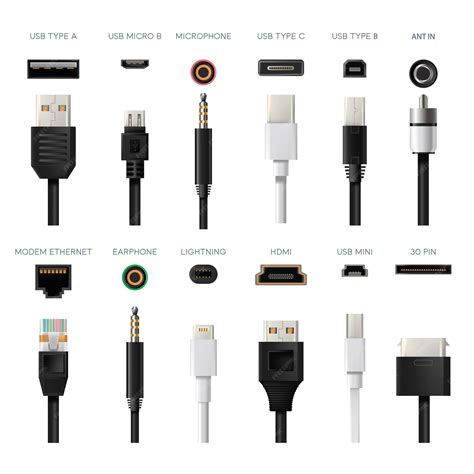
Alternativas Inalámbricas: AirPlay y Transmisión de Contenido
Si prefieres evitar los cables, existen métodos inalámbricos muy efectivos para conectar tu iPad a un televisor.
Duplicación de Pantalla mediante Wi-Fi con AirPlay
Si cuentas con un Apple TV conectado a la misma red Wi-Fi que tu iPad, puedes utilizar la función AirPlay para transmitir contenido de forma inalámbrica.
- Asegúrate de que tu iPad y tu Apple TV estén conectados a la misma red Wi-Fi. Este paso es indispensable para que la duplicación funcione.
- En tu iPad, abre el Centro de control. En modelos recientes, desliza el dedo hacia abajo desde la esquina superior derecha de la pantalla. En iPads más antiguos (con iOS 11 o anterior), desliza el dedo hacia arriba desde la parte inferior de la pantalla.
- Toca la opción Duplicación de pantalla.
- Selecciona tu Apple TV de la lista de dispositivos disponibles.
La pantalla de tu iPad se reflejará en el televisor. Ten en cuenta que la calidad de la transmisión inalámbrica puede variar según la potencia de tu red Wi-Fi y la velocidad de tu conexión a internet. Si experimentas retrasos o una calidad de imagen deficiente, intenta acercarte al router Wi-Fi o considera la opción de conexión por cable HDMI.
Es importante recordar que, al usar AirPlay, todo el contenido de tu dispositivo, incluyendo notificaciones, se mostrará en la pantalla del televisor. Para detener la duplicación, simplemente abre el Centro de control, toca "Duplicación de pantalla" nuevamente y selecciona "Detener duplicación".
Cómo CONECTAR el iPhone a cualquier TV (Samsung, LG, Xiaomi…) 📺
Transmisión de Contenido a tu Televisor
Transmitir contenido específico desde aplicaciones a tu televisor es otra opción muy conveniente. Servicios populares como Netflix, YouTube e iTunes ofrecen aplicaciones con funcionalidad de transmisión integrada.
Para transmitir contenido desde estas aplicaciones:
- Método Inalámbrico: Utiliza la función de transmisión integrada en la aplicación (similar a AirPlay) si tu televisor es compatible o si usas un dispositivo de transmisión como Apple TV.
- Método por Cable: Conecta tu iPad al televisor mediante un cable HDMI y el adaptador adecuado.
Además, existen dispositivos de transmisión como Chromecast. Para usarlos, descarga la aplicación Google Home en tu iPad, abre la aplicación, pulsa el botón de transmisión y elige tu dispositivo Chromecast. Esto te permitirá duplicar la pantalla de tu iPad o transmitir contenido de aplicaciones compatibles.
La transmisión de contenido no se limita al entretenimiento; también puedes disfrutar de podcasts y otros contenidos multimedia en la pantalla grande. Muchas aplicaciones de podcasts permiten la transmisión directa a la televisión.
Conectando tu iPad a Otros Dispositivos
La versatilidad del iPad permite su conexión a una amplia gama de dispositivos, no solo televisores.
- Chromecast: Como se mencionó, usa la aplicación Google Home para transmitir contenido o duplicar la pantalla.
- Ordenador Personal (PC o Mac): Conecta tu iPad a tu ordenador usando un cable Lightning a USB (o USB-C a USB-C). El ordenador debería reconocer el iPad automáticamente para sincronizar o transferir archivos.
- Monitor o Proyector: Necesitarás un cable HDMI o VGA junto con el adaptador Apple correspondiente (Lightning a HDMI/VGA o USB-C a HDMI/VGA). Conecta el adaptador al iPad, el cable al adaptador y el otro extremo a la pantalla. Selecciona la entrada de vídeo correcta en el monitor o proyector.
- Smart TV: Si tu Smart TV es compatible con AirPlay, puedes usarlo de forma inalámbrica. De lo contrario, la conexión HDMI con el adaptador adecuado es la solución más directa.
- Dispositivos Roku: Descarga la aplicación Roku en tu iPad, asegúrate de que ambos dispositivos estén en la misma red Wi-Fi, abre la aplicación, selecciona tu dispositivo Roku y toca el icono de transmisión.
- iPod touch: Puedes usar Bluetooth o Wi-Fi para transferir archivos, a menudo a través de aplicaciones de intercambio de archivos como AirDrop, o mediante servicios en la nube como iCloud o Dropbox.
- Adaptador VGA: Útil para conectar a pantallas o proyectores más antiguos que no tienen puertos HDMI. Necesitarás un adaptador Lightning a VGA y un cable VGA.
Conectar un iPad a dispositivos Android o Windows para transferir archivos puede ser más complejo debido a las diferencias en los sistemas operativos, pero es factible mediante aplicaciones de terceros o servicios en la nube.
Solución de Problemas Comunes: iPad No Reconoce Pantalla HDMI
Aunque la conexión HDMI suele ser sencilla, pueden surgir problemas. Aquí te presentamos soluciones para los inconvenientes más habituales:
Problemas de Resolución
Asegúrate de que la configuración de resolución de tu televisor coincida con la salida de tu iPad. Puedes revisar las opciones de pantalla de tu iPad en Configuración > Pantalla y Brillo > Pantallas conectadas para ver las resoluciones compatibles.
Dificultades con el Centro de Control
Si tu iPad ejecuta iOS 11 o posterior, accede al Centro de control deslizando el dedo hacia arriba desde la parte inferior de la pantalla. Aquí encontrarás las opciones para activar la duplicación de pantalla o la pantalla externa. En modelos más antiguos, la interfaz para acceder a estas funciones puede variar.
El Botón de Duplicación de Pantalla No Aparece o No Funciona
Verifica que tu televisor sea compatible con la duplicación de pantalla y que la función esté activada en la configuración del televisor. Consulta el manual de tu TV para obtener instrucciones específicas.
Problemas de Conexión Inalámbrica (AirPlay)
Si utilizas AirPlay, confirma que tanto tu iPad como tu Apple TV (o dispositivo compatible) estén conectados a la misma red Wi-Fi. Reiniciar el router Wi-Fi o intentar conectar el iPad mediante un cable Ethernet (si es posible) puede resolver problemas de conectividad. Acercar el iPad al televisor o al router también puede mejorar la señal.
Errores de HDCP (Protección de Contenido Digital de Alto Ancho de Banda)
Si experimentas problemas al reproducir contenido protegido por derechos de autor, es posible que tu cable HDMI o tu televisor no sean compatibles con HDCP. Verifica la compatibilidad de tus dispositivos.
Adaptadores de Terceros No Reconocidos
Si utilizas un adaptador de terceros, asegúrate de que sea compatible y esté certificado. Los adaptadores no oficiales pueden causar problemas de conectividad o un rendimiento deficiente. En el caso específico de un iPad Pro con puerto USB-C y un hub adaptador UGREEN, un usuario reportó que no funcionaba, a pesar de que el mismo adaptador funcionaba con un iPhone 15. Esto sugiere posibles problemas de compatibilidad específicos entre ciertos adaptadores y modelos de iPad. Se recomienda probar con otro adaptador USB-C a HDMI, verificar que el hub no tenga otros accesorios conectados que puedan interferir, y asegurarse de que el iPad Pro esté ejecutando la última versión de iPadOS.
La Pantalla No Se Enciende al Conectar el iPad
Si la pantalla externa no se enciende después de conectar el iPad:
- Verifica las Conexiones: Desconecta y vuelve a conectar el cable HDMI y el adaptador tanto del iPad como del televisor.
- Reinicia los Dispositivos: Reinicia tu iPad y el televisor.
- Revisa la Fuente de Alimentación de la Pantalla: Si usas un monitor externo, desenchúfalo de la corriente y vuelve a enchufarlo.
- Prueba Otro Cable HDMI: A veces, el problema puede ser un cable HDMI defectuoso. Intenta usar un cable diferente.
- Confirma la Compatibilidad del Adaptador: Asegúrate de que el adaptador que estás utilizando sea compatible con tu modelo específico de iPad y con la salida HDMI.
- Actualizaciones de Software: Verifica si hay actualizaciones disponibles para tu iPad (iPadOS) y, si es posible, para tu televisor.
El Adaptador Funciona con iPhone pero No con iPad Pro
Un escenario común es que un adaptador HDMI funcione correctamente con un iPhone pero presente problemas con un iPad Pro. Esto puede deberse a diferencias en la gestión de energía, protocolos de señal o compatibilidad de software entre los dispositivos. Si bien el adaptador puede ser compatible con el estándar HDMI, puede haber matices específicos para la salida de video de un iPad Pro.
- Compatibilidad Específica del Adaptador: Algunos adaptadores, especialmente los hubs multifunción, pueden tener limitaciones o problemas de compatibilidad con ciertos dispositivos, incluso si funcionan con otros. Es importante verificar las especificaciones del adaptador para asegurarse de que es compatible con tu modelo de iPad Pro.
- Gestión de Energía en Hubs USB-C: Si usas un hub USB-C que también carga el iPad, podría haber problemas de distribución de energía que afecten la salida HDMI. Intenta probar el adaptador sin otros accesorios conectados al hub.
- Actualizaciones de iPadOS: Asegúrate de que tu iPad Pro esté ejecutando la versión más reciente de iPadOS. Las actualizaciones a menudo incluyen correcciones de compatibilidad para accesorios de terceros.
- Prueba con Otro Adaptador: Si es posible, intenta usar un adaptador USB-C a HDMI diferente que se sepa que es compatible con iPad Pro para descartar un problema con el adaptador específico.
- Restablecer Configuraciones: Como último recurso en el iPad, puedes intentar restablecer todas las configuraciones (
Configuración>General>Restablecer>Restablecer todas las configuraciones). Esto no borrará tus datos, pero restablecerá las configuraciones de red, diccionario del teclado, diseño de la pantalla de inicio y configuraciones de ubicación.
Preguntas Frecuentes
¿Cómo conecto mi iPad a un televisor usando un cable HDMI?Necesitarás un adaptador Apple compatible (Lightning a AV Digital o USB-C a AV Digital Multipuerto), un cable HDMI, y conectar el adaptador al iPad, el cable al adaptador y al televisor. Luego, selecciona la entrada HDMI correcta en el televisor.
¿Qué adaptador necesito para conectar el iPad al televisor mediante HDMI?Para iPads con puerto Lightning, usa el Adaptador AV digital Lightning de Apple. Para iPads con puerto USB-C, usa el Adaptador multipuerto USB-C Digital AV de Apple.
¿Puedo conectar mi iPad a un televisor inteligente mediante HDMI?Sí, puedes conectar tu iPad a un televisor inteligente usando un cable HDMI y el adaptador Apple adecuado.
¿Es posible extender la pantalla de mi iPad a un televisor con HDMI?Al conectar por HDMI, la pantalla se duplica. Algunas aplicaciones pueden ofrecer una función de "segunda pantalla", pero esto depende de la aplicación específica.
¿Cómo soluciono problemas de conexión HDMI en el iPad?Verifica las conexiones, reinicia los dispositivos, prueba con otro cable HDMI y adaptador, asegúrate de que el televisor esté en la fuente correcta y comprueba la compatibilidad HDCP y del adaptador. Si el problema persiste, consulta el soporte técnico de Apple.
¿Cuáles son las alternativas a HDMI para conectar un iPad a un televisor?Las alternativas principales son las conexiones inalámbricas como AirPlay (con Apple TV o TV compatible) y Chromecast.
Al comprender los métodos de conexión y las posibles soluciones de problemas, podrás disfrutar de tu contenido favorito del iPad en una pantalla más grande sin inconvenientes.