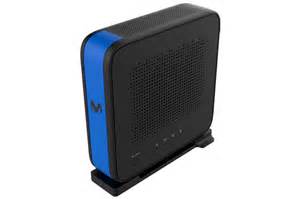
El Movistar Router Smart WiFi 6 representa una evolución significativa respecto a modelos anteriores como el Movistar HGU, ofreciendo a los clientes del operador la última tecnología en conectividad inalámbrica. Este dispositivo, compatible con el estándar Wi-Fi 6 (802.11ax), no solo mejora la velocidad y la eficiencia energética, sino que también optimiza la gestión de múltiples dispositivos conectados simultáneamente. Para aprovechar al máximo sus capacidades, es fundamental conocer su configuración. Esta guía detallada te permitirá desde realizar ajustes básicos hasta implementar configuraciones avanzadas, incluyendo la integración con switches de red.
Comprendiendo la Tecnología Wi-Fi 6
La tecnología Wi-Fi 6, también conocida como 802.11ax, es una de las versiones más recientes para redes inalámbricas. Su desarrollo se centra en mejorar de forma significativa la velocidad, la capacidad y la eficiencia energética en comparación con las versiones anteriores. Una de sus principales ventajas es la capacidad para manejar diferentes dispositivos de forma simultánea, una característica conocida como capacidad de múltiple acceso por división de frecuencia ortogonal (OFDMA).
El OFDMA permite la división de canales de frecuencia en subcanales más pequeños, posibilitando que múltiples dispositivos se comuniquen con el router al mismo tiempo sin generar interferencias. Esta funcionalidad es especialmente valiosa en hogares y oficinas donde la cantidad de dispositivos conectados a la red es elevada. El OFDMA se complementa eficazmente con la tecnología MU-MIMO, que permite enviar y recibir datos de forma simultánea desde varios clientes. Esto optimiza el tiempo de transmisión y permite la conexión de más clientes, incrementando así el rendimiento general de la red inalámbrica.
Otra característica destacada del Wi-Fi 6 es la modulación de la amplitud de cuadratura para alta eficiencia (QAM) de 1024 bits. Esta tecnología permite velocidades de datos considerablemente más rápidas. A esto se suma una tecnología de codificación de canales más avanzada, diseñada para mejorar la eficiencia del espectro y reducir las interferencias entre los diferentes canales.
Acceso y Configuración Básica del Router Movistar Smart WiFi 6
El router Movistar Smart WiFi 6 está diseñado para ser accesible tanto para usuarios novatos como avanzados. La configuración inicial y los ajustes más comunes se pueden realizar de manera intuitiva.
Acceso al Panel de Control
Para acceder a la configuración del router, generalmente se utiliza la dirección IP 192.168.1.1 en la barra de direcciones de un navegador web. Si esta dirección no funciona, 192.168.0.1 es una alternativa común. En caso de duda, se puede determinar la dirección IP predeterminada del router ejecutando el comando ipconfig en la Símbolo del sistema de Windows y buscando la "Puerta de enlace predeterminada".
Una vez introducida la dirección IP, aparecerá una ventana solicitando el nombre de usuario y la contraseña. Si no se han modificado, estas credenciales suelen encontrarse en una pegatina en la base del router o en su manual de instrucciones.
Modificación de Credenciales y Red Wi-Fi
Una vez dentro del panel de control, es fundamental realizar algunos cambios básicos para asegurar la red:
- Cambiar la Contraseña de Acceso al Router: Por motivos de seguridad, se recomienda encarecidamente modificar la contraseña de acceso al panel de administración del router. Esto evita que personas no autorizadas realicen cambios en la configuración de la red.
- Cambiar el Nombre de Red Wi-Fi (SSID): El SSID es el nombre que aparece cuando buscas redes inalámbricas. Modificar el SSID predeterminado por uno personalizado mejora la identificación de tu red y puede añadir un nivel adicional de seguridad. Si el router es de doble banda (2.4 GHz y 5 GHz), es necesario cambiar el SSID de ambas redes, asegurándose de poder diferenciarlas.
- Cambiar la Contraseña de la Red Wi-Fi: La contraseña de la red Wi-Fi (clave WPA2-PSK por defecto) debe ser robusta y difícil de adivinar para proteger tu conexión de accesos no deseados.
COMO CAMBIAR LA CONTRASEÑA (CLAVE) DE MI ROUTER MOVISTAR (2024)
Configuración Avanzada y Funcionalidades Destacadas
El Movistar Router Smart WiFi 6 ofrece un modo de "Configuración avanzada" que desbloquea un abanico más amplio de opciones para optimizar la red según las necesidades específicas del usuario.
Band-Steering y Gestión de Bandas
Una característica importante de este router es el band-steering. Esta funcionalidad permite unificar las dos bandas de frecuencia Wi-Fi (2.4 GHz y 5 GHz) bajo un único SSID, método de cifrado y contraseña. Los dispositivos compatibles se conectarán automáticamente a la banda más adecuada (generalmente 5 GHz para mayor velocidad y 2.4 GHz para mayor alcance). En modelos anteriores, estas bandas se presentaban con SSIDs distintos (por ejemplo, MOVISTAR_XXXX para 2.4 GHz y MOVISTAR_PLUS_XXXX para 5 GHz).
Instalación de Dispositivos IoT
Relacionado con el band-steering, existe una opción de "Instalación de dispositivos IoT". Al activarla, la banda de 5 GHz se desactiva temporalmente durante 10 minutos para facilitar la conexión de dispositivos que solo soportan la banda de 2.4 GHz, como algunas cámaras IP o televisores inteligentes antiguos. Esta función es particularmente útil si se utiliza el band-steering y se prevén dificultades de conexión para dispositivos IoT.
Configuración de Redes de Invitados
El router permite crear una red Wi-Fi de invitados adicional. Esta red cuenta con su propio SSID y contraseña WPA2-PSK, lo que permite ofrecer acceso a Internet a visitantes sin comprometer la seguridad de la red principal. Es importante notar que, por defecto, esta red de invitados opera únicamente en la banda de 2.4 GHz.
Opciones de Seguridad y Control
- WPS (Wi-Fi Protected Setup): El botón WPS permite una conexión rápida y sencilla de dispositivos inalámbricos. Por defecto, está habilitado, pero puede desactivarse si se utiliza un método de cifrado diferente a WPA2.
- Filtrado MAC: Permite restringir el acceso a la red Wi-Fi a dispositivos específicos, basándose en sus direcciones MAC únicas. Se puede configurar para permitir solo direcciones MAC autorizadas o para bloquear aquellas que se introduzcan.
- Control Parental: Algunos routers modernos incluyen funciones de control parental para gestionar el acceso a Internet de los niños, como la restricción de acceso a sitios web específicos (URL Filter) o la programación de horarios de conexión.
Configuración de Canales Wi-Fi
El router permite ajustar los canales de las bandas de 2.4 GHz y 5 GHz. Si bien el router suele estar preconfigurado para seleccionar canales automáticamente, en entornos con mucha interferencia, puede ser beneficioso seleccionar manualmente un canal menos saturado. Herramientas como "WiFi Analyzer" en Android pueden ayudar a identificar los canales más libres.
En la banda de 2.4 GHz, la opción OBSS Coexistence permite controlar si el router opera en modo de 20 MHz (con coexistencia activada, ideal en entornos congestionados) o en modo de 40 MHz (con coexistencia desactivada, para mayor velocidad si el espectro está libre).
En la banda de 5 GHz, se puede explorar la habilitación de 160 MHz de ancho de canal. Sin embargo, la experiencia práctica con esta función puede variar, y a menudo no resulta en un aumento significativo de la velocidad debido a las limitaciones de los dispositivos clientes o a la gestión de canales DFS (Dynamic Frequency Selection).
Integración con Switches y Redes Cableadas
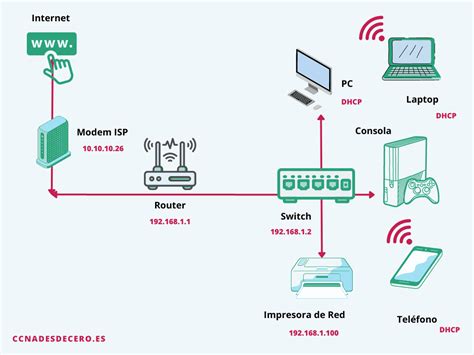
La configuración del router Movistar Smart WiFi 6 se extiende a la gestión de redes cableadas, permitiendo su integración con switches para expandir la conectividad.
Reenvío de Puertos (Port Forwarding)
Para configurar el reenvío de puertos TCP y UDP, es necesario asignar una dirección IP fija al dispositivo que recibirá el tráfico. Esto se logra mediante la configuración de DHCP estático o reservas de IP en el menú avanzado del router. Una vez asignada la IP fija, se accede a la sección "Puertos" en el menú básico para configurar las reglas de reenvío, especificando el puerto externo, el puerto interno y el protocolo.
Modo Monopuesto (Bridge)
El router Movistar Smart WiFi 6 puede configurarse en modo monopuesto (bridge) para permitir que otro router externo gestione la conexión PPPoE y obtenga la dirección IP pública del operador. Para ello, se accede al menú "Multipuesto / Monopuesto" y se activa esta característica. En este modo, el router Movistar actúa como un puente, enviando el tráfico sin etiqueta (untagged) como lo hacía el HGU anterior.
Para configurar un router en modo bridge, los pasos generales implican:
- Obtener los datos de conexión PPPoE: Esto incluye el nombre de usuario y la contraseña, así como los identificadores de VLAN (VLAN ID, prioridad, TPID) que se encuentran en la configuración WAN del router Movistar.
- Desactivar la red Wi-Fi en el router Movistar.
- Eliminar el servicio PPPoE en el router Movistar.
- Configurar un nuevo servicio WAN en modo Bridge con los parámetros de VLAN obtenidos.
- Configurar el router externo con los datos PPPoE obtenidos en el paso 1, utilizando la interfaz WAN.
Este método es útil para quienes desean utilizar un router propio con funcionalidades más avanzadas, manteniendo al mismo tiempo el servicio de IPTV y telefonía que pueda estar asociado al HGU de Movistar.
Passthrough y Múltiples IP Externas
Una alternativa al modo bridge completo es la activación del Passthrough. Al habilitar esta opción en el router Movistar, se permite que otro router conectado a uno de sus puertos LAN obtenga una IP pública independiente. Esto es útil para quienes desean mantener el router Movistar funcionando para servicios como IPTV y telefonía, mientras utilizan su propio router para gestionar la conexión a Internet principal y disfrutar de dos direcciones IP externas.
La configuración del Passthrough implica:
- Acceder a la IP del router Movistar (generalmente
192.168.1.1). - Navegar a "Otras funcionalidades" > "Avanzadas".
- Activar la opción "Passthrough".
- Conectar el puerto WAN del router propio a un puerto LAN del router Movistar.
- Configurar la conexión PPPoE en el router propio con las credenciales obtenidas.
Con esta configuración, el router Movistar sigue gestionando su conexión, mientras que el router propio obtiene una IP pública distinta y gestiona el resto del tráfico de Internet.
Consideraciones Adicionales
Actualización de Firmware
El router Movistar Smart WiFi 6 puede actualizar su firmware automáticamente. Si se introduce el IDONT del router anterior durante la configuración, el equipo puede recibir información y actualizarse por sí solo.
Programación del Funcionamiento del Wi-Fi
Existe la posibilidad de programar cuándo funciona la red Wi-Fi del router. Esto permite, por ejemplo, desactivarla durante la noche o en periodos de ausencia, sin afectar la conectividad por cable. Esta configuración se realiza dentro de los ajustes del aparato.
IPv6
La adopción del protocolo IPv6 por parte de los grandes operadores como Movistar es una tendencia creciente. Aunque su despliegue amplio puede variar, es probable que en un futuro cercano sea un estándar más común en las redes domésticas.
La configuración del Movistar Router Smart WiFi 6, ya sea para optimizar la red inalámbrica, integrar dispositivos cableados mediante switches, o para configuraciones más avanzadas como el modo bridge o Passthrough, ofrece una gran flexibilidad para adaptar la conectividad a las necesidades de cada usuario.