En la era digital actual, la capacidad de expandir nuestra experiencia visual desde la pantalla de una laptop o PC a un televisor más grande se ha vuelto fundamental. Ya sea para disfrutar de películas en streaming con una calidad inmersiva, sumergirse en videojuegos con una perspectiva ampliada, realizar presentaciones impactantes o simplemente para tener una visión más cómoda de nuestro trabajo, conectar la PC al televisor ofrece una versatilidad inigualable. Este artículo explora las dos principales vías para lograr esta conexión: el método por cable HDMI, robusto y fiable, y la conexión inalámbrica, que ofrece libertad de movimiento y comodidad.
Conexión por HDMI: La Vía Directa y Fiable
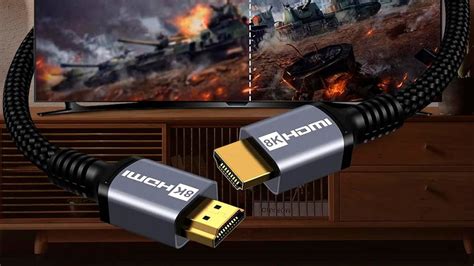
La conexión a través de un cable HDMI es, para muchos, el método predilecto debido a su sencillez y la calidad de transmisión que ofrece. HDMI, que significa High-Definition Multimedia Interface, es un estándar que permite transmitir tanto señales de audio como de vídeo de alta definición a través de un único cable. Esto elimina la necesidad de múltiples cables y simplifica enormemente el proceso de conexión.
Requisitos Previos para la Conexión HDMI
Antes de proceder, es crucial verificar que tanto tu PC como tu televisor cuenten con los puertos necesarios.
- Puerto HDMI en la PC: La mayoría de las laptops y computadoras de escritorio modernas vienen equipadas con al menos un puerto HDMI.
- Puerto HDMI en el Televisor: Los televisores, especialmente los modelos más recientes, suelen tener múltiples puertos HDMI, a menudo etiquetados como HDMI 1, HDMI 2, HDMI 3, etc.
Pasos para Conectar tu PC al Televisor vía HDMI
El proceso de conexión mediante HDMI es intuitivo y directo:
- Conecta el Cable HDMI a la PC: Toma un extremo del cable HDMI y conéctalo firmemente a la salida HDMI de tu computadora.
- Conecta el Cable al Televisor: Ahora, conecta el otro extremo del cable HDMI a una de las entradas HDMI disponibles en tu televisor. Es recomendable utilizar el puerto HDMI que te resulte más accesible o que esté libre.
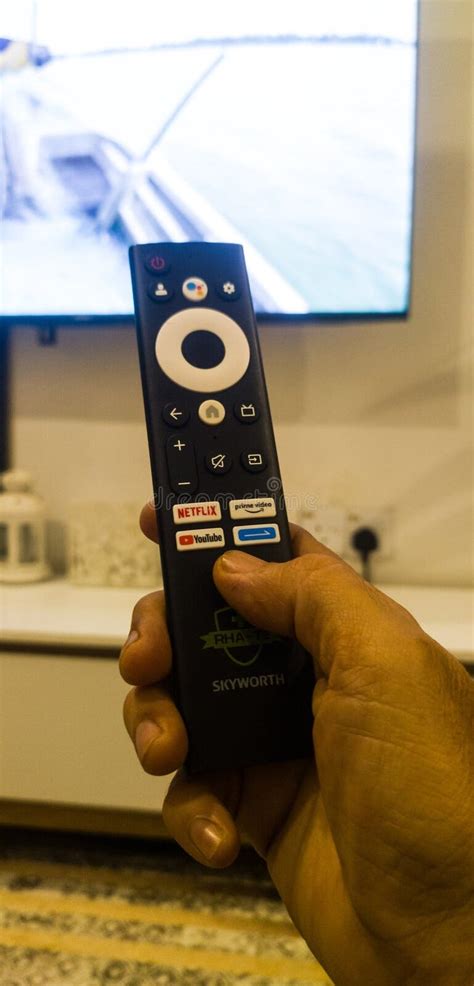
- Selecciona la Entrada Correcta en el Televisor: Enciende tu televisor y utiliza el mando a distancia para seleccionar la fuente de entrada correspondiente al puerto HDMI al que has conectado tu PC. Normalmente, esto se hace presionando el botón "Input" o "Source" en el mando a distancia. Este botón suele estar ubicado cerca de la parte superior izquierda y puede estar representado por un icono de flecha dentro de un rectángulo o cuadrado. Al presionar este botón, podrás navegar por las diferentes entradas disponibles (HDMI 1, HDMI 2, AV, etc.) hasta que la imagen de tu PC aparezca en la pantalla del televisor.
En resumen, cada puerto HDMI actúa como un canal independiente que permite la transmisión de audio y vídeo desde un dispositivo externo al televisor. El dispositivo conectado, como tu portátil, se denomina dispositivo fuente o de entrada, ya que es la fuente del contenido que se reproducirá en el televisor.
Soluciones Alternativas si tu PC Carece de Puerto HDMI
No te preocupes si tu PC no dispone de un puerto HDMI de forma nativa. Existen varias alternativas para lograr la conexión:
- Adaptador DisplayPort a HDMI: Si tu computadora cuenta con un puerto DisplayPort, que es común en muchas tarjetas gráficas y algunas laptops, puedes adquirir un adaptador de DisplayPort a HDMI. Este adaptador te permitirá convertir la señal de DisplayPort a HDMI, haciendo posible la conexión a tu televisor.
- Adaptador USB-C a HDMI: Muchos portátiles modernos incorporan puertos USB-C que, en algunos casos, son compatibles con el modo alternativo DisplayPort. Si tu portátil posee esta funcionalidad, puedes utilizar un adaptador de USB-C a HDMI para conectarlo a tu televisor. Es importante verificar las especificaciones de tu puerto USB-C para confirmar su compatibilidad con la salida de vídeo.
Conexión Inalámbrica: Libertad y Comodidad con tu Smart TV
Para aquellos que prefieren evitar los cables, la conexión inalámbrica a un Smart TV ofrece una alternativa moderna y conveniente. Este método aprovecha la red Wi-Fi para transmitir la pantalla de tu PC.
Requisitos para la Conexión Inalámbrica
- Red Wi-Fi Compartida: Tanto tu PC como tu Smart TV deben estar conectados a la misma red Wi-Fi.
- Compatibilidad con Tecnologías de Transmisión: La mayoría de los Smart TV modernos soportan tecnologías de transmisión inalámbrica como Miracast o AirPlay 2 (para dispositivos Apple). Es fundamental que ambos dispositivos sean compatibles con la misma tecnología para que la conexión funcione correctamente.
Pasos para Conectar tu PC a un Smart TV de Forma Inalámbrica (Windows)
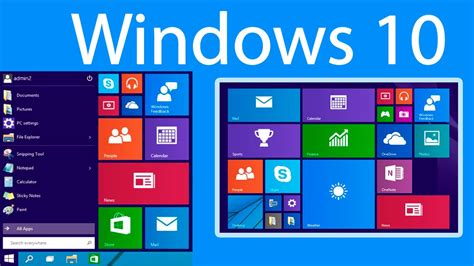
- Accede a la Configuración de Pantalla: En tu laptop con Windows 10, ve a
Configuración>Sistema>Pantalla. - Conectar a una Pantalla Inalámbrica: Bajo el encabezado "Múltiples pantallas", haz clic en la opción "Conectar a una pantalla inalámbrica".
- Selecciona tu Televisor: El sistema buscará pantallas disponibles en tu red. Aparecerá una lista de los televisores detectados. Haz clic en el nombre de tu televisor cuando aparezca en la lista para iniciar la conexión.
- Confirmación en el Televisor: Es posible que debas confirmar la conexión en tu televisor, siguiendo las instrucciones que aparezcan en pantalla.
Una vez conectado, podrás elegir cómo quieres que se muestre la pantalla:
- Duplicar: Muestra exactamente lo mismo en ambas pantallas.
- Extender: Utiliza el televisor como una extensión de tu escritorio, permitiéndote tener contenido diferente en cada pantalla.
- Solo Segunda Pantalla: Muestra el contenido solo en el televisor, dejando la pantalla de la PC en negro.
Puedes alternar entre estos modos presionando la combinación de teclas Windows + P. Esta función es especialmente útil para presentaciones, donde puedes mostrar diapositivas en el televisor mientras revisas notas en tu PC, o para disfrutar de vídeos y películas en una pantalla más grande.
Consideraciones sobre la Resolución y el Rendimiento
Al duplicar pantallas, ambas adoptarán el mismo formato y resolución. Si las pantallas tienen características muy diferentes, esto podría afectar la calidad de imagen en una de ellas, resultando en una resolución más baja o imágenes distorsionadas o cortadas. Es importante tener en cuenta el rendimiento del equipo, ya que la duplicación de pantalla puede consumir recursos.
Conexión Inalámbrica para Dispositivos Apple con AirPlay 2
Si posees un Mac y un Smart TV compatible con AirPlay 2 (la mayoría de los televisores fabricados a partir de 2019), puedes utilizar AirPlay para una conexión inalámbrica sin complicaciones.
- Conexión a la Misma Red: Asegúrate de que tu Mac y tu Smart TV estén conectados a la misma red Wi-Fi.
- Abrir Centro de Control: En tu Mac, accede al Centro de Control (generalmente representado por un icono de dos interruptores en la esquina superior derecha de la barra de menús).
- Seleccionar Duplicación de Pantalla: Haz clic en "Duplicación de pantalla" (Screen Mirroring).
- Elegir tu Televisor: Selecciona el nombre de tu Smart TV de la lista de dispositivos disponibles.
- Finalizar la Sesión: Para detener la transmisión, vuelve al Centro de Control, selecciona "Duplicación de pantalla" y luego elige "Detener duplicación de pantalla".
Conexión Inalámbrica con Google Chromecast
Para aquellos que utilizan Chromebooks o desean una solución versátil para cualquier PC, Google Chromecast es una excelente opción.
- Conectar Chromecast: Inserta el dispositivo Chromecast en un puerto HDMI libre de tu Smart TV y conéctalo a una fuente de alimentación.
- Seleccionar Entrada HDMI: Utiliza el mando a distancia de tu televisor para seleccionar la entrada HDMI correspondiente al puerto donde conectaste el Chromecast.
- Configurar Chromecast: Sigue las instrucciones en pantalla para configurar el Chromecast en tu red Wi-Fi.
- Transmitir desde tu PC: En tu PC, asegúrate de que el Wi-Fi y el Bluetooth estén activados. Abre el navegador Chrome, haz clic en los tres puntos verticales en la esquina superior derecha y selecciona "Transmitir". Elige el contenido que deseas emitir y el dispositivo Chromecast al que deseas enviarlo.
Solución de Problemas Comunes: Conexión HDMI y Windows 10
A pesar de la sencillez inherente a la conexión HDMI, algunos usuarios pueden encontrarse con dificultades, especialmente después de actualizar su sistema operativo. Un problema recurrente, reportado por usuarios que pasan de Windows 7 a Windows 10, es la incapacidad de conectar el televisor vía HDMI.
Controladores de Vídeo Desactualizados
Una de las causas más frecuentes de problemas de detección de pantallas externas en Windows 10 son los controladores de vídeo (tarjeta gráfica) que no están actualizados. Los controladores obsoletos pueden impedir que el sistema operativo reconozca correctamente el televisor conectado.
Solución: Actualización de Controladores
- Identificar tu Tarjeta Gráfica: Puedes encontrar esta información en el Administrador de dispositivos (busca "Administrador de dispositivos" en la barra de búsqueda de Windows).
- Visitar el Sitio Web del Fabricante: Dirígete al sitio web oficial del fabricante de tu tarjeta gráfica (NVIDIA, AMD o Intel) y descarga los controladores más recientes para tu modelo específico y tu versión de Windows 10.
- Instalar los Controladores: Ejecuta el instalador descargado y sigue las instrucciones. Reinicia tu PC después de la instalación.
Configuración de Proyección en Windows 10
Windows 10 ofrece herramientas integradas para gestionar la proyección de pantalla. La combinación de teclas Windows + P abre un menú rápido para seleccionar el modo de proyección deseado:
- Solo PC: Muestra el contenido únicamente en la pantalla de tu PC.
- Duplicar: Muestra el mismo contenido en ambas pantallas.
- Extender: Utiliza el televisor como una extensión del escritorio.
- Solo Segunda Pantalla: Muestra el contenido únicamente en la pantalla externa.
Si experimentas problemas donde el televisor no se detecta o no se muestra correctamente, presionar Windows + P y seleccionar una opción diferente puede resolver el inconveniente. En algunos casos, después de conectar el cable HDMI, es necesario configurar la pantalla externa como la "pantalla principal" dentro de la configuración de pantalla de Windows.
Para acceder a esta configuración:
- Ve a
Configuración>Sistema>Pantalla. - Selecciona la pantalla correspondiente a tu televisor HDMI.
- Desplázate hacia abajo hasta la sección "Varias pantallas".
- En el menú desplegable, selecciona "Duplicar estas pantallas" o "Extender estas pantallas" según tu preferencia. Si deseas que sea la pantalla principal, asegúrate de que esté configurada como tal en las opciones avanzadas.
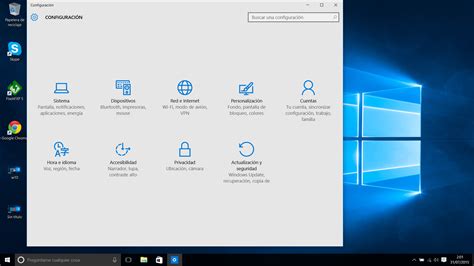
Solución para Problemas de Detección de "Pantalla de PC" vs. "Segunda Pantalla"
Un escenario específico que algunos usuarios encuentran confuso es cuando Windows 10 identifica el televisor como la "segunda pantalla" y el monitor principal de la PC como la "pantalla de PC", y desean invertir esta asignación.
Si te encuentras en esta situación, el proceso para invertir la asignación es el siguiente:
- Abre la
Configuraciónde Windows (Windows + I). - Ve a
Sistema>Pantalla. - Identifica las dos pantallas mostradas (tu monitor de PC y tu televisor HDMI).
- Haz clic en la pantalla que deseas que sea la "pantalla de PC" (probablemente tu monitor principal).
- Desplázate hacia abajo hasta la sección "Varias pantallas".
- En el menú desplegable, selecciona "Convertir esta pantalla en la pantalla principal".
Este ajuste asegura que el contenido se proyecte de acuerdo a tu preferencia, ya sea en el monitor de tu PC o en el televisor.
Amplía tu Experiencia de Entretenimiento con TCL
Para aquellos que buscan maximizar su experiencia de entretenimiento en casa, especialmente con contenido de alta calidad, los televisores de pantalla grande de la colección XL de TCL ofrecen una solución excepcional. Diseñados para amantes del cine, gamers y profesionales que trabajan de forma híbrida, estos televisores combinan tecnología avanzada y una calidad de imagen superior para crear una experiencia visual verdaderamente envolvente. Ya sea que prefieras la conexión HDMI para una calidad de audio y vídeo sin concesiones o la conveniencia de la transmisión inalámbrica, asegurarte de tener un televisor que complemente tus dispositivos y tus necesidades es clave para disfrutar al máximo de tu entretenimiento digital.