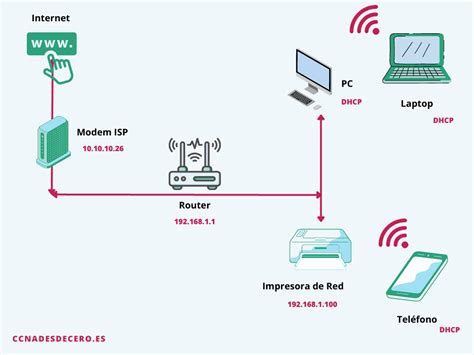
El router Huawei B315s-22 es un dispositivo versátil diseñado para ofrecer una conexión a Internet de alta velocidad y múltiples opciones de conectividad. Una de sus funciones clave es la gestión de direcciones IP a través del Protocolo de Configuración Dinámica de Host (DHCP), lo que simplifica la administración de red para los usuarios. Este artículo detalla el proceso para activar y configurar el servidor DHCP en este modelo de router, permitiendo a los usuarios personalizar la asignación de direcciones IP y optimizar el rendimiento de su red.
Activación y Configuración Básica del DHCP
Para comenzar, es fundamental acceder a la interfaz de administración web del router Huawei B315s-22. Este acceso se realiza típicamente abriendo un navegador web en un dispositivo conectado a la red del router e introduciendo la dirección IP predeterminada del router en la barra de direcciones. Para la mayoría de los modelos Huawei, esta dirección suele ser 192.168.8.1 o 192.168.1.1. Tras ingresar las credenciales de inicio de sesión, el usuario será dirigido al portal de configuración.
Una vez dentro de la interfaz, el primer paso para configurar el DHCP es navegar hasta las opciones de configuración avanzada. Generalmente, esto se encuentra bajo una pestaña denominada "Configuración avanzada" o similar. Dentro de este menú, se debe localizar y seleccionar la sección de "Configuración de Wi-Fi". Es dentro de esta sección donde se encuentran las opciones relativas a la gestión de la red inalámbrica y, crucialmente, la configuración del servidor DHCP.
La interfaz del Huawei B315s-22 presenta una opción clara para "DHCP". Al seleccionar esta opción, se despliega un panel de control que permite al usuario gestionar las propiedades del servidor DHCP. Aquí, el usuario puede definir la dirección IP que el router utilizará como su propia identidad dentro de la red local. Esta dirección IP es la que se utilizará para acceder a la interfaz de administración del router en futuras ocasiones.
Personalización del Rango de Direcciones IP
Una de las funcionalidades más importantes del servidor DHCP es su capacidad para asignar automáticamente direcciones IP a los dispositivos que se conectan a la red. El Huawei B315s-22 permite una personalización detallada de este proceso. El usuario tiene la potestad de establecer un rango específico de direcciones IP que el router distribuirá.
Para definir este rango, se deben configurar dos parámetros clave: la "Dirección IP de inicio" y la "Dirección IP final". La "Dirección IP de inicio" marca el primer número de la secuencia de direcciones que el router puede asignar, mientras que la "Dirección IP final" establece el último número. Por ejemplo, si se configura un rango de 192.168.8.100 a 192.168.8.200, el router asignará direcciones IP dentro de ese espectro a los dispositivos conectados. Es importante asegurarse de que este rango no entre en conflicto con las direcciones IP asignadas estáticamente a otros dispositivos de red, como servidores o impresoras, para evitar problemas de conectividad.
Desactivación del Servidor DHCP
Aunque la configuración automática de direcciones IP es una gran ventaja, existen escenarios en los que un usuario podría preferir deshabilitar el servidor DHCP. Esto puede ocurrir si se está utilizando un servidor DHCP externo en la red, o si se prefiere asignar manualmente las direcciones IP a cada dispositivo para un control más granular. El Huawei B315s-22 ofrece la flexibilidad de desactivar el servidor DHCP si así se desea. Esta opción suele encontrarse en la misma sección de configuración de DHCP, permitiendo al usuario simplemente apagar la función. Al desactivar el servidor DHCP, los dispositivos conectados a la red no recibirán automáticamente una dirección IP, y será responsabilidad del usuario asignar una manualmente a cada uno.
Guardar y Confirmar Cambios
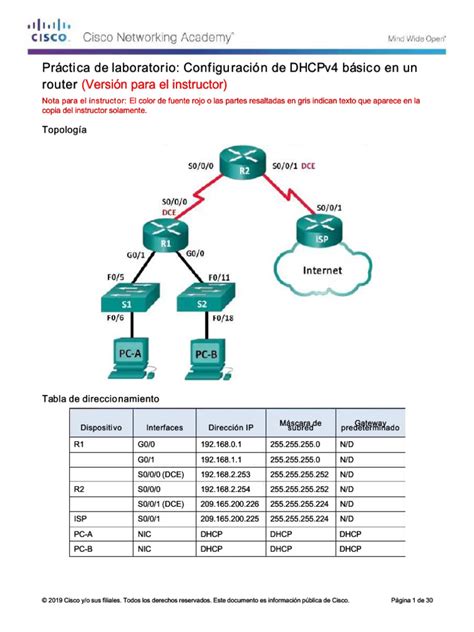
Una vez que se han realizado todas las configuraciones deseadas en la sección DHCP, ya sea ajustando el rango de direcciones IP o decidiendo desactivar el servidor, es crucial guardar los cambios. Para ello, el router Huawei B315s-22 proporciona un botón o enlace denominado "Guardar configuración de DHCP". Presionar este botón aplicará las modificaciones realizadas a la configuración del router. Es recomendable reiniciar el router después de realizar cambios significativos en la configuración de red para asegurar que las nuevas configuraciones se apliquen correctamente.
El Huawei B315s-22: Características y Conectividad
El router Huawei B315s-22 es un dispositivo robusto que combina funcionalidad y rendimiento. Diseñado para ofrecer una conectividad a Internet fiable, cuenta con una ranura para tarjeta SIM, lo que permite su uso con redes móviles 3G y 4G. Esta característica lo convierte en una solución ideal para ubicaciones donde las conexiones de banda ancha tradicionales son limitadas o inexistentes, o como una opción de respaldo.
En cuanto a las opciones de conectividad cableada, el B315s-22 dispone de cuatro puertos Ethernet LAN (RJ-45), que permiten la conexión de dispositivos como ordenadores, consolas de videojuegos o televisores inteligentes. Además, incluye un puerto USB 2.0, que puede ser utilizado para conectar unidades de almacenamiento externas o, en algunos casos, módems USB 3G/4G adicionales para redundancia o expansión de conectividad.
La conectividad inalámbrica es otro punto fuerte de este router. Ofrece velocidades de transferencia de datos WLAN de hasta 150 Mbps, compatible con los estándares Wi-Fi 802.11b, 802.11g y Wi-Fi 4 (802.11n). Si bien no soporta el estándar más reciente Wi-Fi 5 (802.11ac) en todas sus variantes de velocidad máxima, la velocidad de 150 Mbps es suficiente para la mayoría de las actividades diarias, como la navegación web, el streaming de video y la descarga de archivos. El diseño de antena externo del Huawei B315s-22 ayuda a mejorar la cobertura y la estabilidad de la señal Wi-Fi en el hogar u oficina.
Tutorial Configuración repetidor Huawei WIFI AX3
Consideraciones Adicionales y Solución de Problemas
La configuración de red puede presentar desafíos, y es útil tener a mano recursos adicionales. Para aquellos que buscan una guía más detallada, el manual del Huawei B315 está disponible para consulta. Este manual, calificado positivamente por los usuarios, proporciona información exhaustiva sobre las especificaciones del producto y su funcionamiento. Aunque el manual principal se encuentra en inglés, la comunidad de usuarios a menudo comparte soluciones y consejos en foros en línea.
Una pregunta frecuente se relaciona con la imposibilidad de conectar el router a Internet. En tales casos, se recomienda verificar la seguridad de todas las conexiones de cable. Las luces indicadoras de WLAN e Internet en el router deben estar fijas en verde. Un reinicio tanto del router como del módem (si se utiliza uno externo) puede resolver muchos problemas temporales. Si el problema persiste, es necesario acceder a la interfaz web para revisar la configuración de Internet, incluyendo DHCP, DNS y APN, dependiendo del tipo de conexión contratada con el proveedor de servicios.
Cambiar el nombre de la red Wi-Fi (SSID) y la contraseña es un procedimiento común para mejorar la seguridad. Esto se realiza accediendo a la interfaz web del router, navegando a la sección de configuración de Wi-Fi, y modificando los campos correspondientes al SSID y la contraseña. Es importante recordar guardar los cambios y reconectar todos los dispositivos a la nueva red con las credenciales actualizadas.
El reenvío de puertos es otra característica avanzada que permite dirigir el tráfico de red entrante a dispositivos específicos dentro de la red local. Para configurarlo en el Huawei B315s-22, se accede a la interfaz web, se busca la sección de "Servidor Virtual" o "Reenvío de Puertos", y se ingresa la dirección IP local del dispositivo de destino, el rango de puertos a reenviar y el protocolo (TCP o UDP).
Mantener el firmware del router actualizado es crucial para garantizar un rendimiento óptimo y la máxima seguridad. El proceso de actualización de firmware se inicia desde la interfaz web del router, generalmente en la sección de "Configuración del sistema", donde se busca la opción de "Actualización de Firmware". Si hay una nueva versión disponible, se descarga e instala siguiendo las instrucciones en pantalla.
Verificar la fuerza de la señal Wi-Fi es importante para asegurar una buena conectividad. Esto se puede hacer iniciando sesión en la interfaz web y buscando la sección de "Señal" o "Estado", donde se suele mostrar la intensidad de la señal mediante barras o un porcentaje. Si la señal es débil, se puede considerar reubicar el router para una mejor ubicación o utilizar un repetidor de Wi-Fi.
Es relevante aclarar que el Huawei B315s-22 sí soporta WAN Ethernet, lo que significa que puede conectarse a fuentes de Internet cableadas tradicionales. Sin embargo, no es compatible con conexiones DSL WAN. Su capacidad para utilizar tarjetas SIM y módems USB 3G/4G lo posiciona como un dispositivo flexible para diversas necesidades de conectividad móvil.
El router tiene unas dimensiones físicas específicas: una altura de 186 mm, un ancho de 139 mm y una profundidad de 46 mm, con un peso de 275 gramos. Estas dimensiones lo hacen un dispositivo compacto y fácil de ubicar en cualquier entorno.
Finalmente, es importante entender la diferencia entre un módem y un router. El módem es el dispositivo que establece la conexión a Internet a través del proveedor de servicios, mientras que el router distribuye esa conexión a múltiples dispositivos dentro de una red local, ya sea por cable o de forma inalámbrica. En cuanto a la radiación Wi-Fi, se clasifica como radiación no ionizante, lo que significa que no tiene la energía suficiente para dañar las células y tejidos del cuerpo humano, y por lo tanto, no se considera perjudicial para la salud.
tags: #como #configurar #dhcp #huawei #b315