El Cisco Linksys WRT120N es un router inalámbrico de doble banda que, si bien fue lanzado hace algún tiempo, aún puede ser una opción viable para ciertas configuraciones, especialmente cuando se busca habilitar el acceso remoto. Este artículo guiará a través de los pasos necesarios para configurar su router Linksys WRT120N, abordando tanto la configuración inicial como la habilitación de la administración remota, y explorando algunas de las problemáticas comunes que los usuarios han experimentado.
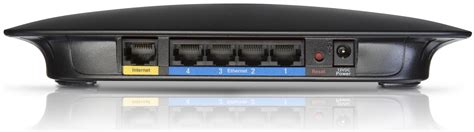
Conexión Física y Acceso Inicial al Panel de Administración
Para comenzar la configuración, es fundamental establecer una conexión física con el router. Conecte un extremo del cable Ethernet al puerto de Internet (WAN) de su router Linksys y el otro extremo a su ordenador o portátil. Alternativamente, puede usar su conexión inalámbrica existente si ya está configurada. Sin embargo, se recomienda encarecidamente realizar la conexión inicial con un cable Ethernet conectado directamente al router Linksys WRT120N para asegurar una comunicación estable durante el proceso de configuración.
Una vez establecida la conexión física, deberá acceder al panel de administración del router. Para ello, introduzca la dirección IP predeterminada del router en la barra de direcciones de su navegador web. Generalmente, esta dirección es 192.168.1.1. Si esta dirección no funciona, puede ser necesario consultar la documentación de su router o buscar una etiqueta en el propio dispositivo que indique la IP de acceso.
A continuación, se le solicitará el nombre de usuario y la contraseña por defecto de su enrutador. Los valores predeterminados comunes para Linksys son un nombre de usuario en blanco y la contraseña "admin". Si introduce estas credenciales correctamente, obtendrá acceso al panel de administración.
Si experimenta problemas al identificarse en el enrutador WRT120N, es probable que esté introduciendo un nombre de usuario o una contraseña erróneos. Si ha olvidado o cambiado la contraseña de identificación y no la recuerda, la solución más directa es realizar un reseteo completo del router. Para llevar a cabo un reseteo duro, localice el pequeño botón negro, generalmente ubicado en la parte trasera de su enrutador, y presiónelo y manténgalo presionado durante aproximadamente 10 segundos. Esto restablecerá el router a su configuración de fábrica, incluyendo las credenciales de acceso predeterminadas.
Solución de Problemas de Conexión y Carga de la Página de Identificación
Si la página de identificación del enrutador no carga, asegúrese de que el dispositivo que está utilizando esté correctamente conectado a la red Wi-Fi del router o, preferiblemente, a través de un cable Ethernet. En muchos casos, los problemas relacionados con la carga de la pantalla de identificación están vinculados a tener una dirección IP diferente de la que el router está utilizando como su propia puerta de enlace.
Si este es el caso, su red podría estar utilizando una dirección IP distinta a la esperada. Para identificar la dirección correcta, deberá comprobar la lista de direcciones IP asignadas en su red o acceder a la configuración del dispositivo que le proporciona la conexión a Internet (por ejemplo, su módem o puerta de enlace del ISP). Si su red está obteniendo una dirección IP del ISP mediante DHCP (Dynamic Host Configuration Protocol) y el router no está obteniendo una dirección IP válida, es posible que deba clonar la dirección MAC de su módem o del dispositivo que le proporciona la conexión a Internet en la configuración WAN del router. Esto asegura que el ISP reconozca el router como un dispositivo autorizado en la red.
En algunas situaciones, la conexión a Internet puede volverse intermitente, manifestándose con la dirección IP de Internet mostrando 0.0.0.0 y la máscara de subred también 0.0.0.0. Para solucionar esto, a menudo es necesario reiniciar el router desconectándolo del cablemódem y volviéndolo a conectar. Otra opción que algunos usuarios han encontrado útil es intentar liberar y renovar la dirección IP desde la sección de estado del router en la interfaz de configuración. Si el problema persiste, podría ser necesario investigar la configuración de su Proveedor de Servicios de Internet (ISP) o contactar con su soporte técnico.
Configuración del Modo Puente (Bridge Mode)
El Linksys WRT120N puede ser configurado para operar en modo puente (Bridge Mode). Esta configuración permite utilizar el router inalámbrico de doble banda Linksys como un punto de acceso inalámbrico en lugar de funcionar como un router principal. Esto es útil si ya dispone de otro router en su red y desea extender la cobertura Wi-Fi utilizando el WRT120N.
Para activar el Modo Puente, siga estos pasos:
- Acceda a la interfaz de administración web del router.
- Navegue hasta la página de configuración de WAN (WAN Setup).
- Haga clic en la opción "Bridge Mode" (Modo puente).
- Una vez en la configuración del modo puente, tendrá la opción de seleccionar "Automatically obtain an IP address" (Obtener automáticamente una dirección IP) o "Specify an IP address" (Especificar una dirección IP).
- Si elige "Automatically obtain an IP address", el router obtendrá una dirección IP de la red existente.
- Si opta por "Specify an IP address", deberá introducir manualmente la Dirección IP (IP Address), la Máscara de Subred (Subnet Mask) y la Puerta de Enlace Predeterminada (Default Gateway) adecuadas para su red. Es crucial que estos valores sean compatibles con la configuración de su red principal para evitar conflictos.
Habilitación de la Administración Remota
La Administración Remota (Remote Management) es una característica que le permite administrar el Router Inalámbrico de Doble Banda Linksys desde una ubicación remota, a través de Internet. Administrar el router de forma remota es similar a acceder a él localmente, pero requiere una configuración adicional.
Para habilitar y utilizar la administración remota:
- Inicie sesión en la interfaz web del Router Inalámbrico de Doble Banda Linksys.
- Localice la sección de "Management" (Gestión) o "Administration" (Administración).
- Busque la opción de "Remote Management" (Administración Remota) o "Remote Access" (Acceso Remoto).
- Habilite esta función.
- Tendrá la opción de acceder al router de forma remota mediante HTTP o HTTPS. HTTPS ofrece una capa de seguridad adicional al cifrar la comunicación.
- Si tiene una dirección IP remota específica asignada por su ISP o configurada en su red, puede seleccionar la opción correspondiente e ingresar dicha dirección IP. De lo contrario, puede que necesite configurar un servicio de DNS dinámico (DDNS) si su dirección IP pública cambia con frecuencia.
Es importante tener en cuenta que habilitar el acceso remoto puede exponer su red a riesgos de seguridad si no se toman las precauciones adecuadas. Se recomienda encarecidamente utilizar contraseñas fuertes y únicas tanto para el acceso al router como para la red Wi-Fi.
Configuración de un router Linksys modelo WRT120N-EW
Configuración de Red Inalámbrica y Seguridad
Al configurar su router Linksys WRT120N, deberá prestar atención a la configuración de la red inalámbrica y su seguridad.
- Conexión Inicial: Conecte su módem al puerto de Internet (WAN) del router Linksys y luego encienda el router. Seguidamente, conecte una computadora de forma inalámbrica a la red Wi-Fi predeterminada del router. El nombre de la red inalámbrica (SSID) y la contraseña predeterminada suelen estar impresos en una etiqueta en el propio router.
- Configuración Inalámbrica Básica: Acceda a la interfaz de administración del router (generalmente
192.168.1.1). Dentro de la sección "Wireless" (Inalámbrico), podrá configurar los parámetros básicos:- Wireless Network Mode (Modo de red inalámbrica): Puede elegir entre "Mixed" (Mixto) para compatibilidad con dispositivos N y G, o seleccionar un modo específico si todos sus dispositivos son compatibles con N.
- Wireless Network Name (Nombre de la red inalámbrica - SSID): Cambie el nombre predeterminado por uno que sea fácil de identificar.
- Channel (Canal inalámbrico): El canal 6 (2.437 GHz) es una opción común, pero si experimenta interferencias, puede probar otros canales disponibles (1-11 en la banda de 2.4 GHz).
- Seguridad Inalámbrica: Es crucial asegurar su red inalámbrica. En la sección "Wireless Security" (Seguridad Inalámbrica):
- Modo de Seguridad: Se recomienda utilizar WPA2 Personal (o WPA Personal si solo es compatible con WPA). Evite WEP, ya que es significativamente menos seguro.
- Contraseña (Pre-shared Key): Cree una contraseña fuerte y única, de al menos 9 caracteres, combinando letras mayúsculas y minúsculas, números y símbolos.
- Configuración Avanzada (Opcional): En la sección "Configuración Inalámbrica Avanzada" (Advanced Wireless Settings), puede ajustar parámetros como:
- Beacon Interval (Intervalo de baliza): Un valor de 50 es un buen punto de partida.
- DTIM Interval (Intervalo DTIM): Un valor de 3 es comúnmente utilizado.
- Fragmentation Threshold (Umbral de fragmentación): Un valor de 2304.
- RTS Threshold (Umbral de RTS): Un valor de 2304.
Recuerde guardar los cambios realizados en cada sección haciendo clic en "Save Settings" o "Guardar Cambios".
Consideraciones sobre el Firmware y la Compatibilidad
Es posible que necesite actualizar el firmware (software operativo) del router. Actualizar el firmware lo antes posible puede corregir errores existentes, mejorar el rendimiento y ofrecer nuevas medidas de seguridad. Algunos routers descargan e instalan el nuevo firmware automáticamente, pero muchos requieren una intervención manual. Consulte la página de soporte de Cisco/Linksys para su modelo específico WRT120N para obtener las últimas actualizaciones de firmware y las instrucciones de instalación.
En cuanto a la compatibilidad, algunos usuarios han reportado que el WRT120N, al ser un dispositivo "N", puede presentar problemas de compatibilidad o rendimiento con sistemas operativos más antiguos como Windows XP, o incluso con ciertos ISPs. Si experimenta cortes continuos o baja velocidad, una solución que algunos han encontrado es cambiar la seguridad inalámbrica a WEP o WPA, desactivando WPA2. Sin embargo, esto compromete la seguridad de su red. Otra solución que algunos usuarios han implementado con éxito ha sido la sustitución del WRT120N por modelos más antiguos pero estables como el WRT54G o WRT54GS, o la configuración del WRT120N en modo puente si ya se dispone de un router principal más fiable.
Opciones de Conexión y Ubicación del Router
Si no tiene una buena conexión a Internet, la experiencia de configuración del router puede ser frustrante. El método más simple para comenzar es conectar una computadora directamente al módem o a la puerta de enlace provista por su Proveedor de Servicios de Internet (ISP).
Si el router tiene antenas separadas de la caja principal, deberá instalarlas correctamente. El mejor lugar para ubicar un router inalámbrico es en un área abierta y central de su hogar u oficina. Esto se debe a que las ubicaciones centrales y abiertas se benefician de una cobertura más pareja y un alcance Wi-Fi más amplio.
Para resolver problemas de "largas distancias" al conectar un router, puede considerar varias opciones:
- Cable Ethernet Extendido: Use un cable CAT5e o CAT6 para conectar el router al puerto Ethernet de la puerta de enlace del ISP.
- Cableado Estructurado: Pase cables Ethernet por las paredes de su oficina hasta la ubicación central elegida para el router.
- Red en Malla (Mesh Network): Instale una red en malla. Esta tecnología permite colocar varios transmisores de Wi-Fi (nodos) en su hogar u oficina, todos operando como una única red. A diferencia de los repetidores o extensores de rango, las redes en malla requieren un router compatible con esta funcionalidad incorporada.
Independientemente de la opción que elija para la conexión física, utilizará un cable Ethernet básico conectado al puerto de Red de Área Amplia (WAN) o Internet del router. Este puerto suele distinguirse de los otros puertos LAN por un color diferente. Las luces LED en el router indican si se ha establecido una conexión activa a Internet. Si no ve luces que confirmen dicha conexión, asegúrese de haber conectado el cable en el puerto correcto.
Uso de Puertas de Enlace Integradas con Router
En algunos casos, los ISP ofrecen a los clientes una puerta de enlace con router integrado. Estos dispositivos combinados no siempre están diseñados para entornos empresariales y pueden carecer de puertos, seguridad avanzada u otras opciones necesarias para expandir redes a medida que una empresa crece.
Si tiene una puerta de enlace con router integrado y desea utilizar su propio router (como el Linksys WRT120N), deberá configurar la puerta de enlace para deshabilitar su función de router y transferir la dirección IP de WAN (la dirección IP pública única que el ISP le asigna) y todo el tráfico de red a su nuevo router. Si no realiza este paso, pueden surgir conflictos que impidan el correcto funcionamiento de los dispositivos.
Para realizar esta configuración:
- Apague primero la puerta de enlace integrada.
- Si ya hay un cable Ethernet conectado al puerto de Red de Área Local (LAN) de la puerta de enlace, desconéctelo y conéctelo al puerto WAN (Internet) de su nuevo router.
- Vuelva a encender la puerta de enlace y espere unos minutos a que se reinicie completamente.
Configuración a Través de Aplicaciones Móviles
Muchos fabricantes de routers modernos proporcionan aplicaciones móviles o paneles web que simplifican la configuración y administración. Con una aplicación para teléfonos inteligentes, es posible que no necesite conectar el router a una computadora para realizar la configuración inicial. Consulte la documentación provista con su router para verificar si hay una aplicación disponible.
Configuración Manual Paso a Paso (Ejemplo de un Usuario)
Un usuario compartió un método de configuración que, según su experiencia, solucionó problemas persistentes. Este método se enfoca en la configuración inalámbrica y de seguridad:
- Conecte el router al equipo y desconecte temporalmente el servicio de banda ancha (Internet).
- Una vez que el router haya validado la IP, abra el navegador web y escriba
192.168.1.1en la barra de direcciones. - Cuando se solicite el nombre de usuario, déjelo en blanco. Para la contraseña, escriba "admin".
- Si ya tiene configurado el servicio de WAN, navegue a la solapa [Inalámbrica] -> [Configuración Inalámbrica Básica].
- Configure los siguientes parámetros:
- Configuración Inalámbrica: Manual
- Modo de red inalámbrica: Mixto
- Nombre de la red inalámbrica: Elija un nombre personalizado.
- Canal inalámbrico: 6 - 2.437 GHz.
- Vaya a la solapa [Seguridad Inalámbrica] y elija:
- Modo de seguridad: WPA PERSONAL.
- Contraseña: Establezca una clave de 9 dígitos (o más).
- Diríjase a la solapa [Configuración Inalámbrica Avanzada] y modifique únicamente los siguientes valores:
- Intervalo de baliza: 50
- Intervalo DTIM: 3
- Umbral de fragmentación: 2304
- Umbral de RTS: 2304
- Asegúrese de guardar los cambios en cada solapa haciendo clic en "Save Settings" o "Guardar Cambios".
Este conjunto de pasos, aunque específico para una experiencia de usuario, ilustra la importancia de ajustar configuraciones detalladas para optimizar el rendimiento y la estabilidad de la red.
Consideraciones Finales sobre la Configuración
La configuración de un router, ya sea para uso doméstico o para habilitar acceso remoto, implica una serie de pasos que van desde la conexión física hasta la optimización de la seguridad y el rendimiento. El Linksys WRT120N, como muchos otros dispositivos de red, puede requerir ajustes específicos dependiendo de su entorno de red y de su ISP.
Es vital tener a mano la información de configuración proporcionada por su ISP, como el tipo de conexión (DHCP, PPPoE, IP estática), nombres de usuario y contraseñas si son necesarios. Si encuentra problemas persistentes, no dude en consultar la documentación oficial del router, los foros de soporte técnico y, si es necesario, contactar con el soporte de su ISP. La paciencia y la metodología son claves para superar los desafíos técnicos en la configuración de redes.