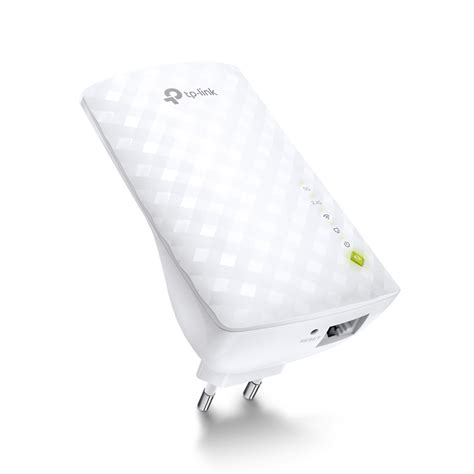
En la era digital actual, una conexión a Internet estable y de alta velocidad es fundamental para el trabajo, el entretenimiento y la comunicación. Sin embargo, es común que las señales WiFi de nuestros routers no alcancen todas las áreas de nuestros hogares u oficinas, creando "zonas muertas" de conexión. Los extensores de rango WiFi, como el TP-Link AC750 RE200, están diseñados para solucionar este problema, ampliando la cobertura de la red inalámbrica existente. A pesar de su utilidad, a veces estos dispositivos pueden presentar dificultades, siendo una de las más frustrantes cuando el repetidor no capta la señal WiFi del router principal o no asigna correctamente las direcciones IP. Este artículo se adentra en las posibles causas de estos inconvenientes y proporciona soluciones detalladas para que pueda disfrutar de una conectividad sin interrupciones.
Diagnóstico Inicial: Entendiendo el Comportamiento del RE200
Cuando un repetidor WiFi como el TP-Link AC750 RE200 se enfrenta a problemas de conexión, es crucial observar su comportamiento y las señales que emite. Un síntoma común, tal como se describe, es que el dispositivo detecta la red de 5.8GHz del router principal, pero falla en la asignación automática de direcciones IP, resultando en un estado de "Obteniendo dirección IP…" que no progresa. Esto indica una interrupción en la comunicación entre el repetidor y el router principal, o una configuración inadecuada que impide la correcta gestión de la red.
Es importante notar que las versiones de firmware pueden variar. Si bien existe una versión de firmware más reciente para la v3 del hardware, es posible que usted cuente con la v2, la cual podría haberse actualizado por última vez el año pasado. Aunque el firmware no sea el más reciente, el problema principal radica en la asignación de IPs.
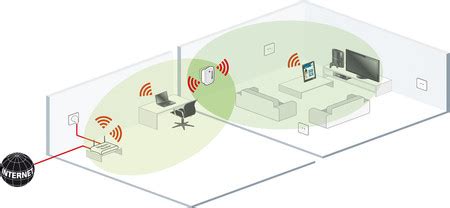
Si los indicadores LED de su extensor de rango son de color verde o azul, esto generalmente significa que el extensor de rango está funcionando correctamente en términos de hardware. Sin embargo, si el LED es anormal, puede referirse a la Guía de Inicio Rápido (QIG) del dispositivo para comprender el significado de las diferentes luces.
Configuración DHCP: La Clave para Evitar Conflictos de IP
Uno de los motivos más frecuentes por los que un repetidor puede tener problemas para asignar IPs es una configuración DHCP conflictiva. El Protocolo de Configuración Dinámica de Host (DHCP) es el encargado de asignar direcciones IP automáticamente a los dispositivos conectados a una red. Cuando un repetidor también intenta actuar como servidor DHCP, puede generar conflictos con el router principal, que ya está cumpliendo esa función.
Verificar y deshabilitar la configuración DHCP en el repetidor es un paso fundamental. Al deshabilitar el DHCP en el repetidor, usted permite que el router principal sea el único administrador de las direcciones IP en la red. Esto evita que los dispositivos conectados al repetidor reciban direcciones IP duplicadas o inválidas, lo que a su vez resuelve el problema de quedarse "Obteniendo dirección IP…".
Para deshabilitar el DHCP en su TP-Link AC750 RE200, generalmente deberá acceder a la interfaz de administración del repetidor. Esto se puede hacer a través de un navegador web, ingresando la dirección www.tplinkrepeater.net o la dirección IP asignada por el router a su repetidor (esta última se puede encontrar en la interfaz de administración de su router principal). Una vez dentro de la interfaz, busque la sección de configuración de red o LAN y desactive la opción DHCP Server. Una vez que haya desactivado el DHCP de su repetidor, intente volver a conectarlo y verifique si el problema persiste.
Asignación Manual de IP: Una Solución Robusta
Cuando la configuración DHCP automática falla o causa problemas, la asignación manual de una dirección IP estática para la conexión del repetidor al router principal puede ser una solución efectiva. Este método requiere que usted defina manualmente los parámetros de red que normalmente serían asignados por el servidor DHCP.
Para asignar una IP estática, deberá acceder a la configuración de red de su dispositivo (ya sea un smartphone, tablet u ordenador) y buscar las "Opciones Avanzadas" al conectarse a una red WiFi. Dentro de estas opciones, podrá seleccionar el tipo de ajuste de IP entre DHCP y IP estática.
Aquí detallamos los campos clave que deberá configurar:
Dirección IP: Debe asignar una dirección IP que esté dentro del rango de su red local pero que no esté siendo utilizada por ningún otro dispositivo. Generalmente, las redes domésticas utilizan rangos como
192.168.0.xo192.168.1.x, dondexes un número entre 1 y 254. Es importante evitar usar la dirección1(generalmente la puerta de enlace predeterminada del router) y asegurarse de que la IP elegida no esté ya asignada. Puede verificar qué IPs están en uso ejecutando el comandoipconfigen el Símbolo del sistema (cmd) en una PC conectada a la red. Por ejemplo, asignar192.168.0.150podría ser una opción válida si no está en uso.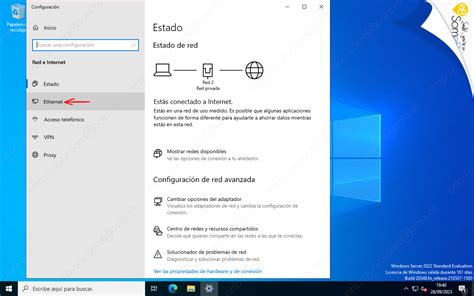
Gateway (Puerta de enlace): Este campo debe contener la dirección IP de su router principal. Es la dirección a través de la cual todos los dispositivos en su red acceden a Internet. En la mayoría de los casos, esta será
192.168.0.1o192.168.1.1. Asegúrese de que sea la misma que la del módem principal, no la del repetidor.Longitud del prefijo de red (Máscara de subred): Este valor define el tamaño de su red local. Comúnmente se utiliza
24, lo que corresponde a una máscara de subred255.255.255.0. En algunos casos, se podría usar16(255.255.0.0). Para la mayoría de las redes domésticas,24es el valor correcto.DNS (Servidor de Nombres de Dominio): Aquí debe ingresar las direcciones de los servidores DNS que su dispositivo utilizará para traducir nombres de dominio (como
google.com) en direcciones IP. Puede usar los servidores DNS de Google (8.8.8.8y8.8.4.4), los de Cloudflare (1.1.1.1y1.0.0.1), u otros proveedores como OpenDNS (208.67.222.222y208.67.220.220). Elegir servidores DNS más rápidos puede mejorar la velocidad de navegación.
Una vez que haya configurado todos estos parámetros, guarde los cambios. Si todo se ha hecho correctamente, su dispositivo debería conectarse a la red y obtener acceso a Internet en cuestión de segundos.
Optimización de la Conexión: Frecuencias 2.4GHz vs. 5.8GHz
El TP-Link AC750 RE200 es un repetidor dual-band, lo que significa que puede operar en las frecuencias de 2.4GHz y 5.8GHz. Cada una de estas bandas tiene sus propias características y ventajas.
Frecuencia 2.4GHz: Ofrece un mayor alcance y mejor penetración a través de obstáculos físicos como paredes. Sin embargo, es más susceptible a interferencias de otros dispositivos electrónicos (microondas, teléfonos inalámbricos, otros routers WiFi) y tiende a ofrecer velocidades de conexión más bajas y una menor estabilidad.
Frecuencia 5.8GHz: Proporciona velocidades de conexión significativamente más rápidas y una menor interferencia, lo que resulta en una conexión más estable. Su principal desventaja es un alcance menor y una menor capacidad para atravesar obstáculos.
Si usted se encuentra en la situación de no poder conectarse a la red de 5.8GHz (ya sea porque su dispositivo no la detecta o el repetidor no le asigna correctamente la IP), una estrategia recomendada es configurar el repetidor para que se conecte a la red de 5.8GHz del router principal, pero que emita su propia red WiFi en la banda de 2.4GHz. Esta configuración aprovecha la estabilidad y velocidad de la banda de 5.8GHz para la comunicación entre el router y el repetidor, mientras que la red de 2.4GHz emitida por el repetidor puede ser utilizada por dispositivos que requieran mayor alcance o que solo soporten esta banda.
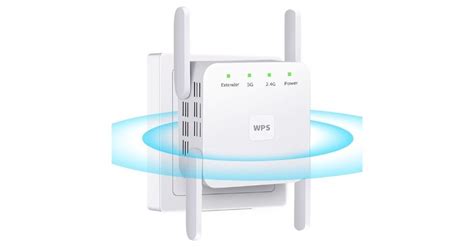
configuración inicial extensor de Rango wifi chino , marca AC1200M REPEATER
Esta estrategia es especialmente útil si su dispositivo principal no es compatible con la banda de 5.8GHz o si la señal de 5.8GHz es débil en la ubicación del repetidor. La mejora en la estabilidad de la conexión y la velocidad de la misma será notable.
Pasos Adicionales de Solución de Problemas
Si las soluciones anteriores no resuelven el problema, existen otros pasos que puede seguir para diagnosticar y solucionar la situación:
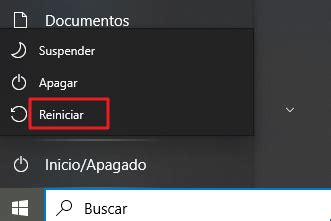
Reiniciar el Repetidor y el Router: A menudo, un simple reinicio puede resolver problemas temporales. Apague tanto el repetidor como el router principal, espere unos 30 segundos y luego enciéndalos nuevamente. Asegúrese de encender primero el router principal y esperar a que esté completamente operativo antes de encender el repetidor.
Restablecer el Repetidor a los Valores de Fábrica: Si el reinicio no funciona, restablecer el repetidor a su configuración de fábrica puede ser útil. Esto eliminará cualquier configuración incorrecta previa. Generalmente, esto se hace presionando un pequeño botón de reinicio (a menudo empotrado, requiriendo un clip de papel) durante unos segundos. Consulte el manual de su RE200 para la ubicación y el procedimiento exacto.
Actualizar el Firmware del Repetidor: Asegúrese de que su repetidor tenga instalado el firmware más reciente. Las actualizaciones de firmware a menudo incluyen correcciones de errores y mejoras de rendimiento. Visite el sitio web de soporte de TP-Link, descargue el firmware correspondiente a su versión de hardware (v2 en su caso) e instálelo siguiendo las instrucciones proporcionadas. Después de la actualización, es recomendable reconfigurar el repetidor.
Verificar la Configuración de Seguridad del Router Principal: Algunas configuraciones de seguridad en el router principal, como el Filtrado MAC o el Control de Acceso, pueden impedir que el repetidor se conecte a la red. Asegúrese de que estas configuraciones estén deshabilitadas o configuradas para permitir la conexión del repetidor.
Posición del Repetidor: La ubicación física del repetidor es crucial para su rendimiento. Coloque el repetidor a medio camino entre el router principal y la zona donde necesita mejorar la cobertura. Una regla general es colocarlo a unos 2 o 3 metros del router durante la configuración inicial. Evite colocarlo demasiado lejos del router, ya que no captará una señal lo suficientemente fuerte para extenderla eficazmente.
Nombres de Red (SSID) Diferenciados: Si es posible, configure su router principal para que las redes de 2.4GHz y 5GHz tengan nombres (SSID) diferentes. Esto le permitirá identificar y conectarse a la banda deseada de manera más clara. Al configurar el repetidor, asegúrese de no usar el mismo SSID para el repetidor que el del router principal si experimenta problemas.
Comprobar la Señal Inalámbrica de los Dispositivos Finales: Si un dispositivo específico no puede conectarse al WiFi del repetidor, intente eliminar el perfil de la red inalámbrica en ese dispositivo y luego vuelva a conectarse. Verifique si el dispositivo obtiene una dirección IP automáticamente cuando está conectado al repetidor.
Prueba de Conexión Directa al Router: Conecte el dispositivo que tiene problemas directamente al router principal para verificar su conectividad a Internet. Compare la dirección IP y la puerta de enlace predeterminada que obtiene cuando está conectado al router y cuando está conectado al repetidor. Esto ayudará a determinar si el problema reside en el repetidor o en el dispositivo en sí.
Si después de seguir todos estos pasos el problema persiste, es recomendable ponerse en contacto con el soporte técnico de TP-Link. Ellos podrán ofrecerle asistencia adicional y guiarle a través de soluciones más específicas para su caso particular.
La correcta configuración y optimización de su repetidor TP-Link AC750 RE200 es clave para superar los problemas de conexión. Al comprender el funcionamiento del DHCP, las diferencias entre las bandas de frecuencia y al seguir un proceso metódico de solución de problemas, podrá disfrutar de una cobertura WiFi ampliada y una experiencia de conexión más fluida en todos los rincones de su hogar u oficina.