La posibilidad de expandir la pantalla de tu portátil a un televisor más grande ha revolucionado la forma en que consumimos contenido, ya sea para el entretenimiento en casa, presentaciones profesionales o incluso para disfrutar de videojuegos con una inmersión visual sin precedentes. En particular, la conexión a través de un cable HDMI se ha convertido en el estándar de facto debido a su capacidad para transmitir audio y video de alta calidad de manera simultánea y sencilla. Este artículo te guiará a través del proceso de conectar tu portátil HP a un televisor utilizando un cable HDMI, abordando desde los requisitos básicos hasta la resolución de posibles inconvenientes.
Comprendiendo la Conexión HDMI: Más Allá de un Simple Cable
HDMI, que significa "Interfaz Multimedia de Alta Definición" (High Definition Multimedia Interface), es una tecnología que permite la transmisión de audio y video digital de alta calidad desde un dispositivo fuente a un dispositivo de visualización. En el contexto de un portátil HP y un televisor, el portátil actúa como el dispositivo fuente, enviando la señal de imagen y sonido a través del cable HDMI hacia el televisor, que es el dispositivo de visualización.
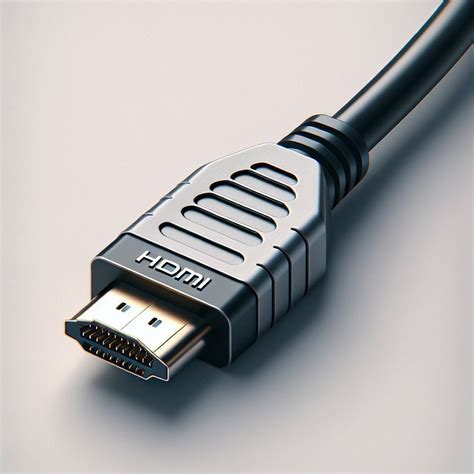
Cada puerto HDMI en un televisor funciona como un canal independiente. Cuando conectas un dispositivo a un puerto HDMI específico, estás esencialmente asignando ese canal a la fuente de audio y video de ese dispositivo. Esto significa que, si tu televisor tiene varios puertos HDMI (HDMI 1, HDMI 2, etc.), cada uno de ellos puede albergar un dispositivo diferente, como tu portátil, un reproductor de Blu-ray, una consola de videojuegos o un decodificador de cable. La denominación de "dispositivo fuente" o "dispositivo de entrada" se refiere a que este emite la señal que se reproducirá en el televisor.
Requisitos Esenciales para una Conexión HDMI Exitosa
Antes de iniciar el proceso de conexión, asegúrate de contar con los siguientes elementos:
- Un portátil HP con puerto HDMI: La gran mayoría de los portátiles modernos, incluyendo los modelos de HP, vienen equipados con al menos un puerto HDMI. Este puerto, generalmente más alargado y delgado que un puerto USB, es la puerta de entrada para la transmisión de alta definición.
- Un cable HDMI: La elección del cable HDMI es importante. Si bien los cables HDMI estándar son suficientes para resoluciones de hasta 1080i, para aprovechar al máximo las capacidades de televisores y portátiles modernos con resoluciones 4K, Full HD (FHD) y Ultra HD (UHD), es recomendable optar por un cable HDMI de alta velocidad. Para aplicaciones exigentes como videojuegos con gráficos avanzados o la visualización de contenido en 3D, un cable HDMI de alta velocidad con capacidad Ethernet puede ser la mejor opción. Es importante considerar la longitud del cable; un cable más largo de lo necesario podría provocar una degradación de la señal y una pérdida de calidad visual o de audio. Si experimentas problemas de calidad, considera usar un cable de menos de 5 metros.
- Un televisor con puerto HDMI libre: Tu televisor debe contar con al menos un puerto HDMI disponible. Los puertos HDMI suelen estar ubicados en la parte trasera o lateral del televisor.
- El mando a distancia del televisor: Necesitarás el mando a distancia para seleccionar la entrada de video correcta en tu televisor.
Pasos para Conectar tu Portátil HP a la Televisión por HDMI
El proceso de conexión es relativamente sencillo y se puede resumir en los siguientes pasos:
Conexión Física del Cable:
- Localiza el puerto HDMI en tu portátil HP y en tu televisor.
- Conecta un extremo del cable HDMI al puerto HDMI del portátil y el otro extremo a un puerto HDMI libre en el televisor. Para este ejemplo, asumiremos que lo conectas al puerto HDMI 1 del televisor.
- Asegúrate de que ambos extremos del cable estén firmemente conectados.
Selección de la Entrada HDMI en el Televisor:
- Enciende tu televisor y tu portátil HP.
- Toma el mando a distancia de tu televisor y busca el botón de "Entrada" o "Fuente" (Input/Source). Este botón suele estar ubicado en la parte superior izquierda del mando y a menudo se representa con un icono de flecha dentro de un rectángulo o cuadrado.
- Presiona repetidamente el botón de "Entrada" para navegar a través de las diferentes fuentes de entrada de tu televisor. Cada puerto HDMI funciona como un canal de entrada independiente.
- Continúa presionando el botón hasta que en la pantalla del televisor se muestre la entrada HDMI correcta que corresponde al puerto al que conectaste tu portátil. En nuestro ejemplo, deberás seleccionar "HDMI 1".
Una vez que hayas seleccionado la entrada correcta, la pantalla de tu portátil debería reflejarse automáticamente en el televisor. Si esto no ocurre de inmediato, no te preocupes, existen varias soluciones que abordaremos a continuación.
Solución de Problemas Comunes en la Conexión HDMI
A pesar de la simplicidad inherente a la conexión HDMI, en ocasiones pueden surgir inconvenientes. A continuación, se presentan cinco soluciones comunes para los fallos de conexión HDMI en portátiles:
1. Comprueba los Cables y Conexiones
La causa más frecuente de un problema de conexión es una conexión física deficiente o un cable dañado.
- Verifica la conexión física: Asegúrate de que el cable HDMI esté completamente insertado tanto en el puerto del portátil como en el del televisor. Desconecta y vuelve a conectar ambos extremos para garantizar un contacto firme.
- Revisa el cable HDMI: Los cables HDMI pueden sufrir daños internos que no son siempre visibles. Si sospechas que el cable podría estar defectuoso, intenta utilizar otro cable HDMI para descartar esta posibilidad.
- Examina los puertos: Inspecciona visualmente los puertos HDMI tanto en el portátil como en el televisor en busca de obstrucciones, polvo o pines doblados. Si es necesario, límpialos con cuidado. Si tienes varios puertos HDMI en tu televisor, prueba a conectar el cable en un puerto diferente.
2. Reinicia tu Portátil y el Televisor
A menudo, un simple reinicio de los dispositivos puede resolver problemas de conexión temporal o fallos de configuración menores.
- Procedimiento de reinicio:
- Apaga completamente tu portátil HP.
- Desconecta el cable HDMI de ambos dispositivos.
- Apaga el televisor.
- Espera unos segundos.
- Vuelve a conectar el cable HDMI al portátil y al televisor.
- Enciende primero el televisor.
- Finalmente, enciende tu portátil HP.
Este proceso asegura que ambos dispositivos inicien con una configuración limpia y puedan detectar correctamente la conexión HDMI.
3. Actualiza los Controladores de tu Tarjeta Gráfica
Los controladores (drivers) son software esencial que permite al sistema operativo comunicarse con el hardware, incluida la tarjeta gráfica. Controladores desactualizados o corruptos pueden ser la causa de problemas de salida de video, incluyendo fallos en la conexión HDMI.
Cómo actualizar los controladores:
- Abre el menú de inicio de Windows en tu portátil HP.
- Busca y selecciona "Administrador de dispositivos".
- En la ventana del Administrador de dispositivos, expande la sección "Adaptadores de pantalla".
- Haz clic derecho sobre tu tarjeta gráfica (por ejemplo, Intel Graphics, NVIDIA GeForce, AMD Radeon).
- Selecciona "Actualizar controlador" y luego elige "Buscar automáticamente software de controlador actualizado". Sigue las instrucciones en pantalla.
Actualización manual: Si la búsqueda automática no encuentra nuevas actualizaciones, puedes visitar el sitio web oficial del fabricante de tu portátil HP o directamente el sitio web del fabricante de tu tarjeta gráfica (NVIDIA, AMD, Intel). Busca la sección de descargas o soporte, introduce el modelo exacto de tu portátil o tarjeta gráfica y descarga los controladores más recientes compatibles con tu versión de Windows. Instala estos controladores siguiendo las instrucciones proporcionadas por el fabricante.
Cómo actualizar el controlador de mi tarjeta gráfica en Windows 11
4. Verifica la Configuración de Pantalla
Si la conexión HDMI se establece pero no se visualiza ninguna imagen, o la imagen no es la esperada, es probable que debas ajustar la configuración de pantalla de tu portátil.
- Pasos para verificar la configuración de pantalla:
- Asegúrate de que el cable HDMI esté conectado y la entrada correcta esté seleccionada en el televisor.
- En tu portátil HP, haz clic derecho en un área vacía del escritorio y selecciona "Configuración de pantalla" (Display settings).
- En la ventana de Configuración de pantalla, deberías ver representadas tus pantallas. Tu televisor debería aparecer como una segunda pantalla.
- Verifica que la opción "Varias pantallas" esté configurada adecuadamente. Las opciones comunes incluyen "Duplicar estas pantallas" (para que el televisor muestre lo mismo que la pantalla del portátil) o "Extender estas pantallas" (para usar el televisor como un escritorio extendido).
- Asegúrate de que la resolución y la frecuencia de actualización para la pantalla externa (tu televisor) estén configuradas correctamente. Si no estás seguro de cuáles son las configuraciones óptimas, consulta el manual de usuario de tu televisor o prueba con las resoluciones recomendadas por Windows.
Si la imagen sigue sin aparecer, intenta cambiar el modo de pantalla presionando la tecla de función correspondiente en tu portátil HP (generalmente una tecla con un icono de pantalla, a menudo combinada con la tecla "Fn"). Las combinaciones comunes son Fn + F4, Fn + F5, Fn + F7, o Fn + F8, dependiendo del modelo de tu portátil HP.
5. Intenta con Otro Cable HDMI
Como se mencionó en el primer punto, un cable HDMI defectuoso es una causa común de problemas. Si has probado todas las soluciones anteriores y sigues sin tener una conexión funcional, la prueba definitiva es intentar con un cable HDMI completamente diferente y que sepas que funciona correctamente. Esta es una forma rápida y efectiva de descartar el cable como el culpable.
Consideraciones Adicionales y Alternativas
Si bien el HDMI es el método más común y recomendado, existen otras formas de conectar tu portátil HP a un televisor, especialmente si tu portátil o televisor no disponen de puertos HDMI o si prefieres una solución inalámbrica.
- Conexión DVI: Si tu portátil HP no tiene un puerto HDMI, pero sí un puerto DVI (Digital Visual Interface), y tu televisor tiene una entrada DVI, puedes usar un cable DVI. Sin embargo, el DVI solo transmite video, por lo que necesitarás un cable de audio separado.
- Adaptadores y Conversiones: En ocasiones, tu portátil y tu televisor pueden tener diferentes tipos de puertos (por ejemplo, DisplayPort en el portátil y HDMI en el televisor). En estos casos, puedes adquirir adaptadores de bajo costo que convierten una señal de un tipo de puerto a otro.
- Conexiones Inalámbricas: Tecnologías como Miracast (integrada en Windows 10 y versiones posteriores) o soluciones de terceros como Chromecast o Roku permiten transmitir contenido desde tu portátil a tu televisor de forma inalámbrica. Miracast, por ejemplo, permite duplicar la pantalla de tu computadora en un televisor compatible sin necesidad de cables. Chromecast, por otro lado, funciona como un control remoto, permitiéndote enviar contenido de video desde tu dispositivo a tu TV.
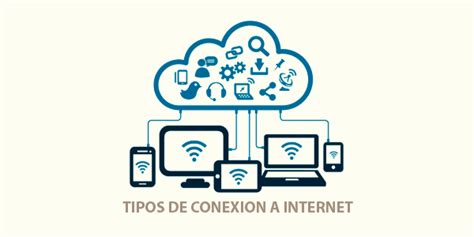
La elección entre una conexión por cable HDMI y una solución inalámbrica dependerá de tus necesidades específicas, la distancia entre los dispositivos y la conveniencia que busques. Para una experiencia de máxima calidad y estabilidad, especialmente para aplicaciones de alta demanda como videojuegos o películas en 4K, la conexión HDMI por cable sigue siendo la opción preferida.
El Futuro de la Conexión Multimedia
La evolución de las tecnologías de visualización y transmisión de datos continúa. Las nuevas versiones de HDMI, como HDMI 2.1, ofrecen anchos de banda aún mayores, permitiendo resoluciones más altas (8K y más allá), tasas de refresco más rápidas y características avanzadas como el Modo Automático de Baja Latencia (ALLM) y la Tasa de Refresco Variable (VRR), que son particularmente beneficiosas para los jugadores.
Independientemente de la tecnología específica, el objetivo principal sigue siendo el mismo: proporcionar una forma fluida y de alta calidad para compartir contenido entre dispositivos. Con esta guía, esperamos que hayas adquirido los conocimientos necesarios para conectar tu portátil HP a tu televisor y disfrutar de una experiencia multimedia ampliada y enriquecedora.