Navegar por Internet se ha convertido en una parte esencial de nuestra vida cotidiana, tanto para el trabajo como para el ocio. Por ello, encontrarse con el error «Servidor DNS no responde» puede ser especialmente frustrante, ya que impide el acceso a sitios web y servicios en línea. Este problema, aunque común, puede tener diversas causas y soluciones. El proceso de resolución de nombres de dominio es crucial para la navegación en Internet, ya que las direcciones IP son las que permiten a los dispositivos localizar y comunicarse entre sí en la red. Cuando nos enfrentamos al error «Servidor DNS no responde», las repercusiones van más allá de un simple inconveniente técnico; afectan directamente a nuestra capacidad para interactuar y realizar tareas online.
Una de las consecuencias más directas y disruptivas es la pérdida total de conexión a Internet. En algunos casos, el error puede no afectar a toda la conexión a Internet, pero sí imposibilitar el acceso a ciertos sitios web. Incluso cuando la conexión no se pierde por completo, es posible experimentar una navegación lenta y retardada. Para quienes trabajan de forma remota, este problema puede tener un impacto significativo en la productividad.
Entendiendo el Error "El Servidor DNS No Responde"
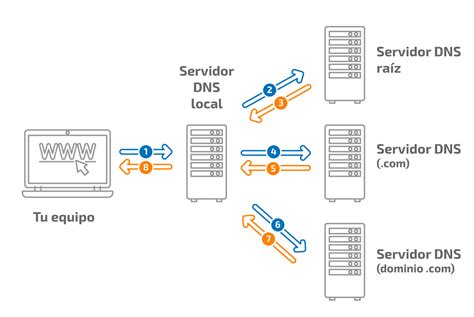
El mensaje "El servidor DNS no responde" en tu navegador es una experiencia frustrante. El Sistema de Nombres de Dominio (DNS) es una parte integral de Internet, traduciendo los nombres de dominio en direcciones de servidor IP y permitiendo a los visitantes acceder a los sitios web escribiendo dominios fáciles de recordar. Por lo tanto, los problemas de DNS son críticos para cualquier servicio basado en la web y deben abordarse con la máxima prioridad.
El error "El servidor DNS no responde" significa que tu dispositivo no se puede conectar con el servidor DNS. Como resultado, tu computadora no puede resolver nombres de dominio, y tu navegador web y otras aplicaciones de Internet pueden fallar al cargar sitios web o servicios correctamente. El sistema DNS almacena la información de los dominios existentes y sus correspondientes direcciones IP en una red descentralizada de servidores DNS. No hace falta decir que el servicio de DNS es una parte esencial de Internet, y los servicios en línea no pueden funcionar correctamente sin él.
Hay muchas variantes del mensaje que marca el error del servidor DNS, como "El servidor DNS no responde" o "El dispositivo o recurso (servidor DNS) no responde". En los navegadores, es probable que veas mensajes como "No se puede acceder a este sitio web" y códigos de error como DNSPROBEFINISHED_NXDOMAIN.
Causas Comunes del Problema de DNS
El error "El servidor DNS no responde" puede provenir de diferentes lugares. Comprender por qué ocurre lo ayudará a lidiar con el error de manera efectiva.
- Servidor DNS Inactivo: El servidor DNS en sí puede estar temporalmente inactivo debido a un alto tráfico o interrupciones temporales.
- Problemas de Conexión de Red: Problemas con tu conexión de red, como una señal de Wi-Fi débil, un cable Ethernet defectuoso o una configuración de red mal configurada, pueden contribuir al error del servidor DNS no responde.
- Caché DNS Corrupta: Tu ordenador mantiene una caché de DNS que almacena direcciones IP. Esta caché de DNS reduce el tiempo de carga ya que tu computadora recuerda las direcciones IP y no necesita conectarse a un servidor DNS. Sin embargo, si esta caché se corrompe, puede provocar el error "servidor dns no responde".
- Configuración de DNS Incorrecta: La configuración de DNS mal configurada en tu dispositivo también puede causar el error del servidor DNS.
- Software de Seguridad Restrictivo: El software de firewall y antivirus lo protege de varias amenazas en línea. Sin embargo, una configuración demasiado estricta puede bloquear la comunicación de tu dispositivo con el servidor DNS.
- Controladores de Red Obsoletos: Los controladores de red obsoletos pueden causar problemas de conectividad, incluyendo el error «Servidor DNS no responde». Los adaptadores de red son el hardware que conecta las computadoras a las redes de ISP (Internet Service Provider).
- Problemas del Router o Módem: Los problemas en tu enrutador de Internet también pueden causar el error de servidor DNS no responde.
¿Qué es el DNS (Sistema de Nombres de Dominio)? Servidor y servicio DNS | Alberto López
Pasos para Solucionar el Error "El Servidor DNS No Responde"
Ante el desafío que representa el error «Servidor DNS no responde», existen varias acciones que podemos tomar para intentar solucionarlo. Resolver el error «El servidor DNS no responde» implica un enfoque metódico que incluye verificar la conexión a Internet, revisar la configuración del dispositivo, y posiblemente, ajustar la configuración del servidor DNS.
1. Reiniciar el Router y el Dispositivo
A menudo, un simple reinicio del router y del dispositivo puede solucionar el problema. A veces, la configuración de red de tu router o módem se corrompe o se queda atascada. Para solucionar este problema, simplemente apaga el router, espera unos 30 segundos y vuelve a encenderlo. Esto le dará la oportunidad de restablecer su conexión con el proveedor de servicios de Internet y actualizar la configuración DNS que está utilizando.
- Procedimiento: Apaga tu router y módem. Espera al menos 30 segundos antes de volver a pulsar el botón de encendido para reiniciarlos. Luego, reinicia tu ordenador.
2. Vaciar la Caché DNS
Tu sistema operativo almacena una caché de las direcciones IP de los sitios web que has visitado recientemente para acelerar la navegación. Sin embargo, si esta caché se corrompe, puede provocar el error "servidor dns no responde". Vaciar la caché DNS puede resolver este problema.
- En Windows: Abre el Símbolo del sistema como administrador y utiliza el comando
ipconfig /flushdnspara limpiar la caché DNS. - En macOS: Abre Terminal y utiliza el comando
sudo killall -HUP mDNSResponderpara reiniciar el servicio de resolución DNS. En versiones más antiguas de macOS, los comandos pueden variar:- macOS Catalina, Mojave, High Sierra, Sierra, El Capitan, Mavericks, Mountain Lion y Lion:
sudo killall -HUP mDNSResponder - macOS 10.10 Yosemite:
sudo discoveryutil udnsflushcaches - macOS X Snow Leopard:
sudo dscacheutil -flushcache - macOS X Leopard y anteriores:
sudo lookupd -flushcache
- macOS Catalina, Mojave, High Sierra, Sierra, El Capitan, Mavericks, Mountain Lion y Lion:
- En Linux: El comando para vaciar la caché de DNS varía según la distribución y el resolvedor de DNS utilizado.
3. Cambiar los Servidores DNS
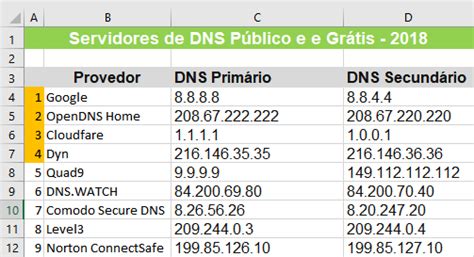
Por defecto, tu red doméstica obtiene una dirección de servidor DNS de tu proveedor de servicios de Internet (ISP). Si tu proveedor de internet te da problemas, considera usar de forma permanente un DNS público y fiable, como los de Google o Cloudflare. A menudo, un simple reinicio del router y del dispositivo puede solucionar el problema. Es importante verificar que las configuraciones de red en tu dispositivo estén correctas.
Existen varias opciones públicas, fiables y gratuitas que puedes utilizar:
- Google DNS: Uno de los servidores más populares y confiables del mundo. Sus direcciones son
8.8.8.8y8.8.4.4. Es compatible con todo, es muy difícil que se caiga y funciona bien en cualquier parte del mundo. Si no quieres complicaciones, pon8.8.8.8y olvídate. Es el más equilibrado y compatible. - Cloudflare DNS: Una alternativa de gran reputación, destacando por ser el servicio DNS público más rápido. Presumen de ser los más rápidos del mercado y de respetar al máximo tu privacidad. Sus direcciones son
1.1.1.1y1.0.0.1. Suele ganar en las comparativas de velocidad de respuesta, lo que ayuda a que el matchmaking en juegos sea más ágil. - OpenDNS: Propiedad de Cisco, es una excelente opción que no solo ofrece velocidad y fiabilidad, sino también una capa adicional de seguridad. Permite configurar filtros de contenido para adultos o protección contra phishing. Sus direcciones son
208.67.222.222y208.67.220.220. - Quad9: Enfocado totalmente en la seguridad, bloquea dominios maliciosos en tiempo real. Su dirección IP es
9.9.9.9. Es el mejor para los que priorizan la seguridad.
Cómo cambiar la configuración DNS en diferentes dispositivos:
- En Windows:
- Abre el Panel de control.
- Ve a "Red e Internet" y luego a "Centro de redes y recursos compartidos".
- Haz clic en tu conexión de red activa y selecciona "Propiedades".
- Selecciona "Protocolo de Internet versión 4 (TCP/IPv4)" y haz clic en "Propiedades".
- Selecciona "Usar las siguientes direcciones de servidor DNS" e introduce las direcciones del DNS elegido (por ejemplo,
8.8.8.8como DNS preferido y8.8.4.4como DNS alternativo). - Haz clic en "Aceptar" y luego en "Cerrar".
- En macOS:
- Abre "Preferencias del Sistema" y ve a "Red".
- Selecciona tu conexión activa (Wi-Fi o Ethernet) y haz clic en "Avanzado".
- Ve a la pestaña "DNS".
- Haz clic en el botón "+" para añadir las nuevas direcciones DNS (por ejemplo,
8.8.8.8y8.8.4.4). - Haz clic en "Aceptar" y luego en "Aplicar".
- En el Router (recomendado para que todos los dispositivos se beneficien):
- Abre un navegador web y escribe la dirección IP de tu router (generalmente
192.168.1.1o192.168.0.1). - Introduce tu nombre de usuario y contraseña del router.
- Busca la sección de configuración de DNS o DHCP.
- Sustituye las direcciones automáticas por las direcciones del DNS público que prefieras.
- Guarda los cambios y reinicia el router.
- Abre un navegador web y escribe la dirección IP de tu router (generalmente
4. Desactivar Temporalmente el Antivirus o Firewall
A veces, un antivirus o firewall demasiado restrictivo puede interferir con la comunicación DNS, bloqueando las solicitudes y causando el error "servidor dns no responde". Para descartar que este sea el origen del problema, desactiva temporalmente tu antivirus o firewall. Si la conexión se restablece, el problema está en la configuración de tu software de seguridad.
- Procedimiento: Busca la opción para desactivar temporalmente tu software antivirus y firewall en sus respectivas configuraciones. Recuerda volver a activarlos una vez que hayas verificado si el problema se ha resuelto.
5. Probar con Otro Navegador o Dispositivo
El error "servidor dns no responde" puede estar causado por una aplicación o un equipo específico. Para comprobarlo, intenta acceder a los sitios web desde otro navegador (por ejemplo, si usas Chrome, prueba con Firefox) o desde otro dispositivo conectado a la misma red, como un smartphone o una tablet. Si la conexión funciona en el otro navegador o dispositivo, el problema es local de tu equipo o navegador y no de la red en general.
6. Actualizar los Controladores de Red
Los controladores de red obsoletos pueden causar problemas de conectividad, incluyendo el error «Servidor DNS no responde». Asegúrate de que el controlador de tu adaptador de red funciona correctamente actualizándolo a la última versión estable.
- En Windows:
- Abre el Administrador de dispositivos (escribe "device manager" en la barra de búsqueda del menú de Windows).
- Expande "Adaptadores de red".
- Haz clic derecho en tu adaptador de red y selecciona "Actualizar controlador".
- Si tu controlador de red ya está actualizado, pero sigues viendo el error del servidor DNS, intenta desinstalarlo y volver a instalarlo.
7. Desactivar IPv6
El protocolo de Internet versión 6 (IPv6) es el último protocolo de Internet diseñado para reemplazar el protocolo de Internet versión 4 (IPv4). Dado que IPv6 aún no se ha adoptado por completo, se esperan problemas de compatibilidad ocasionales. Por lo tanto, deshabilitar IPv6 en tu ordenador puede corregir el error “Servidor DNS no encontrado”.
- En Windows:
- Abre el Panel de control y ve a "Red e Internet" > "Centro de redes y recursos compartidos".
- Haz clic en tu conexión de red activa y selecciona "Propiedades".
- En la lista "Esta conexión usa los siguientes elementos", desmarca la casilla "Protocolo de Internet versión 6 (TCP/IPv6)".
- Haz clic en "Aceptar".
- En macOS: La opción de desactivar IPv6 desde la configuración de Red puede no estar disponible directamente. Puedes usar Terminal para ejecutar comandos como
networksetup -setv6off Ethernetynetworksetup -setv6off Wi-Fipara desactivar IPv6 en redes cableadas e inalámbricas respectivamente.
8. Ejecutar Diagnósticos de Red
Antes de entrar en una solución de problemas más avanzada, puedes ejecutar diagnósticos de red en tu sistema. Abrirás un asistente de configuración que te guiará a través del diagnóstico de la red. Los resultados de la solución de problemas enumerarán cualquier problema detectado.
- En Windows: Busca "Solucionar problemas de red" en la barra de búsqueda del menú de Windows y sigue las instrucciones.
- En macOS: Puedes usar la aplicación "Diagnóstico de red".
9. Contactar a tu Proveedor de Servicios de Internet (ISP)
Si el error servidor DNS no responde persiste y has probado todas las opciones anteriores sin éxito, es momento de contactar a tu proveedor de internet. Podría ser un problema con su servicio o con la línea.
Mejores Prácticas para Evitar Futuros Problemas de DNS
Evitar que el error servidor DNS no responde vuelva a ocurrir es posible si sigues algunas buenas prácticas:
- Actualizaciones de Firmware: Mantén actualizado el firmware de tu router y de tu sistema operativo. Estas actualizaciones a menudo incluyen parches de seguridad y mejoras de rendimiento que pueden prevenir problemas de red.
- Uso Constante de DNS Públicos Fiables: Si tu proveedor de internet te da problemas, considera usar de forma permanente un DNS público y fiable, como los de Google o Cloudflare.
- Configuración de Firewall y Antivirus: Asegúrate de que tu firewall y antivirus no bloqueen las consultas DNS. Revisa las reglas de tu software de seguridad para permitir el tráfico en los puertos estándar de DNS (normalmente el puerto 53 UDP/TCP).
- Monitorización de la Conexión: Si el problema es recurrente, podría ser un indicador de un fallo con tu proveedor de servicios de Internet. Puedes monitorizar tu conexión con herramientas online o contactar con el soporte técnico para que verifiquen la estabilidad de la línea.
En resumen, el error "servidor DNS no responde" puede ser frustrante, pero como hemos visto, rara vez es una situación sin solución. Los problemas de servidor DNS no responde a menudo se pueden resolver con pasos sencillos, como reiniciar el router o vaciar la caché DNS. Si estos pasos no funcionan, cambiar a un servidor DNS alternativo y fiable, como el de Google o Cloudflare, suele ser la solución definitiva. En resumen, el error servidor DNS no responde es un contratiempo de red que se puede gestionar con las herramientas y el conocimiento adecuados.