La conexión de su dispositivo USB-C a una pantalla HDMI a través de un adaptador debería ser un proceso sencillo, pero a menudo surgen problemas que pueden generar frustración. Ya sea que su adaptador no sea detectado, la pantalla permanezca en negro, la imagen parpadee o el sonido no funcione, existen soluciones prácticas para la mayoría de estas eventualidades. Este artículo le guiará a través de las causas más comunes de estos problemas y le ofrecerá pasos claros para resolverlos, asegurando una experiencia de visualización fluida y sin interrupciones.
El Adaptador USB-C a HDMI No Detectado
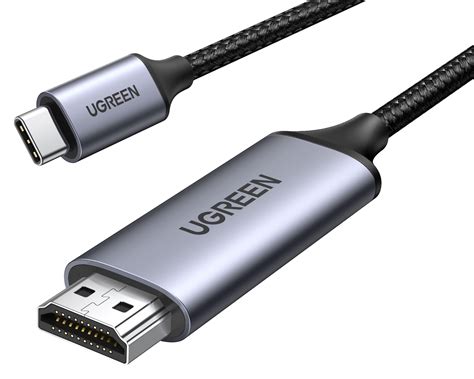
Uno de los inconvenientes más comunes es conectar su adaptador USB-C a HDMI y que su dispositivo actúe como si no hubiera nada conectado. Este problema puede tener varias causas, pero afortunadamente, las soluciones suelen ser directas.
Verificación de Conexiones: El primer paso, y a menudo el más pasado por alto, es asegurar que todas las conexiones estén firmes. Asegúrese de que el extremo USB-C esté completamente insertado en su dispositivo y que el extremo HDMI esté bien conectado a su televisor o monitor. Las conexiones sueltas son una causa frecuente de que el dispositivo no reconozca el adaptador.
Reiniciar el Dispositivo: Un paso sencillo pero sorprendentemente efectivo es reiniciar su dispositivo. Desenchufe el adaptador, apague completamente su computadora, tableta o smartphone, y luego vuelva a encenderlo. Una vez que el dispositivo se haya reiniciado, vuelva a enchufar el adaptador. Este proceso puede resolver problemas temporales de detección de hardware.
Actualización de Controladores y Sistema Operativo: A veces, su dispositivo necesita el software más reciente para reconocer correctamente el hardware externo. Verifique si hay actualizaciones disponibles para los controladores de su dispositivo y para el sistema operativo. Las actualizaciones frecuentes del sistema pueden resolver muchos problemas de compatibilidad y mejorar el rendimiento general. Un consejo clave es recordar actualizar los controladores o el firmware; este paso a menudo soluciona problemas cuando el adaptador no es detectado.
Prueba con Otro Dispositivo: Para determinar si el problema reside en el adaptador o en su dispositivo actual, intente conectar el adaptador USB-C a HDMI a una computadora o teléfono diferente. Si el adaptador funciona en otro dispositivo, el problema probablemente esté en la configuración o en el puerto USB-C de su dispositivo original.
Búsqueda de Daños Físicos: Revise cuidadosamente el cable y el adaptador en busca de signos de daño físico, como grietas, dobleces pronunciados o piezas rotas. Un cable dañado o un conector defectuoso pueden impedir la comunicación adecuada.
Sin Pantalla o Pantalla Negra
Conecta todo, pero tu pantalla se queda en negro. Este problema, aunque común, puede ser solucionado verificando algunos puntos clave.
Revisión de Conexiones: Al igual que con la detección del adaptador, las conexiones flojas pueden provocar que la señal se caiga por completo, resultando en una pantalla negra. Vuelva a verificar que todos los cables estén bien conectados.
Compatibilidad de Resolución: Es posible que su pantalla externa no admita la resolución que su dispositivo está enviando. Si la resolución configurada en su dispositivo es demasiado alta para su monitor o televisor, puede resultar en una pantalla negra. Intente reducir la resolución en la configuración de pantalla de su dispositivo para que coincida con la resolución compatible con su monitor.
Compatibilidad del Adaptador y Dispositivo: Algunos adaptadores USB-C a HDMI solo funcionan con determinados dispositivos. Si su adaptador no está diseñado específicamente para su computadora portátil o teléfono, es posible que no funcione en absoluto. Consulte las especificaciones del adaptador y de su dispositivo para asegurarse de que sean compatibles.
Reinicio Rápido: Si ve una pantalla negra, intente desconectar y volver a conectar el adaptador. A veces, un reinicio rápido puede restablecer la conexión y mostrar la imagen.
Imagen Parpadeante o Inestable
Una imagen parpadeante o inestable puede hacer que sea imposible ver vídeos o realizar presentaciones de manera efectiva.
Suministro de Energía Adecuado: Asegúrese de que su adaptador esté recibiendo suficiente energía. Algunos adaptadores requieren energía adicional para funcionar correctamente y mantener una señal estable. Verifique si su adaptador tiene un puerto de alimentación adicional y úselo si es necesario.
Estado del Cable HDMI: Revise su cable HDMI en busca de daños. Incluso una pequeña curvatura o rotura puede provocar que la imagen parpadee o se distorsione. Si sospecha que el cable está dañado, pruebe con uno nuevo.
Puertos HDMI Alternativos: Pruebe a conectar el cable HDMI a un puerto diferente en su televisor o monitor. A veces, un puerto HDMI específico puede tener problemas.
Actualización de Controladores: El software desactualizado puede causar problemas de señal. Asegúrese de que los controladores de su dispositivo estén actualizados.
Prueba de Otro Adaptador: Si tiene acceso a otro adaptador USB-C a HDMI, pruébelo. Algunas marcas funcionan mejor con determinados dispositivos, y probar con otro puede ayudar a aislar el problema.
Problemas de Resolución y Sonido
Los problemas relacionados con la resolución de la imagen o la ausencia de sonido son frustrantes, pero a menudo tienen soluciones sencillas.
Baja Resolución o Relación de Aspecto Incorrecta
Si la imagen se ve borrosa o estirada, es probable que haya un problema con la resolución o la relación de aspecto.
Resolución y Frecuencia de Actualización Soportadas: Una resolución o frecuencia de actualización no soportada puede hacer que la pantalla se vea mal. Su dispositivo y pantalla deben tener configuraciones compatibles. Conocer la resolución real de su dispositivo, por ejemplo, que el S22 Ultra tiene una resolución máxima de 3088x1440, no 4K verdadero, le ayuda a establecer la configuración de pantalla correcta.
Ancho de Banda y Transferencia de Datos: Los problemas de transferencia de datos o un ancho de banda bajo pueden reducir la calidad del video. Asegúrese de usar cables de alta calidad que soporten el ancho de banda necesario, especialmente si está intentando transmitir en 4K.
Configuración de Pantalla: Ajuste la configuración de pantalla de su dispositivo para que coincida con la resolución y frecuencia de actualización de su monitor. Verifique siempre las especificaciones de su dispositivo antes de cambiar la configuración; este paso ahorra tiempo y evita frustraciones.
Sin Salida de Sonido
Ver una imagen pero no escuchar nada puede ser confuso. Las causas comunes incluyen:
Suministro de Energía para Audio: Algunos adaptadores necesitan energía adicional para que el sonido funcione correctamente.
Ancho de Banda/Transferencia de Datos: Un ancho de banda bajo puede afectar la calidad del audio. Los buenos cables ayudan a asegurar una transferencia de datos adecuada.
Compatibilidad de Hardware: Algunos adaptadores simplemente no funcionan bien con determinados dispositivos en lo que respecta al audio.
Controladores/Firmware: Los controladores antiguos pueden impedir que el sonido funcione. Las actualizaciones suelen solucionar este problema.
Configuración de Salida de Audio: Para que su sonido funcione, es posible que deba seleccionar explícitamente la salida HDMI. Abra las Preferencias del sistema, seleccione Sonido, vaya a la pestaña Salida y elija la salida HDMI. Luego, reinicie su aplicación. A veces, simplemente desconectar y enchufar su adaptador USB-C a HDMI puede solucionar problemas de sonido.
MI PC NO TIENE SONIDO SOLUCIONAR PROBLEMAS EN WINDOWS ( 3 FORMAS ) 2026
Sobrecalentamiento y Caídas de Conexión
Si su adaptador se calienta mucho después de un uso, puede estar sobrecalentándose, lo que puede causar que la conexión se caiga o incluso dañar el dispositivo.
Causas del Sobrecalentamiento:
- Diseño: Un mal diseño puede atrapar el calor dentro del adaptador.
- Suministro de Energía Incorrecto: Usar una fuente de alimentación incorrecta puede calentarlo demasiado.
- Controladores/Firmware Antiguos: El software desactualizado puede hacer que el adaptador trabaje más de lo necesario.
- Hardware Defectuoso: Herrajes rotos o incorrectos pueden impedir que el calor se escape.
Prevención del Sobrecalentamiento:
- Compatibilidad: Compruebe si su adaptador coincide con las especificaciones de su dispositivo.
- Actualizaciones: Mantenga sus controladores y firmware actualizados.
- Potencia Adecuada: Dele a su adaptador la potencia adecuada.
- Flujo de Aire: Tome descansos y coloque el adaptador donde pueda fluir el aire. Si su adaptador está caliente, desconéctelo y déjelo enfriar; esto ayuda a detener el daño.
Interferencia de Señal
La interferencia de la señal puede causar que la pantalla parpadee o que el sonido se detenga ocasionalmente.
Fuentes Comunes de Interferencia:
- Conexiones Sueltas: Asegúrese de que ambos extremos del cable estén apretados para no perder la señal.
- Hardware Incompatible: Algunos adaptadores simplemente no funcionan con algunos dispositivos.
- Problemas de Energía: Algunos adaptadores necesitan más energía para obtener una señal estable.
- Ancho de Banda Bajo: Cables baratos o viejos pueden empeorar el video y el sonido.
- Interferencia Ambiental: Mantenga alejados otros dispositivos electrónicos (como routers Wi-Fi, microondas o altavoces Bluetooth) de su adaptador para evitar problemas de señal.
Si experimenta estos problemas, desconecte y vuelva a enchufar los cables. Aleje otros dispositivos electrónicos de su adaptador y utilice buenos cables para obtener mejores resultados. Una conexión estrecha y el hardware adecuado realmente pueden ayudar a su visualización.
Consideraciones Adicionales y Consejos
Cables de Calidad: El cable importa. Para la transmisión de video 4K, es esencial utilizar un cable "HDMI de alta velocidad" o "HDMI 2.1". Los cables normales pueden no funcionar bien o limitar la calidad de la imagen y el sonido. Verifique la etiqueta o el empaque del cable para asegurarse de que sea compatible con 4K o Alta Velocidad.
Adaptadores Activos vs. Pasivos: Al elegir un adaptador, verifique la versión HDMI compatible con su monitor y determine si necesita un adaptador activo o pasivo. Los adaptadores activos a menudo tienen un chip que ayuda a mejorar la señal, especialmente para resoluciones más altas o cables más largos.
Compatibilidad del Puerto USB-C: No todos los puertos USB-C admiten salida de video. Algunos puertos solo están diseñados para carga o transferencia de datos. Verifique las especificaciones de su dispositivo. Si su puerto admite el "Modo alternativo DisplayPort" (DP Alt Mode), su adaptador debería funcionar.
Uso para Juegos o Frecuencias de Actualización Altas: La mayoría de los adaptadores básicos admiten 60 Hz a 1080p o 4K. Para juegos o aplicaciones que requieren altas frecuencias de actualización, necesitará un adaptador y un cable de alta calidad diseñados para ese propósito. Verifique las especificaciones de ambos para asegurarse de que sean compatibles con la frecuencia de actualización deseada.
Calentamiento Normal: Un poco de calor en el adaptador es normal, especialmente durante un uso prolongado. Sin embargo, si se siente demasiado caliente al tacto, desconéctelo y déjelo enfriar. El sobrecalentamiento puede dañar su adaptador o dispositivo.
Soporte y Garantía
Si después de probar todas estas soluciones los problemas persisten, es posible que necesite más ayuda.
Contacto con el Fabricante: Póngase en contacto con la empresa o el servicio de atención al cliente del fabricante de su adaptador. Ellos pueden ofrecer soporte técnico adicional o información sobre la garantía.
Opciones de Soporte y Garantía:
- StarTech: Ofrece adaptadores USB-C a HDMI con garantías de 2 años y soporte técnico gratuito de por vida.
- OWC: Proporciona adaptadores con garantías limitadas de 1 año.
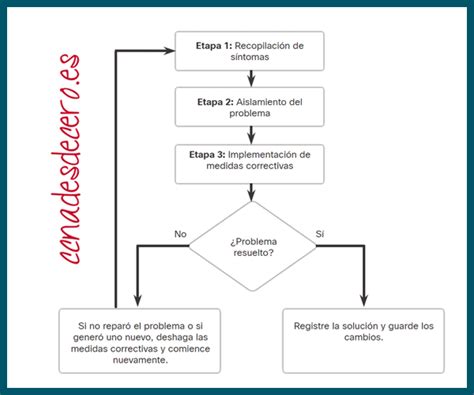
Al comprender las causas comunes de los problemas con los adaptadores USB-C a HDMI y aplicar estos pasos de solución de problemas, puede resolver la mayoría de las interrupciones y disfrutar de una conectividad sin problemas. Mantenga la calma, pruebe cada idea metódicamente, y es probable que encuentre la solución.