El Protocolo de Configuración Dinámica de Host (DHCP) es una piedra angular en la gestión de redes modernas, automatizando la asignación de direcciones IP y otros parámetros de configuración esenciales a los dispositivos. Su implementación eficiente es crucial para garantizar una conectividad fluida y una administración de red simplificada, tanto en entornos domésticos como empresariales. Este artículo profundiza en la instalación y configuración de un servidor DHCP, explorando las diferencias entre sistemas Linux y Windows, así como las mejores prácticas, consideraciones de seguridad y escenarios avanzados.
¿Qué es el DHCP y por qué es Fundamental?
El DHCP, o Protocolo de Configuración Dinámica de Host, es un protocolo de red que opera bajo un modelo cliente-servidor. Su función principal es asignar de manera automática y centralizada direcciones IP y otros parámetros de red vitales a los dispositivos que se conectan a una red. Estos parámetros incluyen, pero no se limitan a:
- Dirección IP: La identidad única de cada dispositivo dentro de la red.
- Máscara de subred: Define la porción de red y la porción de host de una dirección IP.
- Puerta de enlace predeterminada: La dirección del router que permite la comunicación con redes externas, incluyendo Internet.
- Servidores DNS: Direcciones de servidores encargados de traducir nombres de dominio legibles por humanos a direcciones IP.
La automatización que proporciona el DHCP elimina la necesidad de la configuración manual de direcciones IP, un proceso que es propenso a errores, consume mucho tiempo y se vuelve inviable en redes de gran tamaño. Desde su desarrollo en 1993 como una evolución del protocolo BOOTP, DHCP ha sido fundamental para la escalabilidad y flexibilidad de las redes informáticas, especialmente en entornos dinámicos donde los dispositivos se conectan y desconectan con frecuencia.
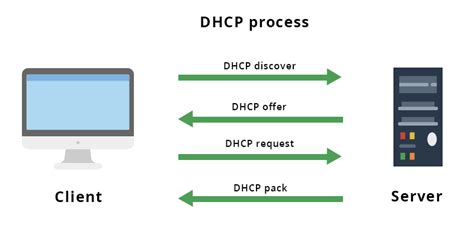
Funcionamiento del Servidor DHCP: El Intercambio DORA
El proceso de asignación de direcciones IP por parte de un servidor DHCP a un cliente se basa en un intercambio de cuatro mensajes, conocido como el ciclo DORA: Discover, Offer, Request y Acknowledge.
- DHCPDISCOVER (Descubrimiento): Cuando un dispositivo se conecta a la red y no tiene una dirección IP configurada, actúa como un cliente DHCP. Envía un mensaje de broadcast UDP (puerto de origen 68, puerto de destino 67) a toda la red buscando servidores DHCP disponibles. Si el cliente y el servidor DHCP se encuentran en subredes diferentes, un agente relay (normalmente un router) reenvía esta solicitud.
- DHCPOFFER (Oferta): Uno o varios servidores DHCP que reciben la solicitud DHCPDISCOVER responden con un mensaje DHCPOFFER. Este mensaje contiene una dirección IP disponible del pool del servidor, junto con otros parámetros de configuración de red (máscara de subred, puerta de enlace, servidores DNS, tiempo de concesión, etc.).
- DHCPREQUEST (Solicitud): El cliente DHCP, tras recibir una o varias ofertas, selecciona una y envía un mensaje DHCPREQUEST de broadcast. Este mensaje indica al servidor DHCP elegido que el cliente acepta su oferta y solicita formalmente la dirección IP y los parámetros ofrecidos. Simultáneamente, informa a los otros servidores DHCP que sus ofertas no han sido aceptadas, para que puedan devolver las direcciones propuestas a sus respectivos pools.
- DHCPACK (Confirmación): El servidor DHCP seleccionado responde al cliente con un mensaje DHCPACK. Este mensaje confirma la concesión de la dirección IP y los demás parámetros de configuración, estableciendo el tiempo de concesión (lease time). El cliente, al recibir el DHCPACK, configura su interfaz de red con los parámetros recibidos y guarda los temporizadores para la renovación del lease (T1 y T2).
En caso de que el cliente no pueda contactar con un servidor DHCP, algunos sistemas operativos, como Windows, implementan APIPA (Automatic Private Internet Protocol Addressing), asignando una dirección IP dentro del rango 169.254.0.0/16. Sin embargo, estos dispositivos seguirán intentando contactar con un servidor DHCP para obtener una configuración válida.
Si un cliente y un servidor DHCP no comparten el mismo dominio de broadcast (es decir, están en subredes diferentes), se requiere un agente relay (ip-helper) en el router para encapsular y reenviar los mensajes DHCP Discover y Request a través de las subredes, y para devolver las respuestas DHCPOFFER y DHCPACK al cliente.
Protocolo DHCP - ¿Qué es? y ¿Como funciona? - Curso Fundamentos de Networking para Redes IP
Configuración del Servidor DHCP en Sistemas Linux
En los sistemas Linux, el servidor DHCP ISC (Internet Systems Consortium) es la implementación más común y robusta. Su configuración se realiza principalmente a través de archivos de texto, lo que ofrece gran flexibilidad y control.
Instalación del Paquete DHCP
Antes de la configuración, es necesario instalar el paquete DHCP. En distribuciones basadas en Debian/Ubuntu, se utiliza el siguiente comando:
sudo apt-get updatesudo apt-get install isc-dhcp-serverEn distribuciones basadas en RHEL/CentOS/Fedora:
sudo yum install dhcp# osudo dnf install dhcpConfiguración de la Interfaz de Red
Es fundamental especificar en qué interfaz de red el servidor DHCP debe escuchar las peticiones. Esta configuración se realiza en un archivo específico:
- Ubuntu/Debian:
/etc/default/isc-dhcp-serverDentro de este archivo, se edita la líneaINTERFACESv4para incluir el nombre de la interfaz deseada, por ejemplo:INTERFACESv4="eth0" - CentOS/RHEL:
/etc/sysconfig/dhcpdSe suele configurar la interfaz en el archivo de configuración principal del propio DHCP.
Archivo de Configuración Principal: dhcpd.conf
El corazón de la configuración del servidor DHCP ISC reside en el archivo /etc/dhcp/dhcpd.conf. Este archivo permite definir pools de direcciones, opciones de red, reservas y políticas de asignación.
Un ejemplo básico de dhcpd.conf podría ser el siguiente:
# Archivo de configuración principal del servidor DHCP ISC# Definición de opciones globalesoption domain-name "miempresa.local";option domain-name-servers ns1.miempresa.local, ns2.miempresa.local;# Tiempo de concesión por defectodefault-lease-time 600;max-lease-time 7200;# Configuración de la interfaz de red (si no se define en /etc/default/isc-dhcp-server)# interface eth0;# Definición de un subredsubnet 192.168.1.0 netmask 255.255.255.0 { range 192.168.1.100 192.168.1.200; # Rango de direcciones IP a asignar option routers 192.168.1.1; # Puerta de enlace predeterminada option subnet-mask 255.255.255.0; # Máscara de subred option domain-name-servers 8.8.8.8, 8.8.4.4; # Servidores DNS públicos}# Reservas estáticas (asignación por MAC)host servidor-web { hardware ethernet 00:1A:2B:3C:4D:5E; # Dirección MAC del cliente fixed-address 192.168.1.50; # Dirección IP fija asignada}Tras realizar cualquier cambio en los archivos de configuración, es esencial reiniciar el servicio DHCP:
sudo systemctl restart isc-dhcp-server# osudo service isc-dhcp-server restartSeguridad en Linux
Es crucial restringir el acceso al servidor DHCP solo a las interfaces de red de confianza. Esto se logra configurando el archivo /etc/default/isc-dhcp-server para que el servicio escuche únicamente en las interfaces internas o de administración.

Configuración del Servidor DHCP en Sistemas Windows
Windows Server ofrece una interfaz gráfica de usuario (GUI) para la gestión del servicio DHCP, lo que simplifica considerablemente el proceso para muchos administradores.
Instalación del Rol DHCP
La instalación del rol DHCP en Windows Server se realiza a través del Administrador del servidor:
- Inicie el Administrador del servidor.
- Seleccione Agregar roles y características.
- En el asistente, elija Instalación basada en roles o basada en características.
- Seleccione el servidor de destino.
- En la lista de roles de servidor, marque la casilla Servidor DHCP. Es posible que se le pida que agregue características adicionales requeridas; acéptelo.
- Siga los pasos del asistente hasta completar la instalación. No es necesario reiniciar el servidor inmediatamente.
Alternativamente, puede instalar el rol DHCP mediante PowerShell:
Install-WindowsFeature DHCP -IncludeManagementToolsConfiguración Inicial y Autorización
Una vez instalado el rol, es necesario realizar una configuración posterior, especialmente en entornos unidos a un dominio de Active Directory:
- En el Administrador del servidor, aparecerá una notificación indicando que se requiere una configuración posterior. Haga clic en ella y seleccione Completar configuración de DHCP.
- Se iniciará un asistente. Haga clic en Siguiente.
- Autorización del servidor DHCP en Active Directory: Si el servidor forma parte de un dominio, es imperativo autorizarlo. Esto evita la ejecución de servidores DHCP no autorizados que podrían causar problemas de red. Introduzca las credenciales de un administrador de dominio con los permisos necesarios y haga clic en Confirmar. Los servidores DHCP no autorizados en dominios de Active Directory no pueden funcionar correctamente.
- Una vez completada la configuración posterior, podrá acceder a la consola de administración de DHCP.
Creación de un Ámbito (Scope) IPv4
Un ámbito es un grupo de direcciones IP que el servidor DHCP puede asignar a los clientes. Para crear un nuevo ámbito IPv4:
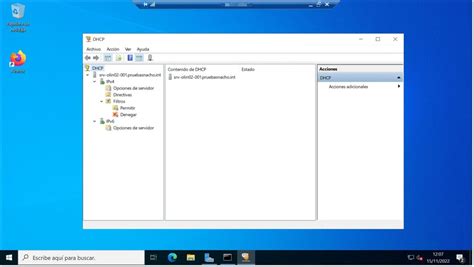
- Abra la consola de Administración de DHCP (busque "DHCP" en el menú Inicio).
- Expanda el nombre del servidor y haga clic derecho en IPv4.
- Seleccione Nuevo ámbito….
- Se iniciará el Asistente para agregar nuevo ámbito. Haga clic en Siguiente.
- Nombre del ámbito: Introduzca un nombre descriptivo para el ámbito (ej: "Ámbito Oficina Principal"). Puede añadir una descripción si lo desea. Haga clic en Siguiente.
- Intervalo de direcciones IP: Defina la dirección IP inicial y la dirección IP final del rango que se asignará. Introduzca la máscara de subred (o prefijo de longitud). Haga clic en Siguiente.
- Exclusiones y Retardos: Aquí puede especificar un rango de direcciones IP dentro del ámbito que no deben ser asignadas por el servidor DHCP. Esto es útil para dispositivos con direcciones IP estáticas (servidores, impresoras de red). Si no necesita exclusiones, puede omitir este paso.
- Duración de la concesión (Lease Duration): Especifique el tiempo que un cliente puede retener una dirección IP antes de que deba renovarla. El valor predeterminado suele ser de 8 días, pero puede ajustarse según las necesidades de la red (por ejemplo, un tiempo más corto para redes Wi-Fi de invitados).
- Configurar Opciones del Ámbito: Seleccione Sí, quiero configurar estas opciones ahora para definir parámetros clave como la puerta de enlace predeterminada, los servidores DNS y el nombre de dominio.
- Router (Puerta de enlace predeterminada): Introduzca la dirección IP del router principal de la red.
- Nombre de dominio y servidores DNS: Especifique el nombre de dominio de su red y las direcciones IP de sus servidores DNS. Si utiliza DNS de Google, puede introducir 8.8.8.8 y 8.8.4.4.
- Servidor WINS (Opcional): Si su red utiliza servidores WINS para la resolución de nombres en entornos más antiguos, puede configurarlos aquí.
- Activar el ámbito: Seleccione Sí, quiero activar este ámbito ahora para que el servidor comience a asignar direcciones IP.
- Haga clic en Finalizar.
El nuevo ámbito aparecerá en la consola de DHCP, y podrá ver las concesiones de direcciones en la sección correspondiente.
Opciones Avanzadas en Windows Server
- Reservas de Clientes: Permiten asignar una dirección IP específica y permanente a un dispositivo basándose en su dirección MAC. Esto se configura en la sección "Reservas" dentro de las propiedades del ámbito.
- DHCP Failover: Para alta disponibilidad, Windows Server permite configurar la redundancia del servicio DHCP (modo "hot-standby" o "load balance") para que si un servidor DHCP falla, otro pueda asumir sus funciones sin interrupción del servicio.
- Integración con DNS Dinámico: Permite que las actualizaciones de registros DNS se realicen automáticamente cuando un cliente DHCP obtiene una nueva dirección IP.
Gestión y Solución de Problemas
Una gestión eficaz de un servidor DHCP implica el monitoreo constante de su actividad y la capacidad de resolver problemas comunes.
Monitoreo
Las consolas de administración de DHCP (tanto en Linux como en Windows) proporcionan información valiosa sobre:
- Direcciones IP asignadas (leases).
- Clientes conectados y sus direcciones MAC.
- Tiempos de concesión y renovación.
- Errores o eventos del servidor.
Problemas Comunes y Soluciones
- "No se puede conectar con el servidor DHCP" / "DHCP no está habilitado para Ethernet":
- Verificar el cableado de red y la conectividad física.
- Reiniciar el router y el dispositivo cliente.
- Asegurarse de que el servicio "Cliente DHCP" esté habilitado y en ejecución en el sistema operativo del cliente (en Windows:
services.msc). - En la configuración de red del cliente, verificar que la opción "Obtener una dirección IP automáticamente" esté seleccionada.
- "No se encontró ningún servidor DHCP":
- Comprobar que el servicio DHCP esté iniciado en el servidor.
- Verificar que el servidor DHCP esté correctamente configurado y autorizado (en dominios de Active Directory).
- Si el cliente y el servidor están en subredes diferentes, asegurarse de que el agente relay (router) esté configurado correctamente.
- Restablecer la pila TCP/IP en el cliente (
netsh int ip resetynetsh winsock reseten Windows). - Actualizar los drivers de la tarjeta de red del cliente.
- Colisiones de IP: Ocurren cuando dos dispositivos intentan usar la misma dirección IP. El DHCP ayuda a prevenir esto, pero pueden surgir si se configuran IPs estáticas manualmente dentro del rango DHCP o si hay servidores DHCP no autorizados. La solución es identificar el conflicto y reconfigurar la dirección IP.
- Errores CRC o Trama (Frame Errors): Estos errores suelen indicar problemas de hardware (cableado defectuoso, tarjeta de red dañada) o interferencias eléctricas en la red.
Seguridad y DHCP
La seguridad es un aspecto crítico en la implementación de DHCP, ya que las vulnerabilidades pueden ser explotadas para comprometer la red.
Ataques Comunes
- Servidor DHCP No Autorizado (Rogue DHCP Server): Un atacante configura un servidor DHCP malicioso en la red para asignar direcciones IP falsas, servidores DNS maliciosos o configuraciones que redirigen el tráfico a sitios web fraudulentos (ataque Man-in-the-Middle). Los clientes suelen aceptar la oferta del primer servidor DHCP que responde.
- Agotamiento del Pool de Direcciones (DHCP Starvation): Un atacante realiza un gran número de solicitudes DHCP utilizando identificadores de cliente falsos o únicos para agotar el pool de direcciones IP disponibles del servidor, impidiendo que los dispositivos legítimos obtengan una configuración de red.
Medidas de Mitigación
- DHCP Snooping: Esta tecnología, implementada en switches de red, permite monitorear el tráfico DHCP. Los puertos se clasifican como "confiables" (donde se conectan los servidores DHCP legítimos) o "no confiables" (donde se conectan los clientes). El switch bloquea los mensajes DHCP Offer y DHCP ACK provenientes de puertos no confiables, impidiendo que los servidores DHCP no autorizados asignen direcciones.
- Autorización de Servidores DHCP (en dominios AD): Como se mencionó, en entornos de Active Directory, los servidores DHCP deben ser explícitamente autorizados.
- Reservas Estáticas: Asignar direcciones IP fijas a dispositivos críticos (servidores, controladores de dominio) mediante reservas DHCP garantiza que siempre obtengan la misma dirección IP.
- Actualizaciones de Software: Mantener el software del servidor DHCP y el sistema operativo subyacente actualizados ayuda a proteger contra vulnerabilidades conocidas.
- Autenticación de Clientes: Aunque no es una característica estándar y ampliamente implementada, existen protocolos de autenticación (como la autenticación de mensajes DHCP basada en la RFC 3118) que pueden mejorar la seguridad.
DHCP en Entornos de Nube y Virtualización
En entornos de nube pública (AWS, Azure, Google Cloud) y virtualización (VMware, Hyper-V), el concepto de DHCP se mantiene, pero su gestión se integra en el plano de control de la plataforma.
- Plataformas de Nube: Los proveedores de nube ofrecen servicios DHCP gestionados. En lugar de instalar y configurar un servidor DHCP tradicional, se definen políticas y conjuntos de opciones DHCP a nivel de red virtual (VPC en AWS, VNet en Azure).
- AWS: Se utilizan "DHCP option sets" asociados a una VPC.
- Azure: Las NICs de las máquinas virtuales obtienen IP de servidores DHCP internos del VNet. Los broadcasts DHCP no atraviesan el VNet, por lo que se utilizan relés o servicios administrados.
- Google Cloud: Las instancias utilizan un cliente DHCP y el metadata server actúa como DNS interno.
- Virtualización: En entornos como Hyper-V o VMware, se puede instalar un servidor DHCP tradicional en una máquina virtual, o utilizar las capacidades de red virtual de la plataforma que a menudo incluyen servicios DHCP integrados. Es crucial asegurarse de que solo exista un servidor DHCP activo por segmento de red virtual para evitar conflictos.
En estos entornos, la planificación cuidadosa de las opciones a nivel de red virtual, la consideración de la alta disponibilidad (failover) y la garantía de que solo respondan los servidores autorizados son prácticas esenciales.
Alternativas y Evoluciones del DHCP
Aunque el DHCP es un estándar robusto y ampliamente adoptado, existen alternativas y tecnologías emergentes:
- Configuración Manual (IP Estática): Asignar direcciones IP manualmente a cada dispositivo. Es seguro pero poco escalable.
- BOOTP: Un protocolo anterior al DHCP, utilizado para la configuración inicial de dispositivos que no soportaban DHCP.
- Zeroconf / mDNS / DNS-SD: Protocolos que permiten a los dispositivos descubrirse y configurarse automáticamente en una red local sin necesidad de un servidor central.
- IPv6 Autoconfiguracion (SLAAC - Stateless Address Autoconfiguration): IPv6 permite a los dispositivos generar sus propias direcciones IP sin la necesidad de un servidor DHCP. Utiliza anuncios de router y la dirección MAC del dispositivo para crear direcciones únicas. Sin embargo, DHCPv6 sigue siendo necesario para la asignación de opciones de red como servidores DNS.
- IP Address Management (IPAM): Soluciones de software que centralizan la gestión de direcciones IP, DNS y DHCP, proporcionando mayor visibilidad, control y automatización que las herramientas individuales.
- Protocolo de Autenticación DHC: Un protocolo en desarrollo que busca añadir un mecanismo de autenticación para servidores y clientes DHCP, verificando identidades antes de la asignación de direcciones.
La elección entre DHCP y sus alternativas depende de los requisitos específicos de la red, la escala, la seguridad y la infraestructura existente. Sin embargo, para la mayoría de los escenarios de redes IP, el DHCP sigue siendo la solución más práctica y eficiente para la asignación automática de direcciones IP.