La conexión a Internet a través de un cable Ethernet es, sin duda, la forma más fiable y rápida de acceder a la red, especialmente si deseamos aprovechar al máximo la velocidad contratada. A pesar de su estabilidad, es una situación frustrante cuando nuestro puerto Ethernet no detecta el cable, dejándonos sin conexión o con un rendimiento deficiente. Este problema, aunque pueda parecer complejo, a menudo tiene soluciones sencillas que podemos aplicar nosotros mismos sin necesidad de recurrir a un técnico.
Comprendiendo la Conexión Ethernet
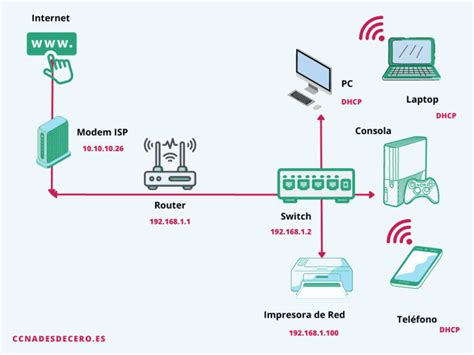
La conexión Ethernet utiliza un cable para vincular directamente un dispositivo, como un ordenador o una consola de videojuegos, a un router o switch. Esta conexión física ofrece varias ventajas sobre la Wi-Fi: mayor velocidad de transferencia, menor latencia y una estabilidad superior al no verse afectada por interferencias de otras redes inalámbricas. La velocidad de transferencia obtenida es superior a la que se tendría si se usara una conexión sin cable, ya que no se ve afectada por el resto de las redes Wi-Fi que saturan la banda que esté utilizando (2,4 GHz o 5 GHz). De hecho, si nos encontramos con una conectividad inalámbrica que no funciona demasiado bien, por ejemplo, porque el router está a una buena distancia, la diferencia de velocidad de conexión con respecto a un cable Ethernet va a ser enorme.
Primeros Pasos: Verificaciones Básicas y Diagnóstico del Cable
Cuando nuestro dispositivo no reconoce el cable Ethernet, lo primero es realizar una serie de comprobaciones básicas para aislar la causa del problema.
Revisión de Indicadores Luminosos (LEDs)
El primer paso será cerciorarse de que las luces del puerto Ethernet en el router y en nuestro dispositivo están encendidas y funcionando como es debido. Por lo general, el color verde significa que hay conexión entre los dos dispositivos. Mientras tanto, si vemos una luz naranja intermitente, querrá decir que hay transferencia de datos. Es fundamental comprobar que los LEDs funcionan con normalidad. Antes de considerar que es ese el fallo, tendremos que consultar la guía que venía con el router. Solo así podremos conocer el verdadero significado de cada luz del dispositivo. Cuando hayas identificado el origen del error, tendrás más facilidades para arreglarlo.
Prueba de Puertos Alternativos
Si al conectar el cable Ethernet en un puerto específico no obtenemos respuesta, debemos probar en otra clavija. Puede que simplemente esa clavija esté estropeada y no funcione, pero que las demás estén perfectamente. Apenas tardaremos unos segundos en comprobar esto. Seguro que es de las primeras opciones que se te han ocurrido y, si funciona, es que el problema se encuentra en la clavija, no en tu conexión. Por lo que tendrás que usar una segunda clavija hasta poder sustituir tu router. Asegurarse de que el conector RJ45 hace «clic» al insertarse es el primer paso fundamental para una conexión estable.
Verificación del Estado del Cable Ethernet
Si cambiar de puerto tampoco soluciona el problema y el router no detecta el cable Ethernet, el siguiente paso lógico es probar con otro cable. Solemos tener más de uno por casa, así que esto no será un problema. Hay aparatos específicos que nos permiten asegurarnos si un cable de red está en buen estado o si está roto. Podemos encontrarlos en Amazon por menos de 10 o 15 euros y puede ser útil tener uno por casa. Pero no es habitual que lo tengamos si no nos dedicamos a algo relacionado con ello. Tampoco hace falta que lo compres si crees que no vas a volver a darle uso. Basta con que probemos el cable en otros dispositivos para comprobar si el problema estaba en el cable. Por ejemplo, conéctalo al ordenador y a la roseta de Internet. O a la Smart TV. Verifica si funciona Internet por cable.
Además, también deberás comprobar los cables conectados en tu router. A veces, podemos encontrar un cable colgando de nuestro equipo y la primera decisión es conectarlo a cualquier puerto libre. Esto puede provocar un cortocircuito en nuestro router al conectar los dos extremos del mismo cable en puertos diferentes.
Longitud y Calidad del Cable
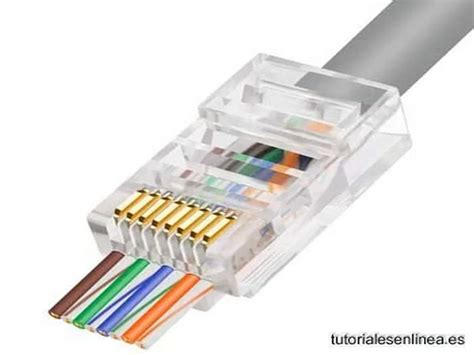
En ocasiones, la distancia también es importante. En ocasiones, compramos cables de estas características de varios metros para así curarnos en salud, pero en realidad estamos generando un posible problema a la hora de conectarnos. Siempre que sea posible es recomendable reducir la longitud de este elemento para así ganar en velocidad.
A la hora de adquirir o reemplazar un cable Ethernet, es crucial tener en cuenta su calidad y categoría. No todos los cables son iguales y tienen categorías. No todos nos permiten la máxima velocidad contratada, por ejemplo. Dependiendo del que elijas, tiene velocidades máximas y unas u otras frecuencias. Así que es importante que renueves tus cables y te fijes en las características y especificaciones antes de escoger uno. No vale cualquiera. Lo suyo es que, en caso de estar roto, apuestes por un cable Ethernet CAT 6A o superiores. Para conexiones de 10 Gbps (la máxima velocidad actual): El cableado Categoría 6A (Cat 6A) es imprescindible. Este cable opera a frecuencias más altas, de hasta 500 MHz, y cuenta con un blindaje alto (S/FTP). No todos los cables son iguales. Elegir una categoría adecuada como CAT 6 o CAT 6A es crucial para no crear un cuello de botella en tu conexión de fibra.
Problemas de Software y Controladores
Si las comprobaciones físicas del cable y los puertos no arrojan resultados, el problema podría residir en la configuración del software o en los controladores de red de nuestro equipo.
Actualización de Controladores de Red (Drivers)
Puede darse el caso de que el controlador de la tarjeta de red esté desactualizado y no esté funcionando correctamente. Una vez lo hayas abierto, solo debes buscar el adaptador de red, seleccionarlo y hacer clic con el botón derecho del ratón. Entre las opciones que te aparecen, puedes o actualizar el dispositivo o deshabilitarlo para después volver a habilitarlo. El Administrador de Dispositivos es la herramienta clave en Windows para gestionar y actualizar los controladores de la tarjeta de red. Hay que tener en cuenta que si el controlador está obsoleto, lo más probable es que este sea el problema. De hecho, es la causa del fallo en más del 80 % de los casos que son persistentes. Si te funciona con deshabilitarlo y habilitarlo, prueba a descargar el controlador en la web del fabricante. Para identificar la tarjeta fíjate en el nombre, por ejemplo, «Realtek PCIe GbE Family Controller» o «Intel(R) Ethernet Connection». Y luego ve a la web oficial y descarga la versión que necesitas.
Vaya al área de soporte del sitio web del fabricante de su PC o de la placa base y descargue el controlador LAN Ethernet más reciente disponible. Antes de instalar el nuevo controlador, vaya al Administrador de dispositivos y desinstale completamente el controlador actual seleccionando la casilla de verificación: "Eliminar el software del controlador para este dispositivo", luego inténtelo nuevamente.
Restablecimiento de Red en Windows
El propio sistema operativo nos ofrece algunas útiles funciones que se encargan de analizar y reparar, por sí mismo, problemas aparecidos. Por tanto, esto nos puede ser de mucha utilidad en el caso que os ocupa en estas líneas. Así, os vamos a decir cómo ejecutar el Solucionador de problemas de red del propio sistema. Decir que esto es algo que conseguimos desde la aplicación de Configuración. Después, pinchamos en la opción de Red e Internet que aparece en pantalla, y en la nueva ventana nos encontramos en el panel derecho con la entrada llamada Solución de problemas de red.
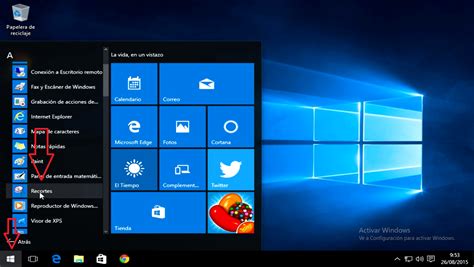
Lo primero será acceder al menú de Configuración de Windows para lo cual pulsamos el atajo de teclado Windows + I. Una vez aquí, pulsamos en el apartado de Red e Internet, desde donde podemos ver el estado de nuestra conexión. Si nos desplazamos hacia la parte inferior encontramos el apartado de Configuración de red avanzada. Lo seleccionamos y en la siguiente pantalla encontramos la opción de Restablecer red. Por último, hacemos clic en el botón Restablecer ahora.
Configuración de Proxy y VPN
Puede darse la posibilidad de que el problema descrito en estas líneas venga dado porque algunas aplicaciones están configuradas para utilizar un servidor proxy con conexiones LAN. Por tanto, lo mejor es que deshabilitemos cualquier configuración proxy que tengamos y quizá esto arregle la conexión vía Ethernet. Tras esto nos situamos en la pestaña de Conexiones y hacemos clic en Configuración de LAN.
De forma similar a lo que acabamos de ver con el proxy, también puede ocurrir que estemos, sin darnos cuenta, conectados a una red VPN. Y que, por ello, estamos teniendo problemas a la hora de conectarnos a Internet. Una VPN mal configurada directamente nos bloqueará todo el tráfico entrante y saliente del ordenador. Por tanto, en caso de que tengamos alguna de estas conexiones establecidas, ya sea en el propio Windows o en el navegador a través de una extensión, tendremos que deshabilitarla para comprobar qué tal funciona la conexión directa, sin intermediarios. Debemos tener en consideración que podemos encontrar servicios de privacidad de este tipo tanto de forma independiente como integradas en algunos programas. Por ejemplo hay navegadores como Opera que disponen de su propia VPN y que deberíamos desconectar en el caso de tener problemas con el cable ethernet. De igual modo el sistema operativo de Microsoft nos ofrece su propia solución de estas características o también tenemos la posibilidad de contratar algún servicio de terceros, tanto gratuito como de pago.
Conflictos de IP y Configuración Manual
Puede ocurrir que el problema por el que no nos funciona la conexión sea por una mala configuración IP. Los routers, normalmente, suelen ofrecernos, a través del DHCP, una configuración IP automática para que no haya problemas. Pero si uno de los equipos tiene la dirección configurada de forma manual, entonces pueden aparecer lo que se conoce como los conflictos de IP. Si se crea un conflicto en la IP, ninguno de los dispositivos asociados a la misma IP podrá conectarse correctamente a la red local, por lo que no tenemos más remedio que cambiarlo, ya sea de forma manual o automática. Al igual que IP que utilizamos para navegar es nuestro identificativo en internet, la IP de una red local es nuestro identificado dentro de una red, por lo que puede haber dos equipos con el mismo nombre.
Para cambiar la IP del ordenador, lo que debemos hacer es abrir la ventana de Configuración del sistema, e ir al apartado Red e Internet > Estado. Si tenemos conocimientos de red, podemos configurarlo como «manual» para configurar la IP nosotros mismos. En caso de usar Windows 11, el proceso es prácticamente el mismo, con la diferencia de que el apartado de configuración se encuentra en otro sitio. Aquí podremos introducir manualmente los datos de la conexión (IP local, subred, puerta de enlace y DNS), o activar el DHCP para que sea el propio router el que nos asigne una IP automática acorde a su configuración.
Gestión de Energía del Adaptador de Red
A veces, el problema no es del ordenador como tal o del cable Ethernet, sino el router que usamos para la conexión. Continuando con este mismo dispositivo, es importante saber que, por medio del DHCP, el router puede asignar direcciones IP individuales a los dispositivos conectados automáticamente.
En ocasiones, sucede que para ahorrar energía el PC desactiva temporalmente algunas funciones del equipo en Windows. Esta es una práctica común normalmente en ordenadores portátiles, más aún cuando se activa el economizador de batería. Tras ello, nos situamos en la pestaña llamada Administración de Energía donde ya tendremos la posibilidad de desmarcar la opción de Permitir que el equipo apague este dispositivo para ahorrar energía.
Hay ocasiones donde Windows reduce algunas de sus funciones para ahorrar batería, sobre todo si usamos un ordenador portátil y a este le queda poca batería o bien si habilitamos el ahorro de batería. Para ello vamos a pulsar el atajo de teclado Windows + X y accedemos Administrador de dispositivos. Aquí, expandimos el menú de Adaptadores de red y hacemos clic con el botón derecho sobre el adaptador Ethernet de nuestro dispositivo y seleccionamos las Propiedades.
Soluciones Avanzadas y de Hardware
Si las soluciones de software no surten efecto, es posible que el problema se encuentre en el hardware o requiera una intervención más profunda.
Reinicio del Router y Dispositivos
Una solución a menudo muy útil es intentar cambiar los DNS del ordenador por algunos fiables (como 8.8.8.8 y 1.1.1.1, los de Google y Cloudflare respectivamente) y probar si así funciona la conexión. Dentro del menú Red e Internet, pulsamos en Cambiar opciones del adaptador. A continuación, se mostrará el Panel de control con las conexiones de red que tenemos disponibles en nuestro equipo. En la siguiente ventana, en la pestaña Funciones de red, seleccionamos Protocolo de Internet versión 4 y pulsamos en Propiedades. Finalmente pulsamos en Aceptar y esperamos unos segundos para que Windows comience a utilizar los DNS que hemos establecido manualmente.
Este tipo de routers necesitan de un reinicio para seguir funcionando correctamente. Si al final estamos seguros de que el problema se encuentra en la conexión, la solución más sencilla es comprar una tarjeta de RED y conectarla a nuestro equipo. Al conectarla, debemos anular el funcionamiento de la tarjeta de red integrada en el equipo a través del administrador de dispositivos, para que Windows, se conecte únicamente a través de la nueva tarjeta de red que hemos añadido. Este tipo de tarjetas, dependiendo de la velocidad de transmisión de datos que necesitemos, varía entre los 10 y los 15 euros. Este tipo de tarjetas se conectan a la ranura PCI Express de la placa, por lo que debemos asegurarnos de disponer de una bahía libre para poder utilizarla antes de comprarla.
▷ Como resetear router Tp-link a estado de fábrica, reiniciar Cualquier modelo
Reemplazo de la Tarjeta de Red Integrada
La conexión ethernet se encuentra disponible en la placa base. Intentar reparar su funcionamiento no es rentable económicamente. Si al final estamos seguros de que el problema se encuentra en la conexión, la solución más sencilla es comprar una tarjeta de RED y conectarla a nuestro equipo. Al conectarla, debemos anular el funcionamiento de la tarjeta de red integrada en el equipo a través del administrador de dispositivos, para que Windows, se conecte únicamente a través de la nueva tarjeta de red que hemos añadido. Este tipo de tarjetas, dependiendo de la velocidad de transmisión de datos que necesitemos, varía entre los 10 y los 15 euros. Este tipo de tarjetas se conectan a la ranura PCI Express de la placa, por lo que debemos asegurarnos de disponer de una bahía libre para poder utilizarla antes de comprarla.
Consideraciones sobre el Router y el Proveedor de Servicios
Si nada de lo anterior funciona, puede que haya un error en el router o simplemente que haya un fallo que tú no sabes solucionar o que no puedes arreglar. En ese caso, debemos contactar con atención al cliente de la compañía que tenemos contratada y avisar de que existe una avería en nuestro router. Puede que no dependa del técnico, pero acudirá a nuestro domicilio para ver qué ocurre. Quizá pueden guiarnos para repararla. Si no, enviarán un técnico en los días posteriores. El técnico verá dónde está el fallo y lo arreglará. En caso de que después de todo no tenga solución, podrían sustituirte el router por uno nuevo. Ten en cuenta algo: el técnico de tu operador se encargará de arreglar todo lo que va desde la central hasta el router.
También es probable que el problema se encuentre en el cable que va de la calle al router y que se encarga de ofrecer la señal de internet que distribuye el router.
Otras Posibles Causas y Soluciones
Antivirus y Software de Seguridad
Windows 10 y 11 cuentan con su propio antivirus integrado, para poder lanzarlo escribimos seguridad de Windows en el cuadro de búsqueda del menú Inicio y lo seleccionamos. Y continuando con este software de seguridad, en ocasiones también es recomendable desactivarlo al menos temporalmente para comprobar si el problema se solventa. Y es que este tipo de programas como los antivirus suelen causar bastantes incompatibilidades con componentes hardware y otras aplicaciones.
Problemas con el Navegador
La mayoría de los usuarios, utilizamos internet en un PC a través de un navegador, navegador que, con el paso del tiempo se va llenando de basura por no hablar de la caché DNS que también afecta a su funcionamiento. Si cuando abrimos el navegador, intentamos acceder a una página web concreta y esta no funciona, pero otras si, podemos llegar inicialmente a la conclusión de que se trata de un problema puntual o algún corte que se ha producido durante ese intento. Pero, si la web sigue funciona y si podemos acceder desde nuestro móvil, el problema está en el navegador. La solución a este problema es tan sencilla como cerrarlo y volver a abrirlo. Si aún sigue sin funcionar, podemos probar a borrar las DNS para descartar que el problema se encuentre únicamente en el navegador. No es necesario reiniciar el equipo para comprobar si el problema se ha solucionado.
Verificación de la Conexión a Internet General
A veces buscamos el error donde no está. Por ello, antes de seguir intentando solucionar un problema que, igual, no existe, debemos intentar averiguar dónde está el problema exactamente. Para asegurarnos que nuestro router tiene conexión a internet tenemos opciones. A través de esta web, no solo vamos a comprobar la velocidad de subida y baja, sino que, además, también vamos a poder comprobar la latencia. La latencia se mide en milisegundos y cuanto mayor sea ese número, más tiempo tarda nuestro proveedor de Internet en ofrecer acceso a Internet.
Si tu conexión sigue siendo inestable y no para de cortarse continuamente, tal vez el problema se encuentre en el hardware de red, y no tanto en tu propio PC. Los puertos de los routers pueden cambiar con el tiempo sin que tú hagas nada, lo que puede afectar a tu conexión sin explicación aparente. Así que, para descartar que esto esté ocurriendo, prueba a conectar el cable de internet en otro puerto del mismo router (o switch), y verifica si ese mismo problema persiste.
Si al final todo lo anterior falla, y tras probar con diferentes cables, puertos y revisar los drivers de tu PC, el problema persiste, es posible que el puerto Ethernet de tu placa base esté defectuoso. En este caso, la solución más práctica y económica es adquirir una tarjeta de red externa, que se conecta a una ranura PCI Express y suele costar entre 10 y 15 euros. Es importante asegurarse de tener una bahía libre antes de comprarla. Si no es una opción, y tu router es compatible con redes de 5 GHz, puedes comprar un USB con Wi-Fi compatible con este tipo de redes para así aprovechar la mayor velocidad que ofrecen en comparación con las redes de 2.4 GHz, aunque su alcance es más limitado.
En definitiva, un puerto Ethernet que no detecta cables puede deberse a una variedad de factores, desde un simple cable defectuoso hasta problemas de software o hardware. Realizando estas comprobaciones de forma sistemática, es probable que logres identificar y solucionar el inconveniente, recuperando así la conexión estable y de alta velocidad que el Ethernet proporciona.