Las redes inalámbricas, comúnmente conocidas como Wi-Fi o WLAN (Wireless Local Area Network), se han convertido en una parte indispensable de nuestra vida digital. Permiten la conectividad sin cables, liberándonos de los engorrosos cables y facilitando la movilidad. Sin embargo, esta comodidad a menudo viene acompañada de su propio conjunto de desafíos. Cuando la conexión Wi-Fi deja de funcionar, puede ser una fuente de frustración considerable, ya que interrumpe el acceso a Internet, el entretenimiento y las tareas esenciales. Este artículo profundiza en las diversas razones por las que una conexión WLAN puede fallar y proporciona una guía exhaustiva para diagnosticar y resolver estos problemas, abarcando desde las causas más comunes hasta las más complejas, tanto para usuarios domésticos como para profesionales de TI.
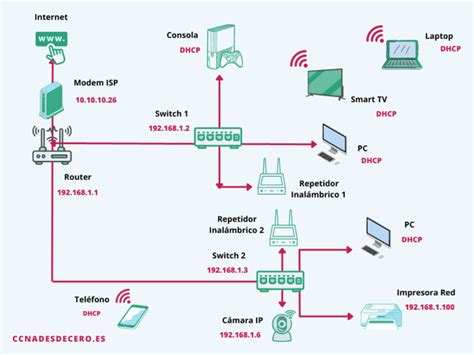
La Proximidad y el Entorno: Pilares Fundamentales de una Señal Robusta
Uno de los factores más críticos para una conexión Wi-Fi estable es la proximidad del dispositivo al router. El dispositivo Android, o cualquier otro dispositivo inalámbrico, debe encontrarse dentro del rango del router para poder recibir una señal de alta calidad. Si el dispositivo está muy lejos, en otra habitación o incluso cerca de muebles grandes, la conectividad puede verse afectada. Las señales Wi-Fi, aunque potentes, no son omnipotentes y pueden atenuarse significativamente con la distancia y los obstáculos físicos.
Las fundas de los dispositivos, aunque diseñadas para proteger, pueden ser un culpable inesperado. Es importante proteger el dispositivo, pero las fundas para teléfonos o tabletas pueden ser demasiado gruesas y afectar a la capacidad del dispositivo para conectarse al impedir la transmisión de la señal entre el teléfono y el router Wi-Fi. Materiales densos o metálicos en las fundas pueden actuar como barreras, debilitando la intensidad de la señal que llega al dispositivo.
Además de los muebles, otros elementos en el entorno pueden interferir con la señal Wi-Fi. Los microondas, por ejemplo, funcionan a la misma frecuencia que la red Wi-Fi (generalmente 2.4 GHz) y pueden interrumpir la conexión mientras están en funcionamiento. Aunque las conexiones Bluetooth normalmente no afectan a la red Wi-Fi, si se tiene una gran cantidad de dispositivos Bluetooth activos en casa, podría haber interferencias acumuladas. La conectividad del router también puede verse afectada por interferencias de otras redes cercanas, como la red Wi-Fi de un vecino, especialmente en entornos urbanos densamente poblados. Una de las soluciones para este problema es cambiar a un router de doble banda, que puede liberar ancho de banda operando en la banda de 5 GHz, menos congestionada.
El Rol del Software y las Actualizaciones: Manteniendo el Sistema al Día
El software no actualizado es una causa recurrente de problemas de conectividad. En algunos casos, es posible que el dispositivo no se conecte a la red Wi-Fi si tiene una actualización de software pendiente de instalar. Mantener el sistema operativo (SO) de su dispositivo Android, o de cualquier otro sistema como Windows, puede fortalecer su conectividad Wi-Fi para el futuro y proteger su dispositivo frente a las vulnerabilidades de seguridad que las actualizaciones solucionan. Si hay alguna actualización disponible, empezará a descargarse y verá su estado.
En el caso de los dispositivos Android, una infección del dispositivo puede ser la raíz del problema. Si utiliza su dispositivo Android para descargar archivos o instalar aplicaciones de juegos o redes sociales, podría haber instalado sin querer un virus u otro tipo de malware. Si elimina el virus del teléfono, lo más probable es que se resuelvan los problemas de conectividad.
Para los usuarios de Windows, mantener el sistema operativo y los controladores de red actualizados es crucial. Los controladores de adaptadores de red obsoletos o dañados pueden interrumpir la conectividad. Aunque el dispositivo se conecte, el puente de aplicación de conexión a Internet puede estar fallando. Si es así, debería bastar con la actualización de los controladores del ordenador; sin embargo, esto presenta una paradoja: para descargar la actualización, se necesita conexión a Internet. En estos casos, es posible que deba descargar un controlador desde otro equipo y guardarlo en una unidad flash USB para instalarlo en su PC.

Configuración y Credenciales: La Puerta de Entrada a la Red
Uno de los errores más comunes y, a menudo, más simples de resolver es la red o contraseña incorrecta. Su red doméstica tiene un SSID (nombre de la red) y contraseña únicos. Es fácil equivocarse al introducir la contraseña, especialmente si contiene caracteres especiales o distingue entre mayúsculas y minúsculas. Si ha cambiado recientemente la contraseña de su red, asegúrese de que su dispositivo tenga la información actualizada. Si usa un administrador de contraseñas, es posible que la contraseña de la red Wi-Fi no se haya sincronizado correctamente. Al seleccionar su red Wi-Fi, introduzca cuidadosamente la contraseña de la red Wi-Fi (también conocida como clave de seguridad de la red).
En algunos casos, la configuración de red del dispositivo puede haberse corrompido o alterado. Reiniciar el dispositivo puede ser una solución efectiva, ya que forzará la detención de todas las operaciones en segundo plano de las aplicaciones y reiniciará las operaciones del sistema, lo que puede mejorar el rendimiento y resolver problemas de conexión. Para ello, generalmente se accede a los ajustes del dispositivo, se busca la sección de Redes e Internet y se selecciona Wi-Fi. Recuerde que los ajustes de dispositivos Android pueden variar en función del modelo y la versión, así que es posible que tenga que adaptar los pasos.
Los controles parentales pueden ser otra causa inesperada de problemas de conexión. Estos controles protegen la seguridad de los niños en Internet, pero también pueden contener ajustes que limitan la conexión Wi-Fi. En la configuración del dispositivo, es posible encontrar una opción para desactivar y activar los controles parentales.
Problemas de Hardware y Conexión Física: La Base de la Red
Los daños en el hardware pueden ser una causa subyacente de problemas de conectividad. Los cables de la red pueden dañarse con el tiempo y afectar a la conectividad. El uso de cables incompatibles con el router o el módem también puede provocar problemas de conexión. Es importante asegurarse de que todos los cables estén correctamente conectados y en buen estado.
Las luces del módem y del router son indicadores visuales importantes del estado de la conexión. Busque luces verdes o blancas fijas, que generalmente indican un funcionamiento normal. Si las luces parpadean de manera inusual o están apagadas, podría indicar un problema con el dispositivo o con la conexión del proveedor de servicios de Internet (ISP).
No funciona internet, modem prende luces: SOLUCIÓN
El Proveedor de Servicios de Internet (ISP) y Límites de Red: Factores Externos
Su proveedor de servicios de Internet (ISP) puede restringir o bloquear su conexión si supera el límite permitido de tráfico de la red doméstica. Algunos planes de Internet tienen límites de datos, y al excederlos, la velocidad puede reducirse drásticamente o la conexión puede interrumpirse por completo. Es recomendable consultar los términos de su servicio de Internet para comprender cualquier posible limitación.
A veces, el problema no está en su hogar. Una línea caída, un mantenimiento programado o un corte local en la red de su ISP podrían ser la razón por la que su router tiene conexión, pero carece de acceso a Internet. La mayoría de los proveedores de servicios de Internet ofrecen mapas de cortes en tiempo real en sus sitios web o aplicaciones. Incluso pueden enviar un correo electrónico o un mensaje de texto a su base de clientes si el problema es grave y es probable que tarde en resolverse. Si su ISP confirma un corte, lo único que puede hacer es esperar a que se restablezca el servicio.
VPN y Otros Servicios: Capas Adicionales de Conectividad
Las VPN (Redes Privadas Virtuales) ofrecen una capa adicional de protección y privacidad cuando usa Internet, pero algunas pueden ralentizar la conexión en gran medida. Las VPN cifran su tráfico de Internet y lo dirigen a través de servidores remotos; sin embargo, a veces pueden interferir en la conexión. Para comprobar si su VPN es el problema, desconéctese de la VPN e intente volver a conectarse a Internet sin ella. Si se restaura la conexión, es posible que la causa del problema sea la VPN.
El seguimiento GPS en algunos dispositivos móviles también puede afectar al uso de Internet al interferir en su conexión Wi-Fi. Si experimenta problemas de conexión intermitente, desactivar temporalmente el GPS puede ayudar a diagnosticar si es la causa.
Soluciones Avanzadas y Diagnóstico Profundo para Usuarios y Profesionales
Para usuarios particulares que enfrentan problemas persistentes, o para profesionales de TI que necesitan un diagnóstico más profundo, existen métodos más avanzados.
Para usuarios de Windows:
- Solucionador de problemas de red: Escriba "Solucionar problemas" en la barra de búsqueda del ordenador y abra la configuración. Seleccione "Adaptador de red" y haga clic en "Ejecutar solucionador de problemas". Este proceso automático puede identificar y resolver muchos problemas comunes.
- Comprobar el servicio de configuración automática de WLAN: Presione las teclas Win+R, ejecute
services.msc, y asegúrese de que el servicio "Configuración automática de WLAN" esté en ejecución. - Comando SFC /scannow: Abra el Símbolo del sistema como administrador y ejecute
sfc /scannow. Este comando escanea y repara archivos del sistema corruptos. - Restablecer Winsock: En el Símbolo del sistema como administrador, ejecute
netsh winsock reset. Esto reinicia los servicios de red básicos. - Restaurar el sistema: Si el problema comenzó después de una actualización reciente, puede intentar restaurar el sistema a un punto anterior donde la conexión funcionaba correctamente. Presione Windows + S, escriba "restaurar" y seleccione el programa de restauración del sistema.
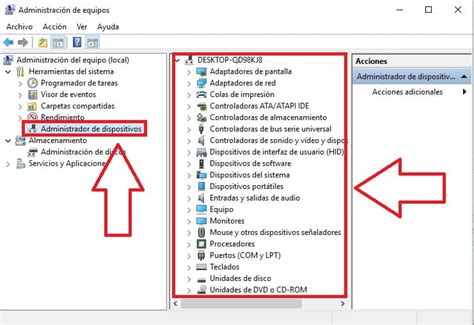
- Deshabilitar y habilitar el adaptador de red: Vaya al Administrador de dispositivos, busque su adaptador de red inalámbrica, haga clic derecho y seleccione "Deshabilitar dispositivo". Después de un momento, vuelva a hacer clic derecho y seleccione "Habilitar dispositivo". Reinicie el equipo.
- Actualizar controladores: Desde el Administrador de dispositivos, puede buscar actualizaciones para su adaptador de red inalámbrica. Alternativamente, puede visitar el sitio web del fabricante de su PC para descargar los controladores más recientes.
Para usuarios de Android:
- Reiniciar el dispositivo: Un reinicio simple puede resolver muchos problemas temporales.
- Olvidar y reconectar a la red Wi-Fi: Vaya a Ajustes > Redes e internet > Wi-Fi, seleccione su red, y elija la opción para "Olvidar" o "Eliminar" la red. Luego, vuelva a buscarla e introdúzca la contraseña.
- Modo seguro: Active el modo seguro para verificar si una aplicación descargada recientemente está causando el problema. Desinstale las aplicaciones sospechosas una por una.
- Restablecer la configuración de red: Vaya a Ajustes > Sistema > Opciones de restablecimiento > Restablecer Wi-Fi, datos móviles y Bluetooth. Tenga en cuenta que esto eliminará todas las redes Wi-Fi guardadas y las contraseñas.
- Restablecimiento a la configuración de fábrica: Como último recurso, puede restablecer el dispositivo a la configuración de fábrica. Vaya a Ajustes > Sistema > Opciones de restablecimiento > Borrar todos los datos (restablecimiento a los valores de fábrica). ¡Asegúrese de hacer una copia de seguridad de sus datos importantes antes de proceder!
Para diagnóstico avanzado (Profesionales de TI):
- Seguimiento de eventos del componente inalámbrico (ETW) en Windows: Esta herramienta proporciona información detallada sobre el funcionamiento del componente inalámbrico. El filtrado del seguimiento ETW con herramientas como TextAnalysisTool (TAT) puede ayudar a identificar dónde se está produciendo un error en la configuración de conexión. Examine los registros de
[Microsoft-Windows-WLAN-AutoConfig]antes de un cambio de estado incorrecto para buscar evidencia de errores. Los eventos de puerto indican cambios más cercanos al hardware inalámbrico. Correlacionar y fusionar rastros puede ser necesario para obtener una imagen completa. - Análisis de la máquina de estado de conexión (FSM): El filtrado de seguimiento de transición de FSM puede mostrar la máquina de estado de conexión, ayudando a identificar fallos en las transiciones de estado que conducen a errores de autenticación o roaming.
- Captura de red con Wireshark: Herramientas como Wireshark permiten capturar y analizar el tráfico de red en tiempo real, proporcionando una visión profunda de los protocolos y posibles problemas de comunicación.
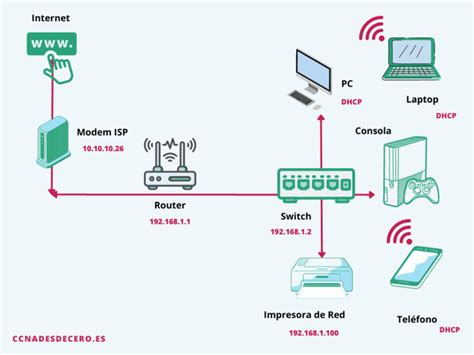
- Verificación de la configuración del router: Acceder al panel de administración del router (generalmente a través de direcciones IP como 192.168.1.1 o 192.168.0.1) permite verificar la configuración de la red, los dispositivos conectados, los canales de frecuencia y las bandas de operación.
- Pruebas de ping y traceroute: Estos comandos de red básicos pueden ayudar a determinar la conectividad con el router y a identificar dónde se produce un retraso o una pérdida de paquetes en la ruta hacia Internet. Ejecute
ping <dirección_IP_del_router>para verificar la conectividad con el router. Si el ping al router es exitoso pero no hay acceso a Internet, el problema podría estar en el módem o en el ISP. - Comprobación de direcciones IP y DNS: Asegúrese de que el dispositivo esté obteniendo una dirección IP válida del router (no una dirección 169.254.x.x, que indica un fallo en la obtención de IP). Verifique la configuración de los servidores DNS y considere probar servidores DNS públicos si sospecha que los de su ISP están fallando.
Consideraciones Finales y Mantenimiento Proactivo
Mantener el Wi-Fi estable no solo evita problemas de todo tipo, sino que también mantiene el buen rendimiento de todas las aplicaciones que necesitan constantes actualizaciones. Configurar siempre las actualizaciones automáticas de Windows y de otros sistemas operativos es un consejo básico para que el sistema operativo y los controladores se mantengan al día. La dejadez en este sentido suele ser causa de desconexiones intermitentes.
La optimización del hardware y los ajustes en el router también son fundamentales. Colocar el router en un lugar central de la casa, elevado y lejos de obstáculos (no guardarlo en un armario cerrado) mejora significativamente la cobertura. En cuanto a la configuración de Windows, se pueden realizar ajustes que optimicen la red, como modificar la prioridad de las redes inalámbricas en el Panel de Control para que Windows seleccione automáticamente la red más estable.
En última instancia, la resolución de problemas de conexión WLAN requiere un enfoque metódico y paciente. Al comprender las diversas causas potenciales, desde las más sencillas hasta las más complejas, y al emplear las herramientas de diagnóstico adecuadas, es posible desentrañar los misterios de la conectividad inalámbrica y disfrutar de una experiencia en línea fluida y sin interrupciones. Si después de probar todas las soluciones anteriores sigue habiendo fallos, podría ser necesario considerar un problema de hardware más grave en el router, el módem o el propio dispositivo, o contactar directamente con el soporte técnico de su proveedor de servicios de Internet.