Las Redes de Área Local Virtuales (VLANs) son una herramienta fundamental en la administración de redes modernas, permitiendo segmentar lógicamente una red física en múltiples dominios de broadcast independientes. Esta segmentación mejora la seguridad, el rendimiento y la gestión de la red. En el entorno de Cisco IOS, existen comandos específicos para configurar, verificar y gestionar estas VLANs. Este artículo detalla el proceso de visualización de puertos asignados a VLANs en switches Cisco, así como la configuración y administración de las mismas.
Introducción a las VLANs y su Propósito
Una VLAN, o Red de Área Local Virtual, es una división lógica de un dominio de broadcast a nivel de la Capa 2 del modelo OSI. Esto significa que un conjunto de dispositivos, independientemente de su ubicación física, pueden agruparse y comunicarse como si estuvieran en la misma red física. Por el contrario, los dispositivos que pertenecen a VLANs diferentes no pueden comunicarse directamente entre sí sin la intervención de un dispositivo de Capa 3, como un router.
El propósito principal de implementar VLANs es mejorar la seguridad, aislando el tráfico sensible de otros segmentos de red, y optimizar el rendimiento, reduciendo el tamaño de los dominios de broadcast y, por ende, la cantidad de tráfico innecesario. Además, facilitan la administración de la red, permitiendo agrupar usuarios o dispositivos por función, departamento o proyecto, en lugar de por ubicación física.
Tipos de VLANs en Switches Cisco Catalyst
Los switches Cisco Catalyst admiten una gran cantidad de VLANs, diseñadas para satisfacer las necesidades de organizaciones de diversos tamaños. La cantidad máxima de VLANs disponibles en estos switches es de 4096, ya que el campo ID de VLAN tiene 12 bits en el encabezado IEEE 802.1Q. Dentro de este espectro, se distinguen dos rangos principales:
VLANs de Rango Normal
Estas VLANs son las más comunes y se utilizan en redes de pequeñas y medianas empresas. Se identifican mediante un ID de VLAN que oscila entre 1 y 1005. Dentro de este rango:
- Las ID de 1 a 1001 son para uso general.
- Las ID de 1002 a 1005 están reservadas para las VLANs de Token Ring e interfaz de datos distribuidos por fibra óptica (FDDI).
- Las ID 1 y 1002 a 1005 se crean automáticamente y no se pueden eliminar.
La configuración de estas VLANs se almacena en un archivo de base de datos llamado vlan.dat, ubicado en la memoria flash del switch. El protocolo VTP (VLAN Trunking Protocol) ayuda a sincronizar esta base de datos entre switches.
VLANs de Rango Extendido
Este tipo de VLANs son utilizadas principalmente por proveedores de servicios para dar servicio a múltiples clientes, o por empresas globales que requieren un mayor número de identificadores de VLAN. Se identifican mediante un ID de VLAN entre 1006 y 4094.
- Las configuraciones de VLANs de rango extendido se guardan en el archivo de configuración en ejecución.
- Ofrecen menos características que las VLANs de rango normal.
- Requieren la configuración del modo transparente VTP para ser admitidas.
Configuración Básica de VLANs
La creación de VLANs en un switch Cisco Catalyst es un proceso relativamente sencillo que implica la introducción de comandos específicos a través de la interfaz de línea de comandos (CLI).
Creación de una VLAN
Para crear una VLAN, se deben seguir una serie de pasos:
- Ingresar al modo de configuración global:
Switch# configure terminal - Crear la VLAN con un ID específico:
Switch(config)# vlan vlan-idPor ejemplo, para crear la VLAN 5:Switch(config)# vlan 5 - Asignar un nombre descriptivo a la VLAN:
Switch(config-vlan)# name vlan-nameContinuando con el ejemplo de la VLAN 5:Switch(config-vlan)# name VLAN5 - Volver al modo EXEC privilegiado:
Switch(config-vlan)# end
Es posible crear múltiples VLANs a la vez utilizando comas para separar IDs individuales o guiones para especificar rangos. Por ejemplo: vlan 10,20,30-35 crearía las VLANs 10, 20, 30, 31, 32, 33, 34 y 35.
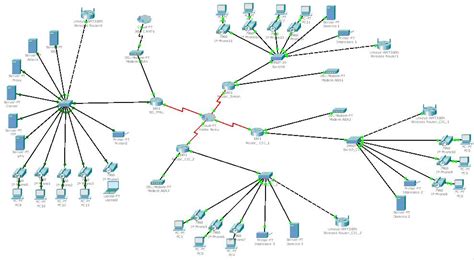
Configuración de VLANs en un Switch de CISCO Packet Tracer
Asignación de Puertos a VLANs
Una vez creadas las VLANs, el siguiente paso es asignar puertos del switch a estas VLANs. Esto se realiza configurando los puertos en modo de acceso.
- Ingresar al modo de configuración global:
Switch# configure terminal - Ingresar al modo de configuración de interfaz:
Switch(config)# interface interface-idPor ejemplo, para configurar la interfaz FastEthernet 0/1:Switch(config)# interface FastEthernet0/1 - Establecer el puerto en modo de acceso:
Switch(config-if)# switchport mode accessEste comando configura la interfaz para que solo pueda transportar tráfico de una VLAN. - Asignar el puerto a una VLAN específica:
Switch(config-if)# switchport access vlan vlan-idAsignando la interfaz FastEthernet 0/1 a la VLAN 5:Switch(config-if)# switchport access vlan 5 - Activar la interfaz (si no lo está):
Switch(config-if)# no shutdown - Volver al modo EXEC privilegiado:
Switch(config-if)# end
Para configurar simultáneamente varias interfaces, se puede utilizar el comando interface range. Por ejemplo: interface range FastEthernet0/1 - 7.
Configuración de Puertos Troncales (Trunking)
Los puertos troncales son esenciales para interconectar switches entre sí o para conectar un switch a un router, permitiendo el transporte de tráfico de múltiples VLANs a través de un único enlace físico.
- Ingresar al modo de configuración global:
Switch# configure terminal - Ingresar al modo de configuración de interfaz:
Switch(config)# interface interface-idPor ejemplo, para configurar la interfaz FastEthernet 0/24:Switch(config)# interface FastEthernet0/24 - Establecer el puerto en modo troncal:
Switch(config-if)# switchport mode trunk - Verificar la configuración troncal:
Switch# show interfaces FastEthernet0/24 switchport
El modo troncal permite que el enlace transporte el tráfico de todas las VLANs permitidas en ese troncal. Si se desea restringir qué VLANs pueden pasar por un troncal, se puede utilizar el comando switchport trunk allowed vlan.
VLANs de Voz y Datos
Una característica avanzada es la capacidad de un puerto de acceso para soportar tanto tráfico de datos como tráfico de voz. Esto se logra asignando una VLAN de datos y una VLAN de voz separada al mismo puerto.
- Crear ambas VLANs (datos y voz):
Switch(config)# vlan 20Switch(config-vlan)# name DatosSwitch(config-vlan)# exitSwitch(config)# vlan 150Switch(config-vlan)# name VozSwitch(config-vlan)# exit - Configurar el puerto de acceso para datos:
Switch(config)# interface FastEthernet0/18Switch(config-if)# switchport mode accessSwitch(config-if)# switchport access vlan 20 - Asignar la VLAN de voz al puerto:
Switch(config-if)# switchport voice vlan 150
En redes que soportan tráfico de voz, es común habilitar la Calidad de Servicio (QoS) para priorizar el tráfico de voz.
Verificación de la Configuración de VLANs
Una vez que las VLANs y sus puertos asociados han sido configurados, es crucial verificar la configuración para asegurar que todo funciona como se espera. Cisco IOS ofrece varios comandos show para este propósito.
Visualización de VLANs
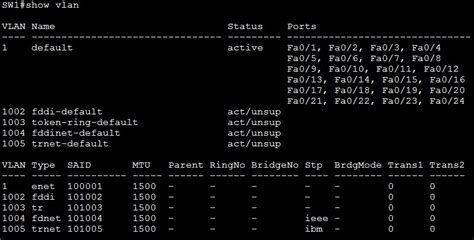
El comando show vlan brief es el más utilizado para obtener una vista rápida de todas las VLANs configuradas en el switch, mostrando su ID, nombre y los puertos asignados a cada una.
Switch# show vlan briefLa salida de este comando puede incluir información sobre VLANs permitidas y activas en un enlace troncal. Puede ocurrir que en un enlace troncal una VLAN esté permitida pero no se encuentre creada en el switch; en tal caso, estará permitida pero no activa. También muestra las VLANs que están en modo de reenvío (forwarding), lo que indica que el troncal es parte de la topología activa de STP y está permitiendo el tráfico de esa VLAN.
Otras opciones del comando show vlan incluyen:
show vlan id vlan-id: Muestra información detallada sobre una VLAN específica por su ID.show vlan name vlan-name: Muestra información sobre una VLAN específica por su nombre.show vlan summary: Proporciona un resumen del estado de las VLANs.
Verificación de la Configuración de Puertos
Para verificar cómo está configurado un puerto específico, se utiliza el comando show interfaces interface-id switchport. Este comando muestra el modo operativo del puerto (acceso o troncal), la VLAN a la que está asignado (si es modo acceso), y detalles sobre el trunking si el puerto está configurado como tal.
Switch# show interfaces FastEthernet0/1 switchportSi se indica un puerto específico, este comando mostrará solamente la información correspondiente a ese puerto. El modo operativo muestra en qué modo está operando el puerto.
Adicionalmente, el comando show interfaces vlan vlan-id puede ser útil para obtener información sobre las interfaces VLAN virtuales, que se crean para permitir el enrutamiento entre VLANs.
Gestión de VLANs
Cambio de Pertenencia de Puertos
Si un puerto de acceso ha sido asignado incorrectamente a una VLAN, se puede corregir simplemente reconfigurando el puerto con el comando switchport access vlan vlan-id y especificando el ID de VLAN correcto.
Por ejemplo, si la interfaz Fa0/18 se configuró incorrectamente para estar en la VLAN 1 predeterminada en lugar de la VLAN 20, se reconfiguraría de la siguiente manera:
Switch(config)# interface FastEthernet0/18Switch(config-if)# switchport access vlan 20Switch(config-if)# endEliminación de VLANs
Para eliminar una VLAN, se utiliza el comando no vlan vlan-id en modo de configuración global.
Switch# configure terminalSwitch(config)# no vlan vlan-idPor ejemplo, para eliminar la VLAN 10:
Switch(config)# no vlan 10Precaución: Antes de eliminar una VLAN, es fundamental reasignar todos los puertos miembros a una VLAN diferente. Los puertos que no se trasladen a una VLAN activa no podrán comunicarse con otros hosts una vez que la VLAN sea eliminada, hasta que sean asignados a una VLAN activa.
También es posible eliminar todas las VLANs configuradas en el switch, restaurándolo a su configuración predeterminada de fábrica en lo que respecta a VLANs. Esto se logra borrando el archivo vlan.dat de la memoria flash.
Switch# delete flash:vlan.datO su versión abreviada si el archivo no se ha movido de su ubicación predeterminada:
Switch# delete vlan.datDespués de emitir este comando y reiniciar el switch (reload), las VLANs configuradas previamente ya no estarán presentes.
Para restaurar completamente un switch Catalyst a su condición predeterminada de fábrica, se recomienda desconectar todos los cables excepto la consola y el cable de alimentación, e introducir los comandos erase startup-config seguido de delete vlan.dat.
Ejemplo Práctico de Configuración de VLANs
Consideremos un escenario donde se deben configurar tres VLANs en un switch: VLAN 5 (192.168.1.0), VLAN 8 (192.168.2.0) y VLAN 11 (192.168.3.0). Los puertos Fa 0/1 a Fa 0/7 se asignarán a la VLAN 5, Fa 0/8 a Fa 0/15 a la VLAN 8, y Fa 0/16 a Fa 0/23 a la VLAN 11. El puerto Fa 0/24 se reservará para la conexión futura de un router y se configurará como troncal.
Configuración de VLANs
Switch# configure terminalSwitch(config)# vlan 5Switch(config-vlan)# name VLAN5Switch(config-vlan)# exitSwitch(config)# vlan 8Switch(config-vlan)# name VLAN8Switch(config-vlan)# exitSwitch(config)# vlan 11Switch(config-vlan)# name VLAN11Switch(config-vlan)# exitAsignación de Puertos a VLANs
Switch(config)# interface range FastEthernet0/1 - 7Switch(config-if-range)# switchport mode accessSwitch(config-if-range)# switchport access vlan 5Switch(config-if-range)# exitSwitch(config)# interface range FastEthernet0/8 - 15Switch(config-if-range)# switchport mode accessSwitch(config-if-range)# switchport access vlan 8Switch(config-if-range)# exitSwitch(config)# interface range FastEthernet0/16 - 23Switch(config-if-range)# switchport mode accessSwitch(config-if-range)# switchport access vlan 11Switch(config-if-range)# exitConfiguración del Puerto Troncal
Switch(config)# interface FastEthernet0/24Switch(config-if)# switchport mode trunkSwitch(config-if)# exitGuardar la Configuración
Es una buena práctica guardar la configuración en ejecución en la configuración de inicio para que los cambios persistan después de un reinicio.
Switch# copy running-config startup-configCon estos pasos, las VLANs quedan configuradas y los puertos asignados correctamente. La visualización de estas configuraciones se puede realizar utilizando los comandos show vlan brief y show interfaces switchport.
Consideraciones Adicionales
Al configurar VLANs, es importante tener en cuenta la posible existencia de VLANs que están permitidas en un enlace troncal pero que no se encuentran creadas en el switch; estas VLANs estarán permitidas pero no activas. Asimismo, se debe prestar atención a las VLANs que se encuentran en modo de reenvío (forwarding), ya que indican que el troncal es parte de la topología activa de STP y está permitiendo el tráfico de esa VLAN. La correcta asignación de puertos y la gestión de los troncales son cruciales para el funcionamiento óptimo de la red segmentada por VLANs.
La correcta administración de las VLANs, incluyendo su creación, asignación a puertos, y verificación, es una habilidad esencial para cualquier profesional de redes que trabaje con equipos Cisco. Los comandos show vlan, show vlan brief, show interfaces switchport y show interfaces interface-id switchport son herramientas indispensables para diagnosticar problemas y asegurar la salud de la red.