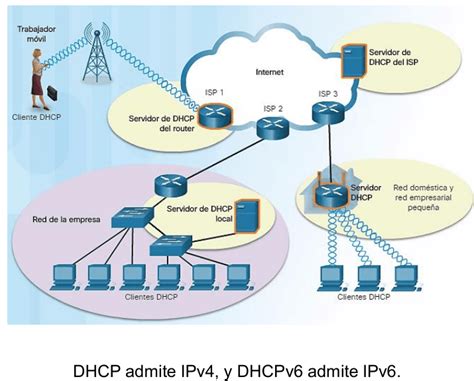
El servicio de DHCP (Dynamic Host Configuration Protocol) es fundamental para la administración eficiente de cualquier red, ya sea doméstica o empresarial. Su función principal es la asignación dinámica de direcciones IP a los equipos cliente que se conectan a la red, eliminando la necesidad de una configuración manual y propensa a errores. Este protocolo, definido por RFC 2131 (sucesor de RFC 1541), no solo distribuye direcciones IP, sino que también puede proporcionar otra información de configuración esencial, como las direcciones de los servidores DNS y WINS.
Instalación del Rol de Servidor DHCP
La instalación del rol de servidor DHCP en Windows Server 2008 R2 es un proceso sencillo que se realiza a través del Administrador del servidor.
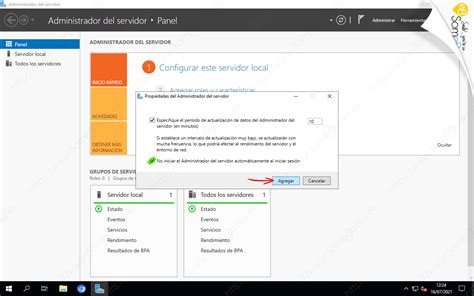
- Acceso al Administrador del Servidor: Abra la herramienta "Administrador del servidor" desde las herramientas administrativas.
- Agregar Funciones: Dentro del Administrador del servidor, haga clic en el botón para "Agregar funciones".
- Seleccionar Funciones del Servidor: En la pantalla "Seleccionar funciones de servidor", busque y marque la casilla correspondiente a "Servidor DHCP". Al hacerlo, se le pedirá que confirme la adición de las características necesarias para el servicio DHCP.
- Continuar la Instalación: Haga clic en "Siguiente" para avanzar. En la pantalla de información del servidor DHCP, se le recordará que el servicio debe ser configurado una vez instalado.
- Enlaces de Conexión de Red: En la siguiente pantalla, "Enlaces de conexión de red", seleccione la(s) interfaz(s) de red que estarán disponibles para que el servidor DHCP aloje ámbitos DHCP. Luego, haga clic en "Siguiente".
- Configuración de IPv4 del Servidor DNS: En la pantalla "Especificar configuración IPv4 del servidor DNS", proporcione el nombre del dominio de búsqueda que se asignará en el campo "Dominio de los padres". A continuación, introduzca la dirección IP del servidor DNS preferido que se asignará a los clientes en el campo "DNS preferido". Haga clic en "Siguiente" una vez que haya proporcionado la información DNS adecuada.
- Configuración de WINS (Opcional): Si su red utiliza servidores WINS, marque la casilla correspondiente. De lo contrario, puede omitir este paso y hacer clic en "Siguiente".
- Resumen de la Instalación: Se presentará un resumen de las acciones a realizar. Haga clic en "Instalar" para iniciar el proceso de instalación.
- Finalización de la Instalación: Tras unos minutos, la instalación del servicio DHCP se completará.
Configuración Post-Instalación: Creación de Ámbitos
Una vez instalado el servicio DHCP, es crucial configurarlo para que pueda distribuir direcciones IP. Esto se logra mediante la creación de "ámbitos". Un ámbito es un rango de direcciones IP válidas disponibles para ser asignadas a los equipos cliente DHCP en una red específica. Es una buena práctica que cada servidor DHCP en su entorno tenga al menos un ámbito que no se superponga con ningún otro ámbito de servidor DHCP en el entorno.
- Acceso a la Consola DHCP: Desde el Administrador del servidor, seleccione "DHCP" en los asistentes o abra el administrador de DHCP desde las herramientas administrativas.
- Creación de un Nuevo Ámbito: Haga clic derecho en la opción "IPv4" y seleccione "Ámbito nuevo". Se iniciará un asistente para su creación.
- Nombre y Descripción del Ámbito: Indique un nombre descriptivo para el ámbito DHCP (por ejemplo, "Red Local", "Red Usuarios", "Red Servidores"). También puede añadir una descripción.
- Rango de Direcciones IP: Especifique la dirección IP inicial y final del rango de direcciones que se asignarán automáticamente. Es importante tener en cuenta que estas direcciones deben ser válidas para la red y no estar en uso. Indique también la máscara de subred correspondiente.
- Ejemplo: Rango de direcciones de
192.168.1.100a192.168.1.200con máscara255.255.255.0.
- Ejemplo: Rango de direcciones de
- Exclusiones de Direcciones: Defina un rango de direcciones IP que no se asignarán automáticamente. Estas son direcciones que se reservan para asignación manual, como la de servidores, impresoras, routers, firewalls o switches. Por ejemplo, podría excluir el rango
192.168.1.1a192.168.1.99si desea asignar manualmente IPs a dispositivos críticos. - Tiempo de Concesión: Especifique la duración de la concesión de una dirección IP a un cliente. Este tiempo determina cuánto tiempo un cliente puede retener una dirección concedida sin necesidad de renovarla. En redes con alta rotación de equipos, se recomienda una duración corta. En redes más estables, se puede extender hasta 8 días, recordando que un cliente intentará renovar la concesión a la mitad de este tiempo.
- Configuración de Opciones del Ámbito: El asistente le ofrecerá la posibilidad de configurar opciones específicas para el ámbito.
- Puerta de Enlace Predeterminada: Especifique la dirección IP del router que utilizarán los clientes de este ámbito como puerta de enlace. Cada ámbito tendrá su propia puerta de enlace, correspondiente a su subred.
- Servidores DNS: Configure los servidores DNS que se asignarán a los clientes. Puede dejar la configuración heredada del servidor o especificar servidores concretos. Es vital que el servidor DHCP pueda contactar con los servidores DNS especificados; para ello, introduzca el nombre del servidor DNS y haga clic en "Resolver".
- Servidores WINS (Opcional): Si utiliza servidores WINS, configúrelos aquí. Para la mayoría de las redes modernas, este apartado puede dejarse en blanco.
- Activación del Ámbito: Finalmente, puede elegir si desea activar el ámbito inmediatamente o dejarlo en pausa, lo cual es útil para configuraciones graduales.
Autorización del Servidor DHCP
En dominios basados en Active Directory, los servidores DHCP deben ser autorizados para operar en la red. Esto evita que servidores DHCP no autorizados o maliciosos proporcionen direcciones IP incorrectas o maliciosas.
- En la consola de administración de DHCP, haga clic derecho en el nombre del servidor DHCP y seleccione "Autorizar".
- Si el servidor ya está autorizado, la opción cambiará a "No autorizar".
Esta acción es crucial para la integración con Active Directory y para garantizar que solo los servidores DHCP legítimos estén activos.
Opciones Generales y Reservas
Opciones Generales del Servidor DHCP
Al configurar las propiedades de IPv4 del servidor, se pueden definir opciones generales que se aplicarán a todos los ámbitos, a menos que se anulen a nivel de ámbito.
- Actualización Dinámica de Registros DNS: Es recomendable seleccionar la opción "Actualizar siempre dinámicamente registros DNS A y PTR" y "Descartar registros A y PTR cuando se elimine la concesión". Esto asegura que el DNS se mantenga actualizado con las asignaciones de IP y evita la acumulación de registros obsoletos.
- Credenciales para Registro DNS: Para que el servidor DHCP pueda registrar automáticamente los equipos en el DNS, es necesario proporcionar credenciales de un usuario de Active Directory con los permisos adecuados. Al hacer clic en el botón "Credenciales", se puede especificar un usuario (por ejemplo,
Dominio\usrDHCP) y su contraseña.
Ámbito de Direcciones MAC y Reservas
El servidor DHCP permite una gestión avanzada del direccionamiento IP:
- Listas Blancas y Negras de Direcciones MAC: Se pueden crear listas blancas (solo dispositivos con estas MAC reciben IP) o listas negras (dispositivos con estas MAC no reciben IP) para controlar qué dispositivos pueden obtener direcciones IP del servidor.
- Reservas: Si necesita que un dispositivo específico (como una impresora de red o un servidor interno) reciba siempre la misma dirección IP, puede crear una reserva. Esto se hace especificando la dirección MAC del dispositivo y la dirección IP que se le debe asignar de forma permanente. Para ello, haga clic derecho en el ámbito deseado, seleccione "Reservas" y luego "Agregar Reserva".
Solución de Problemas Comunes
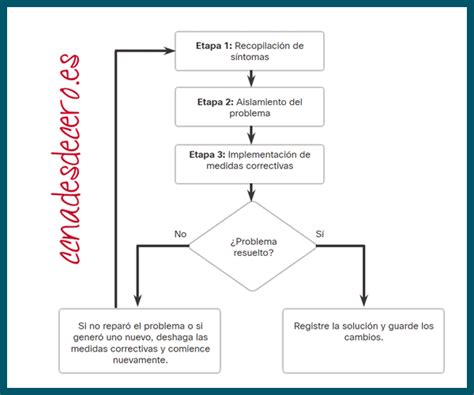
Cuando un cliente DHCP no obtiene una dirección IP, generalmente indica un problema de comunicación con el servidor DHCP o que el servicio no está disponible o autorizado.
Antes de solucionar problemas, considere:
- ¿Funcionaba el servidor DHCP anteriormente? Si es así, ¿se realizó algún cambio reciente (actualización, nueva configuración)?
- ¿El problema es persistente o intermitente?
Comprobaciones esenciales:
- Servicio Servidor DHCP: Asegúrese de que el servicio "Servidor DHCP" esté iniciado y en ejecución. En "Servicios" (services.msc), verifique que el inicio esté configurado en "Automático".
- Autorización del Servidor: Confirme que el servidor DHCP esté autorizado en Active Directory.
- Disponibilidad de Concesiones: Verifique que haya direcciones IP disponibles en el ámbito del servidor DHCP para la subred del cliente.
- Dirección IP del Servidor: Compruebe que la dirección IP a la que está enlazado el servidor DHCP esté dentro de la subred de los ámbitos desde los que se conceden direcciones.
- Puertos UDP: Asegúrese de que solo el servidor DHCP esté escuchando en los puertos UDP 67 y 68. Otros servicios como WDS o PXE no deben ocupar estos puertos.
- Servicio Cliente DHCP: En el equipo cliente, verifique que el servicio "Cliente DHCP" esté iniciado y en ejecución.
- Captura de Paquetes: Utilice herramientas como Wireshark en el servidor DHCP para capturar el tráfico y filtrar por el ID de transacción del cliente. Verifique la presencia de los cuatro paquetes DHCP: DISCOVER, OFFER, REQUEST y ACK.
- Caídas de Red: Identifique posibles caídas o problemas en la red que puedan estar impidiendo la comunicación entre el cliente y el servidor DHCP.
Registros de depuración: Los registros de depuración del servicio Servidor DHCP pueden proporcionar información detallada sobre la asignación de concesiones de direcciones IP y las actualizaciones dinámicas de DNS.
Consideraciones Adicionales
- Infraestructura de Red y Active Directory: La implementación de un servidor DHCP es un paso clave en el montaje de una infraestructura de red robusta, especialmente cuando se integra con Active Directory.
- Tamaño y Criticidad de la Red: El despliegue del rol DHCP puede realizarse en servidores que también actúan como controladores de dominio o en servidores dedicados, dependiendo del tamaño de la red y la criticidad de los servicios.
- Segmentos de Red y Ámbitos: En cada segmento de red (o VLAN), solo puede existir un servidor DHCP activo. Si se utilizan VLANs, se debe definir un ámbito DHCP para cada una de ellas a las que se desee asignar direcciones IP.
- Gestión de Direcciones IP: El DHCP simplifica enormemente la gestión de direcciones IP, especialmente en redes grandes o en aquellas donde el número de dispositivos cambia con frecuencia. Aunque algunos administradores prefieren el control del direccionamiento estático, el DHCP ofrece una eficiencia innegable.
- PowerShell: Para una gestión avanzada y automatizada, se pueden utilizar cmdlets de PowerShell. Cargando el módulo
dhcpserver(conimport-module dhcpserver), se pueden enumerar y administrar los componentes del servicio. - Directivas DHCP: Las directivas permiten configurar de manera particular la asignación de direcciones IP a dispositivos basándose en criterios como la clase Vendor, la clase User o, más comúnmente, la dirección MAC.
La correcta configuración e implementación de un servidor DHCP en Windows Server 2008 R2 es esencial para garantizar una operación de red fluida y eficiente, liberando a los administradores de tareas manuales y minimizando errores de configuración.