La gestión del correo electrónico en dispositivos móviles se ha vuelto una necesidad cotidiana. Para los usuarios del Huawei P8 Lite que desean configurar su cuenta de correo electrónico mediante los protocolos IMAP o POP3 para la recepción y SMTP para el envío, este artículo proporciona una guía detallada. A continuación, se explicará el proceso paso a paso, abordando tanto la configuración del correo entrante como la del saliente, y resolviendo posibles inconvenientes.
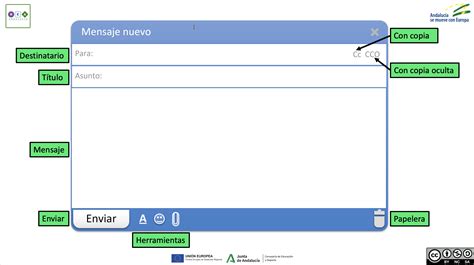
Acceso a Correos Electrónicos con POP3
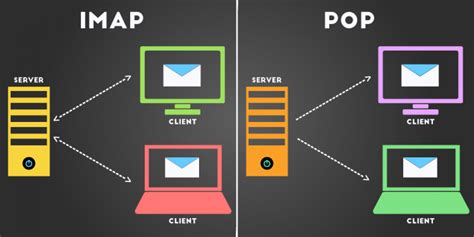
El protocolo POP3 (Post Office Protocol version 3) permite a los usuarios leer sus correos electrónicos incluso cuando no están conectados a internet, ya que los mensajes se almacenan localmente en el ordenador o dispositivo. Si bien este método ofrece la ventaja de la accesibilidad offline, es importante tener en cuenta que, por defecto, los correos se eliminan del servidor una vez descargados. Para aquellos que prefieren mantener una copia en el servidor o acceder a sus correos desde múltiples dispositivos, el protocolo IMAP es generalmente la opción más recomendable.
Configuración del Correo Entrante (IMAP/POP3)
La configuración de la aplicación de correo electrónico integrada por defecto en el Huawei P8 Lite para acceder a servidores IMAP o POP3 para el correo entrante es un proceso directo.
- Inicio de la Configuración: Al iniciar la configuración de una nueva cuenta de correo electrónico, se le solicitará que introduzca la dirección de correo electrónico y la contraseña de la cuenta que desea configurar. Una vez ingresados estos datos, pulse "Siguiente".
- Selección de Cuenta Predeterminada: Si desea que esta cuenta sea la que se utilice por defecto para enviar correos electrónicos desde su dispositivo móvil, marque la opción "Enviar mensaje de correo electrónico desde esta cuenta por defecto".
- Detalles del Servidor de Correo Entrante: Deberá introducir la configuración del servidor de correo entrante. Esto incluye:
- Nombre de usuario: Generalmente, es su dirección de correo electrónico completa.
- Contraseña: La contraseña de su cuenta de correo electrónico.
- Servidor POP3/IMAP: El nombre del servidor de correo entrante proporcionado por su proveedor de correo electrónico (ej.
imap.ejemplo.comopop.ejemplo.com). - Puerto: El número de puerto específico para el protocolo seleccionado (ej. 993 para IMAP con SSL/TLS, 995 para POP3 con SSL/TLS).
- Tipo de seguridad: Seleccione el tipo de seguridad adecuado, comúnmente SSL/TLS para una conexión cifrada.
- Eliminar correo electrónico desde el servidor: Configure si desea que los correos se eliminen del servidor después de ser descargados. Con IMAP, los correos permanecen en el servidor, lo que permite la sincronización entre dispositivos.
Opciones de Cuenta y Sincronización
Una vez completada la configuración inicial del servidor de correo entrante, podrá acceder a las "Opciones de Cuenta" para personalizar aún más su experiencia:
- Frecuencia de consulta de correo electrónico: Aquí puede definir cada cuánto tiempo el dispositivo comprobará si hay nuevos correos electrónicos. El valor por defecto suele ser de 15 minutos. Es importante tener en cuenta que establecer frecuencias muy cortas (inferiores a 15 minutos) podría, en algunos casos, causar bloqueos temporales de la dirección IP en el firewall del servidor de correo, debido a un exceso de peticiones.
- Enviar correo electrónico desde esta cuenta por defecto: Como se mencionó anteriormente, esta opción determina si los correos enviados desde el dispositivo usarán esta cuenta automáticamente.
- Aviso de entrada de correo electrónico: Active o desactive las notificaciones para nuevos correos entrantes.
Tras finalizar estas configuraciones, el cliente de correo de Android se conectará a su cuenta y comenzará a descargar los correos electrónicos existentes.
Navegación y Modificación de la Configuración
Mientras visualiza la lista de mensajes, podrá acceder a la configuración asignada a esta cuenta en cualquier momento. Para ello, pulse sobre el icono del menú (generalmente ubicado a la izquierda del icono de Inicio) y luego seleccione "Ajustes de cuenta".
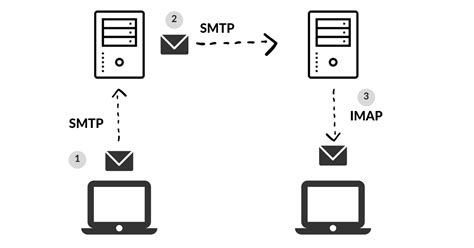
Configuración del Servidor de Correo Saliente (SMTP)
La configuración del servidor de salida es similar en su estructura a la del servidor de entrada.
- Datos de Autenticación: Como nombre de usuario, introduzca nuevamente la cuenta de correo electrónico que está configurando y su contraseña correspondiente.
- Servidor SMTP: Ingrese la dirección del servidor SMTP proporcionada por su proveedor de correo electrónico (ej.
smtp.ejemplo.com). - Puerto SMTP: Especifique el puerto para el servidor SMTP (ej. 465 o 587, dependiendo de la configuración de seguridad).
- Tipo de Seguridad: Seleccione el tipo de seguridad adecuado (SSL/TLS o STARTTLS).
Opciones de Sincronización Adicionales
Además de la frecuencia de consulta, el cliente de correo en su P8 Lite le permite configurar otras opciones de sincronización:
- Descarga automática de archivos adjuntos: Puede elegir si desea que los archivos adjuntos se descarguen automáticamente al conectarse a una red Wi-Fi, lo que puede ser útil para acceder a ellos rápidamente, pero también puede consumir datos si no está en una red inalámbrica.
- Periodo de sincronización: Algunas aplicaciones permiten especificar cuánto tiempo hacia atrás desea sincronizar los correos (ej. últimos 7 días, último mes, o todos).
Denominación de la Cuenta
Finalmente, puede asignar un nombre descriptivo a la cuenta de correo que acaba de configurar. Este nombre es para su referencia interna y puede ser diferente a la dirección de correo electrónico real, facilitando la identificación si tiene múltiples cuentas configuradas en su dispositivo.
Como CONFIGURAR tu cuenta de CORREO electronico en tu CELULAR
Resolución de Errores Comunes
Durante el proceso de configuración o al intentar enviar correos, pueden surgir algunos errores. Entender su significado es clave para la resolución.
Error 550: "El destinatario no se encuentra" o "No se puede acceder a la cuenta": Este error se produce cuando el servidor de correo rechaza el envío debido a que el nombre de usuario o la dirección de correo electrónico del destinatario no se encuentra o no es accesible. La primera parte del mensaje de error (el número) indica la naturaleza del problema, y la segunda parte describe el motivo específico. El número de error 550 señala un error permanente; reenviar el mensaje más tarde tendrá el mismo resultado. El mensaje de error en sí mismo indica que la dirección de correo electrónico a la que se intentó enviar el mensaje no existe o ha sido configurada incorrectamente.
- Posibles causas:
- Error tipográfico en la dirección de correo electrónico del destinatario.
- La cuenta del destinatario ha sido eliminada o está inactiva.
- Problemas con el servidor de correo del destinatario.
- Configuración incorrecta del servidor SMTP en su dispositivo.
- Posibles causas:
Errores relacionados con el tamaño de la cuenta o el buzón lleno: Estos errores se producen porque tiene demasiado correo en su cuenta de correo electrónico, o el tamaño real de su buzón de correo es demasiado bajo para recibir nuevos mensajes.
- Posibles soluciones:
- Elimine correos electrónicos innecesarios, especialmente aquellos con archivos adjuntos grandes.
- Vacía la carpeta de "elementos enviados" o "borradores".
- Si es posible, aumente el límite de almacenamiento de su cuenta de correo a través de la configuración de su proveedor de correo.
- Asegúrese de que la opción "Eliminar correo electrónico desde el servidor" esté configurada adecuadamente si utiliza POP3 y desea liberar espacio en el servidor.
- Posibles soluciones:
Para cualquier asistencia adicional o problemas persistentes, el soporte técnico de su proveedor de correo electrónico o servicios como CiberProtector pueden ofrecer soluciones especializadas.
Consideraciones sobre la Seguridad
Al configurar cualquier cuenta de correo electrónico en un dispositivo móvil, la seguridad es primordial. Asegúrese siempre de utilizar conexiones seguras (SSL/TLS) para el cifrado de datos. Evite configurar sus cuentas en redes Wi-Fi públicas no seguras. La autenticación de dos factores, si su proveedor de correo la ofrece, es una capa adicional de seguridad muy recomendable.
El correcto entendimiento y configuración de los protocolos IMAP, POP3 y SMTP en su Huawei P8 Lite no solo garantiza el acceso a sus comunicaciones, sino que también optimiza la experiencia de usuario y la seguridad de su información personal. Siguiendo estos pasos, podrá gestionar su correo electrónico de manera eficiente desde su dispositivo.