La integración de su cuenta de correo electrónico de Infomaniak con la aplicación de escritorio de Microsoft Outlook 365 MSO en Windows es un proceso que, si bien directo, a menudo se ve obstaculizado por un error común: el uso de una contraseña incorrecta. Esta guía detallada desglosa los pasos necesarios para establecer esta conexión, asegurando que su acceso al correo electrónico sea fluido y sin interrupciones. Se basa en la información proporcionada y amplía el contexto para ofrecer una comprensión completa, abordando tanto la configuración inicial como la resolución de problemas relacionados con la contraseña.
Prerrequisitos para la Configuración
Antes de iniciar el proceso de configuración en Outlook, es fundamental asegurarse de que se cumplan ciertos requisitos previos. Estos pasos iniciales son cruciales para evitar errores y garantizar una integración exitosa.
Creación de la Dirección de Correo Electrónico: La cuenta de correo electrónico que desea vincular a Outlook debe haber sido creada previamente. Esto se realiza a través del panel de administración de Infomaniak, ya sea en "my kSuite" o dentro de la configuración de su "Servicio de Correo / kSuite". Asegúrese de que la cuenta exista y esté activa.
Generación de una Contraseña Específica para la Aplicación: Para las aplicaciones de escritorio como Outlook, es altamente recomendable, y en muchos casos necesario, crear una contraseña específica para la aplicación. Esto se hace dentro de la configuración de su cuenta de Infomaniak, generalmente en la sección de seguridad o contraseñas. Esta contraseña no es la misma que utiliza para acceder a su cuenta web de Infomaniak, sino una generada específicamente para permitir el acceso de aplicaciones de terceros. Es este detalle el que a menudo se pasa por alto y conduce al error más frecuente.
Proceso de Configuración en la Aplicación Outlook
Una vez que los prerrequisitos se han cumplido, puede proceder a agregar su cuenta de Infomaniak a la aplicación de escritorio de Outlook. Siga estos pasos cuidadosamente:
Abrir la Aplicación Outlook: Inicie la aplicación Microsoft Outlook en su dispositivo Windows.
Acceder a la Configuración de Cuentas: Navegue hasta la pestaña "Archivo" en la esquina superior izquierda de la ventana de Outlook.
Agregar una Nueva Cuenta: Dentro del menú "Archivo", seleccione la opción "Agregar una cuenta".
Introducir la Dirección de Correo Electrónico: En el campo proporcionado, escriba la dirección de correo electrónico de Infomaniak que desea configurar.
Iniciar Sesión: Haga clic en el botón "Iniciar sesión". Outlook intentará conectarse automáticamente a su servidor de correo.
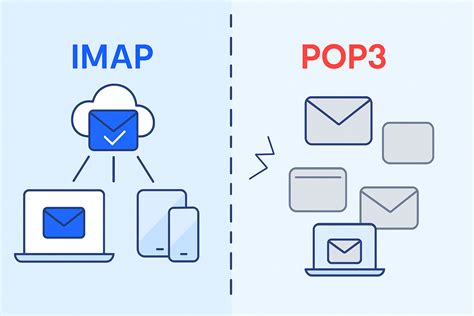
Seleccionar el Protocolo IMAP: En este punto, Outlook podría intentar configurar la cuenta automáticamente. Si esto no funciona o si desea un control más preciso, es fundamental seleccionar la opción de configuración manual y elegir el protocolo IMAP. IMAP (Protocolo de Acceso a Mensajes de Internet) sincroniza sus correos electrónicos a través de múltiples dispositivos, manteniendo una copia maestra en el servidor. Esto contrasta con POP3, que generalmente descarga correos a un solo dispositivo.
Verificar y Completar la Información del Servidor: Outlook le pedirá que verifique o introduzca los detalles del servidor de correo de Infomaniak. Esta información incluye:
- Servidor de correo entrante (IMAP): Generalmente
mail.infomaniak.com - Puerto del servidor de correo entrante: Típicamente
993(con cifrado SSL/TLS) - Servidor de correo saliente (SMTP): Generalmente
mail.infomaniak.com - Puerto del servidor de correo saliente: Típicamente
465(con cifrado SSL/TLS) o587(con STARTTLS). - Cifrado: Es crucial seleccionar la opción de cifrado adecuada (SSL/TLS o STARTTLS) para ambos servidores.
Asegúrese de que toda la información esté completa y sea precisa. Si no está seguro de los puertos exactos o las configuraciones de cifrado, consulte la documentación oficial de Infomaniak para la configuración de clientes de correo electrónico.
- Servidor de correo entrante (IMAP): Generalmente
Introducir la Contraseña de la Aplicación: Este es el paso crítico. Introduzca la contraseña específica de la aplicación que generó en los prerrequisitos. No intente usar su contraseña principal de Infomaniak si ha generado una contraseña de aplicación separada. El error más frecuente, como se mencionó, se refiere al uso de una contraseña incorrecta.
Finalizar la Configuración: Una vez que la contraseña sea correcta y los detalles del servidor estén bien configurados, Outlook debería poder conectarse a su cuenta de Infomaniak. Haga clic en "Siguiente" o "Finalizar" para completar el proceso.
📩 Como CONFIGURAR e-mail no Outlook utilizando IMAP
Solución de Problemas: Olvidé Mi Contraseña
En el caso de que olvide la contraseña específica de la aplicación que configuró para Outlook, o si necesita restablecer la contraseña principal de su cuenta Infomaniak, el proceso es el siguiente. Tenga en cuenta que este proceso se centra en la recuperación de credenciales, que luego deberá utilizar para configurar su cuenta en Outlook si la ha perdido o si la contraseña ha sido revocada.
Acceder a la Recuperación de Contraseña: Diríjase al sitio web de Infomaniak y busque la opción "Olvidé mi contraseña" o "No puedo acceder a tu cuenta". Esta opción suele encontrarse en la página de inicio de sesión de su cuenta Infomaniak.
Seleccionar el Motivo del Restablecimiento: Se le pedirá que elija el motivo por el cual necesita restablecer su contraseña. Esto podría ser porque la olvidó, sospecha que ha sido comprometida, o necesita generar una nueva contraseña para una aplicación.
Verificar su Identidad: Para garantizar la seguridad, Infomaniak requerirá que verifique su identidad. Esto puede implicar responder a preguntas de seguridad que configuró previamente, recibir un código por SMS a su número de teléfono registrado, o hacer clic en un enlace de verificación enviado a una dirección de correo electrónico alternativa. Siga las instrucciones en pantalla para completar este paso.
Restablecer y Generar Nueva Contraseña: Una vez que su identidad haya sido verificada con éxito, se le permitirá crear una nueva contraseña. Le recomendamos que elija una contraseña fuerte y única. Si está configurando Outlook, es en este punto donde debería generar una nueva contraseña de aplicación específica para Outlook desde el panel de Infomaniak, utilizando la contraseña principal recién restablecida como base para la autenticación.
Consideraciones Adicionales para una Conexión Segura
La seguridad de su cuenta de correo electrónico es primordial. Al configurar Outlook con su cuenta de Infomaniak, tenga en cuenta lo siguiente:
Autenticación de Dos Factores (2FA): Si Infomaniak ofrece autenticación de dos factores, habilítela. Esto añade una capa adicional de seguridad, requiriendo un segundo método de verificación además de su contraseña, lo que reduce significativamente el riesgo de acceso no autorizado. Cuando se utiliza 2FA, la generación de contraseñas de aplicación se vuelve aún más importante, ya que la autenticación principal puede requerir el segundo factor.
Actualizaciones de Software: Mantenga siempre su aplicación de escritorio de Outlook y su sistema operativo Windows actualizados. Las actualizaciones a menudo incluyen parches de seguridad importantes que protegen contra vulnerabilidades conocidas.
Configuración de Servidores SMTP: Asegúrese de que la configuración del servidor de correo saliente (SMTP) sea correcta. Un SMTP mal configurado puede impedir que envíe correos electrónicos, aunque pueda recibirlos. Los puertos y los métodos de cifrado (SSL/TLS o STARTTLS) son vitales para una transmisión segura de sus correos salientes.

Compatibilidad con Protocolos Estándar: Infomaniak, como proveedor de servicios de correo electrónico, se adhiere a protocolos estándar como IMAP y SMTP. Esto asegura la compatibilidad con la mayoría de las aplicaciones de correo electrónico de terceros, incluido Outlook. Sin embargo, si surgen problemas persistentes, la política de soporte de Infomaniak indica que se debe contactar directamente con el editor del software (en este caso, Microsoft) o un socio autorizado.
Entendiendo el Error de Contraseña
El error de contraseña es, con diferencia, el obstáculo más común al conectar Outlook a servicios de correo electrónico como Infomaniak. Las razones pueden incluir:
- Introducción Incorrecta de la Contraseña: Un simple error tipográfico, como una letra mayúscula omitida o un número mal introducido, puede causar un fallo en la autenticación.
- Uso de la Contraseña Incorrecta: Como se detalló anteriormente, es posible que esté intentando usar la contraseña de su cuenta web principal en lugar de la contraseña específica de la aplicación generada para Outlook.
- Contraseña Caducada o Revocada: Si ha cambiado recientemente su contraseña principal de Infomaniak, es posible que la contraseña de la aplicación configurada en Outlook ya no sea válida y deba ser actualizada o regenerada.
- Problemas de Sincronización: En raras ocasiones, puede haber un retraso o un problema de sincronización entre los servidores de Infomaniak y la aplicación Outlook, lo que lleva a un fallo temporal de autenticación.
Al abordar la configuración de su cuenta de correo electrónico de Infomaniak en Outlook, una atención meticulosa a los detalles, especialmente en lo que respecta a la generación y el uso de la contraseña correcta, allanará el camino para una experiencia de usuario sin problemas. La familiaridad con los protocolos IMAP/SMTP y la adhesión a las mejores prácticas de seguridad son esenciales para mantener tanto la accesibilidad como la protección de sus comunicaciones por correo electrónico.