La administración de una red Ubiquiti UniFi, ya sea para un negocio o un entorno doméstico avanzado, puede parecer una tarea compleja al principio. Sin embargo, con una guía clara y un entendimiento de los pasos involucrados, es posible configurar y mantener una red sólida y eficiente. Esta guía está diseñada para propietarios de cuentas o miembros de equipos que deseen configurar una red Ubiquiti UniFi, abarcando desde la instalación inicial del software controlador hasta la gestión avanzada de puntos de acceso.
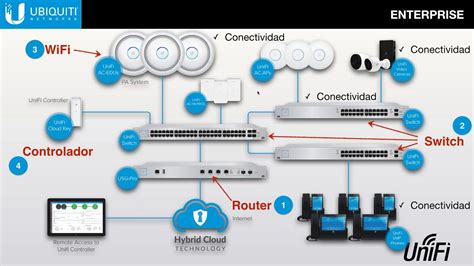
Configurar y luego mantener una red sólida para tu tienda o negocio requiere tiempo por adelantado y cierta cantidad de mantenimiento en el transcurso de la expansión de tu negocio. Square recomienda dedicar tiempo adicional para completar los pasos de esta guía. Para configuraciones más complejas con muchos puntos de acceso y equipos cableados, es posible que debas dedicar al menos un día, si no más, a construir una red sólida. Si esta complejidad te parece abrumadora, te recomendamos que contrates a un profesional de TI que pueda ayudarte a seguir la configuración recomendada en esta guía.
Instalación del Software UniFi Controller
El primer paso fundamental en la administración de una red UniFi es la instalación del software UniFi Controller. Este software actúa como el cerebro central de tu red, permitiéndote gestionar todos los dispositivos UniFi desde una única interfaz.
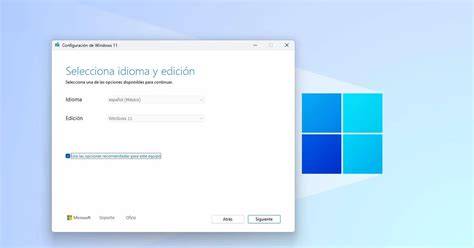
- Descarga del Software: Dirígete a la web de Ubiquiti Networks y descarga el fichero de instalación del UniFi Controller. Es importante asegurarse de descargar la versión más reciente disponible para acceder a todas las funcionalidades y correcciones de errores.
- Ejecución del Instalador: Una vez que el fichero se haya descargado por completo, haz doble clic sobre él para iniciar el proceso de instalación. Se abrirá una pantalla con el mensaje "Welcome to the UniFi Setup Wizard".
- Proceso de Instalación: Sigue las instrucciones del asistente de instalación. Acepta los términos y condiciones cuando se te solicite. Tras ello, dará inicio el proceso de instalación, esto puede tomar varios minutos dependiendo de la capacidad de tu Laptop o PC de mesa. Una vez se abra, deberemos seleccionar la casilla con el nombre "Launch a Browser" y automáticamente, se abrirá una ventana en el navegador que tengas por defecto.
- Arranque del Controlador: Cuando el proceso de instalación finaliza, te aparecerá la opción de arrancar el controlador. Si no se inicia automáticamente, puedes hacerlo de manera manual desde el escritorio o el menú de programas.
Configuración Inicial del UniFi Controller
Una vez instalado el software, es el momento de configurar el UniFi Controller por primera vez. Esta configuración inicial es crucial para el correcto funcionamiento de tu red.
- Acceso a la Interfaz: Al arrancar el controlador, se abrirá una pantalla con una aplicación basada en Java. Esto puede tardar más o menos dependiendo del PC que estemos utilizando. Cuando ya ha cargado completamente, debemos hacer clic en el botón "Launch a Browser to Manage Wireless Network".
- Aceptación de Certificados de Seguridad: En función del navegador que utilices, es posible que te aparezca un mensaje de seguridad. Acéptalo, ya que se trata de la conexión con el controlador. Para este manual estamos usando Mozilla Firefox, por lo que simplemente le damos a "Avanzado" y añadimos la excepción de seguridad.
- Configuración Inicial: ¡IMPORTANTE! Rellena los campos de configuración la primera vez que accedes a la interfaz. Se te solicitará información como el país, ya que dependiendo del país se asignará una potencia para los equipos y también parámetros para los canales. Luego de haber completado los requisitos anteriores, presiona el botón de "Next" para poder continuar. Nuevamente volvemos a pulsar el botón "Next" para continuar con la configuración.
- Configuración de Redes Wi-Fi (SSID y Contraseña): Tras ello, se nos solicitará llenar el recuadro de SSID y contraseña, procedemos a completar la información requerida. Cabe destacar que lo más recomendable es usar una contraseña compuesta por letras, números y caracteres especiales para que sea mucho más segura.
- Datos de Usuario del Controlador: Ahora se nos indicará que llenemos los datos de usuario para ingresar en la interfaz de UniFi Controller, por lo que deberemos colocar un usuario junto a su respectiva contraseña. Luego de ello, procederemos a ingresarlos.
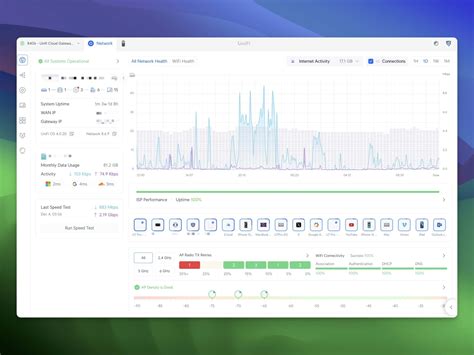
- Confirmación de Configuración: Por último, debemos confirmar la configuración. Este es el momento de acceder al UniFi Controller. Aquí podemos ver una visión general del controller. Tal como se puede observar en la imagen siguiente, los APs pueden colocarse de forma visual en el mapa.
Unifi para principiantes - Cómo funciona y las razones de su éxito
Adopción y Configuración de Puntos de Acceso (APs)
Con el UniFi Controller configurado, el siguiente paso es añadir y configurar los puntos de acceso UniFi a tu red.
- Conexión Física de los APs: Todavía no hemos conectado los UniFi a la red. Una vez conectemos un UniFi a la red, acto seguido nos aparecerá en la pantalla del controlador. Es importante tener en cuenta que una vez un punto de acceso está configurado por un PC, posteriormente sólo podrá gestionarse desde ese mismo PC. Todos los equipos son gestionados a través del controlador y no de forma independiente a través de una GUI como la mayoría de los puntos de acceso del mercado.
- Estado "Pending Adoption": Por defecto, el equipo que acabamos de conectar está con los valores de fábrica. Por ese motivo nos va a aparecer como "Pending Adoption" (Pendiente de Adopción). En caso de que aparezca como "managed by other" (gestionado por otro), no pasa nada.
- Proceso de Adopción: Una vez nos aparece el UniFi "Pending Adoption", debemos hacer clic sobre el botón "Adopt" de la derecha. Con ello, el controller adoptará el AP y lo podremos configurar.
- Estados "Upgrading" y "Provisioning": Con el dispositivo ya adoptado, el estado del UniFi pasará a ser "Upgrading" o "provisioning". En el primer caso, está actualizando el firmware del UniFi antes de aplicarle la configuración. El estado "provisioning" indica que el controller está aplicando al AP la configuración que hemos creado inicialmente en "wireless network".
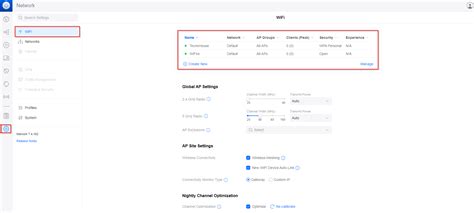
- Configuración de Redes Inalámbricas (SSID): Por defecto, no hay ninguna "wireless network" creada. Lo que tenemos que hacer es configurar el template con los datos que queramos aplicar a los puntos de acceso, como por ejemplo SSID, cifrado, etc. Para configurar las redes Wi-Fi, ve a Ajustes > Wi-Fi > Agregar nueva. Square aconseja crear hasta tres redes distintas para optimizar la gestión.
Gestión Avanzada y Opciones de Configuración
Los puntos de acceso (AP) UniFi ofrecen numerosos ajustes y opciones de control para optimizar el rendimiento en varios entornos.
Configuración de Redes Aisladas (VLANs)
Las redes aisladas (VLANs) son una característica poderosa para segmentar tu red, garantizando que tus dispositivos y accesorios de PDV Square estén en una red dedicada sin conflictos con otros dispositivos. Si bien esto se recomienda para obtener la mejor experiencia de Square, la gestión de VLANs es relativamente complicada de configurar y mantener a lo largo del tiempo.
- Creación de VLANs: Esta guía asume que estás configurando una nueva red UniFi en una sola ubicación o local. Las instrucciones de este paso te guiarán para la creación de redes aisladas (VLAN) que garantizarán que tus dispositivos y accesorios de PDV Square estén en una red dedicada sin conflictos con otros dispositivos que puedan estar conectados a tu red.
- Recomendación para Restaurantes: Se recomienda que los restaurantes que dependan de la impresión en red para las operaciones sigan los pasos de esta sección.
Configuración Manual de Canales y Potencia
De forma predeterminada, los puntos de acceso (AP) deben ajustar automáticamente los canales y otros ajustes según sea necesario. Si no te es fácil configurar manualmente estos ajustes, utiliza la configuración predeterminada y omite este paso por completo.
- Ajustes de Canal y Potencia: En la sección "Settings" (Ajustes), que encontrarás en la parte inferior izquierda de la pantalla, justo entre el bocadillo del chat y la campana de notificaciones, es posible acceder a estas configuraciones.
- Configuración de IP Estática: Por defecto, el controller asigna una IP adquirida por DHCP. Para poder configurar la IP de manera manual, haz clic en la dirección MAC del UniFi que vayas a modificar. Entonces se abrirá una ventana emergente con todos los elementos configurables del UniFi. Para ello solo hay que hacer clic en la dirección MAC del UniFi que vayamos a modificar. Entonces se abrirá una ventana emergente con todos los elementos configurables del UniFi. Para poder configurar la IP de manera manual iremos a la pestaña «Config». Allí encontraremos la opción «Network Settings» donde debemos cambiar de «Using DHCP» a «Static IP» y rellenar los campos: IP, máscara, puerta de enlace y servidores DNS. En esta pestaña también se pueden modificar otros parámetros como por ejemplo el SSID, el canal, etc. A partir de este momento, tu punto de acceso UniFi ya está funcionando de manera independiente.
Solución de Problemas Comunes
Incluso con la mejor planificación, pueden surgir problemas. Aquí abordamos algunas situaciones comunes y sus soluciones.
Dispositivos en Estado "Isolated"
Es posible que en alguna ocasión te encuentres con que, al conectar tu UniFi al controller, previamente haya sido configurado desde otro PC. Para poder reconfigurarlo, lo único que tienes que hacer es pulsar el botón de reset del UniFi hasta que parpadee la luz (unos 10 segundos) y esperar a que se vuelva a iniciar.
Para evitar que un dispositivo UniFi pase a estar en estado "Isolated", simplemente debemos desmarcar la opción "Enable connectivity monitor and wireless uplink". Esta opción solo está disponible con las versiones de controller 5.6.22 o superior. En caso contrario, no aparecerá la opción "Enable connectivity monitor and wireless uplink".
Actualizaciones Automáticas de Firmware
NOTA: Es posible que tengamos problemas con los APs, que pasarán a estar en estado "Isolated". También desactivaremos la opción "automatic Upgrade AP firmware" ya que este parámetro no funciona de forma lineal. Se recomienda gestionar las actualizaciones de firmware de forma manual para asegurar la estabilidad de la red.
Herramientas Adicionales y Recomendaciones
Ubiquiti ofrece herramientas adicionales que pueden ser de gran utilidad para la administración y optimización de tu red.
Aplicación Móvil UniFi
Unificuenta con una versión del UniFi Controller para dispositivos móviles, la cual puedes descargar dependiendo del sistema operativo de tu Smartphone o Tablet. La mejor manera de configurar el hardware de Ubiquiti es a través de la aplicación móvil UniFi.
Aplicación Ubiquiti WiFiman
Además de la aplicación UniFi, Square también recomienda descargar la Ubiquiti WiFiman app como una excelente herramienta de prueba. La herramienta está disponible en las plataformas iOS y Android. La aplicación WiFiman ofrece información completa sobre la latencia de la red, la intensidad de la señal y la congestión de los canales, junto con recomendaciones de optimización.

Hardware Recomendado y Consideraciones
Comparar las opciones de hardware recomendadas en la siguiente tabla es un paso importante antes de la implementación. Si bien el precio original de este manual era de 126,71 €, el precio actual es de 88,70 € (exc. 163,41 € exc.), lo que indica una posible variación en los costos de los equipos. Es fundamental seleccionar el hardware adecuado que se ajuste a las necesidades específicas de tu red y tu presupuesto.
Este manual ha sido creado por Wifisafe Spain SL.
tags: #como #administrar #ubiquiti #unifi