La conexión a Internet móvil es una parte integral de nuestra vida diaria, permitiéndonos comunicarnos, trabajar y acceder a información en cualquier lugar. Sin embargo, detrás de esta aparente simplicidad, existe una configuración fundamental que permite a nuestros dispositivos interactuar con las redes de nuestros operadores: el APN, o Nombre del Punto de Acceso. Comprender qué es un APN, para qué sirve y cómo gestionarlo, especialmente en escenarios donde se requiere una configuración manual o una actualización, es crucial para garantizar una experiencia de datos móviles fluida y eficiente.
¿Qué es un APN y Cuál es su Función?
Las siglas APN provienen de "Access Point Name", que en castellano se traduce como "Nombre del Punto de Acceso". En esencia, un APN actúa como una puerta de enlace entre la red de datos móviles de tu operador y la vasta red de Internet. Es la configuración interna de tu teléfono móvil la que le indica por qué camino virtual debe conectarse a Internet, y cada operador suele tener una ruta específica y única.
Cuando insertas una tarjeta SIM en tu teléfono, esta pertenece a un operador concreto. El APN es el conjunto de parámetros que tu dispositivo utiliza para establecer una conexión de datos móviles. Estos detalles esenciales incluyen la dirección IP que tu dispositivo debería usar, el tipo de red al que te estás conectando (como 4G o 5G) y las configuraciones de seguridad necesarias para establecer dicha conexión. Sin una configuración APN correcta, tus datos móviles podrían no funcionar en absoluto, o la conexión podría ser notablemente lenta e inestable.
La Configuración Automática y la Necesidad de Intervención Manual
Afortunadamente, en la mayoría de los casos, los teléfonos móviles modernos están diseñados para configurar el APN automáticamente en cuanto insertas una tarjeta SIM nueva. Este proceso de autoconfiguración simplifica enormemente la experiencia del usuario, haciendo que sea poco común la necesidad de recurrir a una configuración manual. Los operadores de red envían la información necesaria a través de la SIM para que el dispositivo establezca la conexión sin intervención del usuario.
Sin embargo, existen escenarios donde la configuración automática puede no ser suficiente o donde se requiere una actualización. Esto puede ocurrir, por ejemplo, si tus datos móviles no funcionan correctamente después de activar una nueva eSIM, si notas que tu velocidad de internet es más lenta de lo esperado, o si has cambiado de red manualmente y necesitas ajustar la configuración para adaptarte a los nuevos parámetros. En estas situaciones, conocer el procedimiento para actualizar o crear manualmente una configuración APN se vuelve indispensable. Es importante destacar que no se recomienda añadir o modificar información de APN a menos que hayas obtenido los datos correctos directamente de tu operador de red. Si la información de APN predeterminada no se muestra después de insertar la tarjeta SIM, podría indicar la necesidad de añadir una nueva configuración o, alternativamente, que no tienes acceso a Internet.
Configuración de APN en Dispositivos Android
Para los usuarios de dispositivos Android, el proceso para acceder y modificar la configuración del APN es relativamente sencillo y se realiza a través del menú de ajustes del sistema.
- Accede a los Ajustes: Abre la aplicación "Ajustes" o "Configuración" en tu dispositivo Android.
- Navega a Redes e Internet: Busca y selecciona la opción "Redes e Internet" o una sección similar, que puede variar ligeramente dependiendo de la versión de Android y la capa de personalización del fabricante (por ejemplo, "Conexiones" en algunos dispositivos Samsung).
- Selecciona Redes Móviles: Dentro de "Redes e Internet", localiza y pulsa en la opción "Redes móviles".
- Encuentra Nombres de Puntos de Acceso (APN): Dentro de la configuración de "Redes móviles", busca la opción "Nombres de Puntos de Acceso" o simplemente "APN".
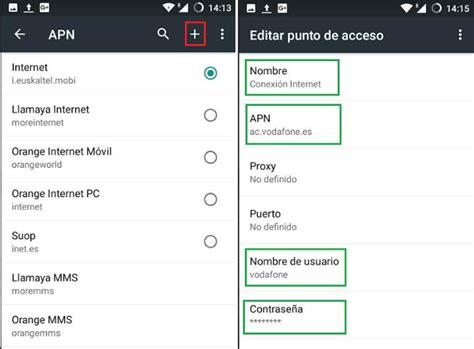
- Edita o Crea una Nueva APN: Aquí verás una lista de las APN configuradas actualmente. Para editar una existente, tócala. Para crear una nueva, busca un botón con un signo más (+) o una opción que diga "Agregar APN" o "Nueva APN".
Al crear o editar una APN, dependiendo de tu operador, deberás introducir distintos datos. Los campos más comunes son:
- APN: Este es un campo obligatorio y contiene la dirección del punto de acceso.
- Nombre de usuario: Opcional, pero requerido por algunos operadores.
- Contraseña: Opcional, pero requerido por algunos operadores.
- Tipo de información de inicio de sesión: Opcional, especifica el método de autenticación.
- Tipo de IP: Opcional, define el protocolo de Internet a utilizar (por ejemplo, IPv4, IPv6).
Una vez que hayas introducido la información correcta, asegúrate de guardarla. En muchos casos, se recomienda reiniciar el teléfono para que los cambios surtan efecto.
Configuración de APN en Dispositivos iOS (iPhone)
Los usuarios de iPhone también pueden gestionar la configuración de su APN a través de los ajustes del sistema, aunque la ruta de navegación es ligeramente diferente.
- Abre Ajustes: Inicia la aplicación "Ajustes" en tu iPhone.
- Toca Datos móviles: Busca y selecciona la opción "Datos móviles" (o "Celular" en algunas versiones).
- Selecciona tu eSIM o Tarjeta SIM: Si tienes varias tarjetas SIM o eSIM, selecciona la que deseas configurar.
- Toca Red de datos móviles: Dentro de la configuración de la tarjeta SIM o eSIM, busca y pulsa en "Red de datos móviles" (o "Datos móviles").
- Localiza el Campo APN: En esta pantalla, encontrarás el campo "APN". Si necesitas introducir o modificar la configuración, hazlo aquí.
- Deja otros campos en blanco: Generalmente, solo se requiere la información del APN. Deja todos los demás campos en blanco a menos que tu operador te indique explícitamente que ingreses otra información.
Es importante recordar que, para la mayoría de los usuarios de eSIM, la configuración del APN se realiza automáticamente durante la instalación. Sin embargo, si experimentas problemas de conectividad, verificar y actualizar esta configuración puede ser la solución.
El Rol de las eSIM en la Gestión de APN
Las eSIM (tarjetas SIM electrónicas) han revolucionado la forma en que nos conectamos a las redes móviles, ofreciendo mayor flexibilidad y conveniencia. Para la mayoría de los usuarios de eSIM, la configuración del APN se establece automáticamente al instalar la eSIM. El perfil de la eSIM contiene toda la información necesaria para que el dispositivo se conecte a la red del operador sin necesidad de intervención manual.
como configurar datos móviles en iPhone [ configurar APN ]
No obstante, al igual que con las tarjetas SIM físicas, pueden surgir situaciones en las que sea necesario actualizar la configuración del APN, incluso con una eSIM. Esto puede suceder si la conexión de datos móviles no funciona correctamente después de la activación de la eSIM, si la velocidad de internet es deficiente, o si has cambiado de proveedor de servicios móviles. Si tu eSIM está funcionando correctamente, no hay necesidad de modificar la configuración del APN. Sin embargo, si te encuentras con problemas de conectividad, el proceso para actualizar la configuración en un dispositivo Android o iOS, como se describió anteriormente, sigue siendo válido. La clave está en obtener la información de APN correcta de tu operador de red.
Consideraciones Adicionales y Mejores Prácticas
La configuración de APN es un parámetro técnico que, aunque esencial, raramente requiere la atención del usuario promedio. La mayoría de los operadores se esfuerzan por proporcionar una experiencia de conexión sin interrupciones a través de la configuración automática. Sin embargo, en el mundo de la tecnología móvil, donde los cambios son constantes y las configuraciones pueden variar, la capacidad de diagnosticar y solucionar problemas de conectividad es una habilidad valiosa.
Si te encuentras en la situación de necesitar configurar manualmente un APN, es fundamental obtener la información precisa de tu operador. Contactar con su servicio de atención al cliente o visitar su sitio web oficial suele ser la mejor manera de conseguir los datos correctos. Introducir información incorrecta en los campos del APN puede tener como resultado la imposibilidad de acceder a Internet, o incluso afectar a otros servicios de red.
En sistemas operativos de escritorio como Windows, la gestión de APN también es relevante, especialmente para dispositivos que utilizan conectividad celular. En Windows, se puede acceder a estas configuraciones a través de "Configuración" > "Internet y red" > "Red celular" > "Opciones avanzadas". Aquí, se pueden añadir o editar los APN, especificando los campos obligatorios como el APN, y opcionalmente el nombre de usuario, contraseña, tipo de inicio de sesión y tipo de IP.
La constante evolución de las tecnologías móviles, como el 5G y las futuras innovaciones, significa que la forma en que gestionamos nuestras conexiones de datos puede seguir cambiando. Sin embargo, el concepto fundamental del APN como el punto de acceso para la conectividad de datos móviles probablemente persistirá, haciendo que la comprensión de su funcionamiento sea una herramienta útil para cualquier usuario de tecnología móvil.

Es importante recordar que la configuración de APN es específica para cada operador y a menudo para cada plan de servicio. Por lo tanto, la información que funciona para un operador puede no ser válida para otro. Esta especificidad asegura que cada dispositivo se conecte a la infraestructura de red correcta y de acuerdo con los términos del servicio contratado. La correcta gestión de estos parámetros garantiza que los usuarios puedan aprovechar al máximo sus planes de datos móviles, disfrutando de una conexión rápida y fiable para todas sus necesidades digitales.
tags: #como #desintalar #los #apn