El sonido de tu Mac puede dejar de funcionar por diversas razones, y antes de entrar en pánico o acudir al soporte técnico de Apple, es fundamental revisar una serie de pasos. Este artículo te guiará a través de las soluciones más comunes y efectivas para resolver problemas de audio HDMI en tu iMac, abarcando desde configuraciones básicas hasta soluciones de hardware y software más complejas.
Actualización del Sistema Operativo: La Primera Línea de Defensa
Comenzar por lo más básico es crucial. Un sistema operativo desactualizado puede ser la raíz de numerosos fallos, incluyendo problemas de sonido. Mantener tu macOS al día no solo fortalece la seguridad de tu equipo, sino que también asegura la compatibilidad y el correcto funcionamiento de todos sus componentes y software.
Para verificar si tienes la última versión de tu sistema operativo, dirígete al menú de Apple en la esquina superior izquierda de la pantalla. Haz clic en "Preferencias del Sistema" y luego en "Actualización de software". Si hay alguna actualización disponible, aparecerá el botón correspondiente para descargarla e instalarla. Es recomendable realizar una copia de seguridad de tu Mac utilizando Time Machine antes de proceder con cualquier actualización importante.
Revisión de Ajustes de Sonido: Configuración Esencial
Si una actualización de sistema no resuelve el problema, es probable que la causa se encuentre en la configuración de sonido. Este paso es aplicable a todo tipo de altavoces, tanto internos como externos.
Dirígete al menú de Apple → Preferencias del Sistema → Sonido → Salida. Asegúrate de que "Altavoces internos" esté seleccionado como dispositivo de salida de audio. Si estás utilizando otro dispositivo, cámbialo a "Altavoces internos" y ajusta el volumen de salida. Verifica que la casilla "Silencio" esté desactivada.
Si la opción "Altavoces internos" no aparece, intenta reiniciar tu Mac y restablecer la NVRAM (memoria de acceso aleatorio no volátil). Si el problema persiste, podría indicar un fallo de hardware, en cuyo caso deberías contactar con el soporte técnico de Apple.
Verificación de Funcionamiento en Otras Aplicaciones: Aislamiento del Problema
Es importante determinar si el problema de audio se limita a una aplicación específica o si afecta a todo el sistema. Si el audio no funciona al utilizar una aplicación en particular, revisa los ajustes internos de esa aplicación. Es común encontrar fallos de audio en aplicaciones como Skype; en estos casos, verifica la configuración de audio y vídeo, asegurándote de que la barra del altavoz esté completamente a la derecha.
Si el problema de sonido persiste en múltiples aplicaciones, es hora de explorar soluciones de hardware y configuraciones más avanzadas.
Solución de Problemas de Hardware: Altavoces y Conexiones
Altavoces Externos
Si utilizas altavoces externos, lo primero es asegurar que estén correctamente conectados a tu ordenador. El cable debe estar firmemente enchufado al puerto USB o de audio, y el puerto debe estar libre de polvo y obstrucciones. La acumulación de polvo es común y puede dificultar la conexión; límpialos regularmente con bastoncillos de algodón, palillos de dientes y aire comprimido.
Si la conexión física parece correcta, regresa a los ajustes de sonido: Menú de Apple → Preferencias del Sistema → Sonido → Salida. Asegúrate de que los altavoces externos USB estén seleccionados como dispositivo de salida. Si no aparecen, desconéctalos y vuelve a conectarlos. Si están conectados a través del puerto de audio, verifica que la opción "Usar puerto de audio para…" esté configurada para "Salida de sonido".
Altavoces Integrados en una Pantalla
Antes de acceder a las Preferencias del Sistema, comprueba que el cable de la pantalla esté correctamente conectado a tu Mac y que no haya auriculares conectados en el puerto de audio. Luego, ve a Preferencias del Sistema → Sonido → Salida y selecciona "Audio en pantalla" como dispositivo de salida.
Receptores Digitales
Para solucionar problemas con receptores digitales, asegúrate de usar el conector adecuado, preferiblemente un cable digital óptico especial. Verifica los ajustes del receptor consultando su manual, asegurándote de que esté configurado para la entrada digital. En tu Mac, ve a Preferencias del Sistema → Sonido → Salida y selecciona "Salida digital" como dispositivo. Finalmente, revisa los controles de volumen del receptor para descartar que esté apagado accidentalmente.
Uso del Monitor de Actividad: Reinicio del Controlador de Sonido
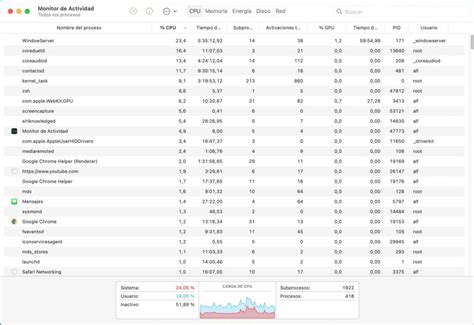
Si has descartado problemas de cables, ajustes o dispositivos de salida, es posible que necesites reiniciar el controlador de sonido. Esto se puede hacer fácilmente utilizando el Monitor de Actividad.
Accede a Aplicaciones → Utilidades → Monitor de Actividad. Busca en la barra de búsqueda la entrada coreaudiod, que es el proceso del controlador Core Audio. Selecciónalo y haz clic en el botón "X" en la esquina superior izquierda para detenerlo. El controlador se reiniciará automáticamente.
Comprobación de la Conexión Bluetooth: Dispositivos Inalámbricos
Los auriculares y altavoces Bluetooth son convenientes, pero su emparejamiento a veces puede ser problemático. Antes de culpar al software, asegúrate de que los dispositivos Bluetooth estén encendidos y conectados.
En tu MacBook, ve a Preferencias del Sistema → Bluetooth y comprueba que el Bluetooth esté activado. Busca el nombre de tu dispositivo de salida en la lista. Si no se empareja automáticamente, verás un botón "Emparejar". Si el emparejamiento falla, intenta reiniciar tu ordenador y los dispositivos Bluetooth.
Uso de la Terminal: Restablecimiento Avanzado del Audio
Para usuarios familiarizados con la Terminal, esta herramienta ofrece una solución eficaz para restablecer el controlador de audio.
Ve a Aplicaciones → Utilidades → Terminal e introduce el comando sudo killall coreaudiod. Presiona Enter. Esto reiniciará el daemon Core Audio.
Solución Específica para Usuarios de Google Chrome
En ocasiones, las versiones recientes de Google Chrome pueden interferir con el controlador de sonido. Para solucionar esto, primero debes cerrar Chrome.
Introduce en Terminal: sudo killall Google\ Chrome. Si este comando no cierra el navegador, utiliza pgrep -x "Google Chrome" para obtener el ID del proceso y luego kill -9 [ID del proceso], reemplazando [ID del proceso] con el número que aparece.
Una vez que Chrome esté cerrado, puedes ejecutar sudo killall coreaudiod para restablecer Core Audio. Chrome debería funcionar con normalidad al volver a abrirlo.
Restablecimiento de la NVRAM: Configuración Persistente
La NVRAM almacena ajustes importantes de tu Mac, como zonas horarias, idioma y, crucialmente, la configuración del volumen. Restablecer la NVRAM a menudo soluciona problemas de audio, ya que conserva la configuración incluso después de apagar el equipo.
Para restablecer la NVRAM:
- Apaga tu Mac por completo y desconecta todos los dispositivos USB y cables de carga.
- Presiona el botón de encendido para encenderlo.
- Inmediatamente después de que aparezca la pantalla gris, mantén presionadas las teclas
Command + Option + P + Rhasta que el Mac se reinicie y escuches el sonido de inicio por segunda vez.
Esto restablecerá configuraciones como el idioma y la zona horaria, y debería solucionar los problemas de sonido. En Macs lanzados después de 2018 con chip T2, el logo de Apple debería aparecer dos veces durante este proceso.
Cómo restablecer la NVRAM, PRAM y SMC de tu Mac
Detección de Malware: Un Posible Culpable Oculto
Si ninguna de las soluciones anteriores ha funcionado, existe la posibilidad de que tu Mac esté infectado por malware. Los síntomas pueden incluir anuncios emergentes excesivos, advertencias sospechosas en el navegador o un rendimiento general deficiente del equipo.
El malware puede propagarse por todo el sistema, dificultando su localización y eliminación. En estos casos, herramientas como el buscador de malware de MacKeeper pueden ser útiles para identificar y eliminar archivos maliciosos.
Preguntas Frecuentes sobre el Audio HDMI en Mac
¿Cómo probar el sonido en Mac?
Para probar el sonido, simplemente sube el volumen y reproduce un archivo de audio. Abre la aplicación Música, selecciona una canción y haz clic en "Reproducir". Si la barra de menú se desplaza pero no escuchas nada, tu Mac tiene un problema de sonido. Verifica los altavoces integrados y externos en Preferencias del Sistema → Sonido → Salida, desactiva el silencio y ajusta el volumen. Si ninguno funciona, revisa el software.
¿Cómo activar el sonido HDMI en mi Mac?
Conecta tu Mac a un dispositivo HDMI con un cable compatible. Si tu Mac utiliza puertos Thunderbolt o USB-C, necesitarás un adaptador. Desconecta auriculares u otros dispositivos. Ve a Menú de Apple → Preferencias del Sistema → Sonido → Salida y selecciona tu dispositivo HDMI en la lista. Asegúrate de que el adaptador esté correctamente conectado y sea compatible.
¿Cómo activo el control de volumen del teclado Mac?
Puedes usar las teclas F10, F11 y F12 para silenciar o ajustar el volumen. Otra opción es la barra de volumen en la parte superior de la pantalla. Si no aparece, ve a Preferencias del Sistema → Sonido y marca "Mostrar opciones de sonido en la barra de menús". Para ajustes más precisos, mantén presionadas las teclas Shift + Option mientras usas las teclas de volumen.
¿Cómo conectar mi Mac a varios altavoces con Bluetooth?
Activa el Bluetooth y conecta los altavoces haciendo clic en "Conectar". Luego, ve a Aplicaciones → Utilidades → Configuración de Audio MIDI. Haz clic en el botón "+" y selecciona "Crear dispositivo de salida múltiple". Elige todos los altavoces conectados.
El Desafío Específico del "MacMini HDMI Audio Issue"
Algunos usuarios, particularmente con modelos de Mac Mini y amplificadores "de boutique" o equipos de audio de alta gama, se han encontrado con un problema recurrente conocido como "The MacMini HDMI audio issue". Este problema parece originarse en el proceso de "handshaking" (reconocimiento mutuo) del HDMI, donde el Mac no detecta correctamente la salida de audio, reseteando el sonido a los altavoces internos.
Esto puede ocurrir cuando se cambia de entrada en el amplificador o televisor, interrumpiendo la comunicación HDMI. Algunas soluciones reportadas incluyen:
- Configuración de MIDI Setup: Asegurarse de que la salida HDMI esté habilitada en Aplicaciones → MIDIsetup.
- HDMI Detective: Un dispositivo que aprende y repite códigos EDID para mantener la comunicación HDMI.
- Tiempo de Espera: Permitir que el Mac y el receptor se comuniquen durante varios segundos (hasta 10) después de cambiar de entrada.
- Frecuencia de Muestreo y Canales: Configurar el audio en MIDIsetup a 48.000 Hz y 2 Canales Estéreo. Esta configuración parece evitar conflictos y el reseteo al altavoz interno.
Este inconveniente, aunque frustrante, a menudo se resuelve ajustando estas configuraciones específicas. El HDMI Detective también puede ser útil para problemas secundarios, como la interrupción del audio al apagar el televisor o la pantalla.
Reparación de Video y Audio Dañado
Herramientas como Repairit pueden ser útiles para solucionar problemas de reproducción de video que se aceleran o tienen cortes, así como para recuperar y reparar archivos de audio dañados. Estos programas ofrecen escaneo rápido y avanzado, permitiendo previsualizar y guardar los archivos reparados.
Solución de Problemas de Aceleración de Video y Audio entrecortado
Varios usuarios han reportado que al conectar su Mac a través de HDMI, los videos se aceleran y el audio se entrecorta. Esto puede ocurrir incluso en modelos recientes como el MacBook Air M1 2020. Una solución temporal que algunos usuarios han encontrado es iniciar el MacBook en modo seguro, realizar la conexión HDMI y luego reiniciar normalmente.
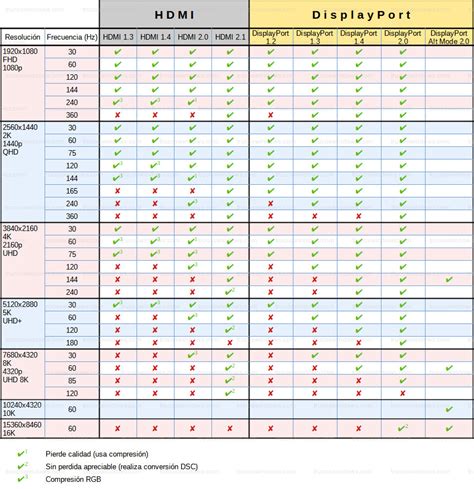
Las especificaciones técnicas de los puertos HDMI en Mac varían, soportando diferentes resoluciones y frecuencias de actualización. Es importante verificar la compatibilidad de tu Mac con el cable y la pantalla para asegurar una transmisión óptima de audio y video.
El problema de HDCP (protección de contenido digital de alto ancho de banda) puede manifestarse si el Mac entra en modo de suspensión mientras se reproduce un video. Cerrar y volver a abrir el programa de reproducción de video suele resolverlo.
Al abordar los problemas de audio HDMI en tu iMac, recuerda seguir estos pasos de manera metódica, desde las configuraciones más sencillas hasta las soluciones más complejas. Con paciencia y las herramientas adecuadas, podrás disfrutar nuevamente de un sonido nítido a través de tu conexión HDMI.