La conexión a Internet se ha convertido en una necesidad fundamental en el mundo actual, abarcando tanto el ámbito laboral como el recreativo. A lo largo de los años, los métodos de conexión a la red han experimentado una evolución significativa. Desde los antiguos módems de 56K hasta la avanzada tecnología de fibra óptica, la velocidad y la estabilidad de la conexión han mejorado drásticamente, posibilitando el acceso a servicios en línea de vanguardia como la transmisión de video y las videollamadas. La conexión a Internet ha recorrido un largo camino desde sus inicios. En los primeros días, los usuarios dependían de módems que utilizaban la línea telefónica para conectarse a la red, lo que limitaba la velocidad a unos modestos 56Kbps. Este método no solo era lento, sino que también interfería con las llamadas telefónicas, ya que no se podían utilizar ambas funciones al mismo tiempo. Con la llegada del ADSL, la velocidad de conexión mejoró significativamente, permitiendo que los usuarios disfrutaran de una navegación más fluida y sin interrupciones en las llamadas telefónicas. La evolución de estas tecnologías no solo ha mejorado la velocidad, sino también la calidad de la conexión. El ADSL permitió a los usuarios conectarse a Internet de manera más eficiente, pero fue la fibra óptica la que realmente transformó la experiencia de navegación. Con la fibra, las velocidades de descarga y subida son mucho mayores, lo que facilita el uso de servicios que requieren un gran ancho de banda, como el streaming de video en alta definición y las plataformas de videojuegos online. La transición del módem a la fibra óptica no solo ha afectado a la velocidad de conexión, sino también a la manera en que interactuamos con la tecnología. Hoy en día, los usuarios esperan una conexión rápida y fiable, y la fibra óptica ha hecho posible cumplir con esas expectativas.
La Superioridad de la Conexión Ethernet
La conexión por cable Ethernet a un ordenador es, desde siempre, el mejor método para disfrutar de la mayor velocidad de conexión. Esto se debe a que, a diferencia de las conexiones inalámbricas, no se ven afectadas por elementos del entorno como paredes, dispositivos electrónicos, además de por otras señales inalámbricas. Cuando nos conectamos por cable, estamos obteniendo la máxima velocidad de conexión que nuestro router es capaz de ofrecernos en base a la tarifa que tenemos contratada. La conexión de red que mayor velocidad de conexión ofrece es mediante el cable Ethernet, debido a que no está sujeto a interferencias del entorno.
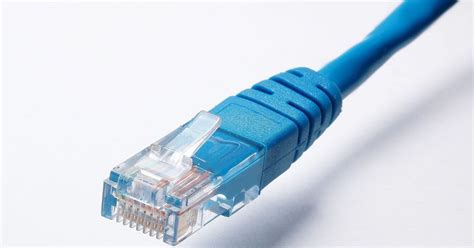
Sin embargo, muchos son los usuarios que se preguntan si existe la posibilidad de utilizar, de forma conjunta, la conexión inalámbrica de nuestro dispositivo y la conexión a través del cable para tener una mayor velocidad de conexión. La respuesta a esta pregunta, aunque pueda parecer contraintuitiva, es que no siempre es posible obtener una mejora en la velocidad combinando ambas conexiones en un mismo dispositivo, y en la mayoría de los casos, Windows priorizará una sobre la otra. Tampoco vamos a obtener una mejora si conectáramos dos tarjetas de red a un PC, ya que Windows solo utilizará la conexión de una de ellas, no las dos de forma conjunta. Si desconectamos el cable Ethernet de nuestro ordenador, automáticamente el equipo pasará a utilizar la conexión inalámbrica, sin que se produzca ningún corte en la conexión.
Configuración Avanzada para Priorizar Conexiones en Windows
Si queremos que Windows le dé prioridad a la conexión inalámbrica en detrimento de la conexión por red, podemos cambiar la configuración de Windows realizando los pasos que os mostramos a continuación. Ejecutamos la aplicación ncpa.cpl a través del comando Ejecutar (Win + r). A continuación, accedemos a las propiedades de Protocolo de Internet versión 4 y accedemos a la casilla Opciones avanzadas. Finalmente, desmarcamos la casilla Métrica automática e introducimos el valor 5. Para que los cambios se efectúen, pulsamos en Aceptar.
Como vemos, no es posible usar estas dos conexiones al mismo tiempo para sumar sus velocidades en un único dispositivo. Sin embargo, la pregunta sobre cómo usar ambas conexiones simultáneamente sigue siendo relevante para ciertos escenarios. ¿Alguna vez se ha preguntado si puede utilizar, de forma conjunta, la conexión de una red Wi-Fi con una de Ethernet? La respuesta es que sí, debido a que de forma predeterminada, Windows está programado para priorizar una conexión sobre la otra, lo que significa que existe la posibilidad de usar ambas al mismo tiempo, aunque no para sumar velocidades.
De acuerdo con el portal web 'Tekcrispy', es importante tener presente que el Wi-Fi es un medio inalámbrico que permite transmitir datos, mientras que la red Ethernet es un medio cableado. Dicho lo anterior, en términos de rendimiento, Ethernet es mucho más rápido. Pero el Wi-Fi moderno, especialmente el Wi-Fi 6 con 5 GHz, puede funcionar de forma muy veloz, aunque continúa siendo más lento que los cableados. Usar su Wi-Fi y Ethernet juntos no aumentará las velocidades de descarga o subida de forma directa, debido a que el enrutador y la conexión a Internet siguen siendo los mismos.
Alternativas para Utilizar Ambas Conexiones
Es importante que tenga en cuenta que antes de configurar su computador para usar estas conexiones juntas, debe asegurarse de tener adaptadores Ethernet y Wi-Fi que funcionen correctamente. Según el portal web 'Tecnobestias', estas son cuatro alternativas que le permitirán poder realizar este ajuste, entendiendo que no se trata de sumar velocidades, sino de mantener ambas activas simultáneamente para diferentes propósitos o como respaldo.
1. Evitar que el Wi-Fi se Deshabilite Automáticamente
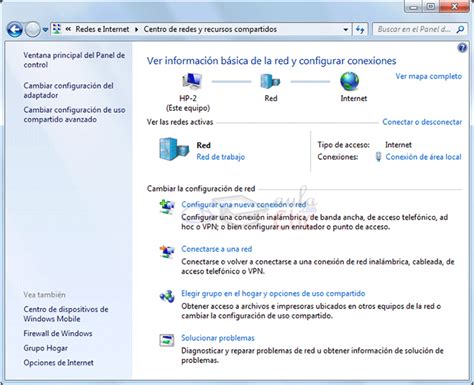
Una configuración en el 'Panel de control' le permite desactivar el cambio automático que ocurre cuando cambia de un método de conexión a otro. Debe hacerlo así:
- Abra el 'Centro de redes y recursos compartidos'.
- Seleccione 'Cambiar la configuración del adaptador'.
- Haga clic derecho en el adaptador inalámbrico y seleccione 'Propiedades'.
- Vaya a la pestaña 'Redes' y haga clic en 'Configurar'.
- Seleccione la pestaña 'Avanzado' y desmarque 'Deshabilitar' en conexión por cable si la configuración está disponible.
- Guarde esos cambios y aplique. Luego conéctese a su Wi-Fi y el cable de Ethernet a su computadora.
- Finalmente, compruebe si ambos permanecen conectados y funcionan correctamente.
2. Cambiar la Configuración del BIOS/UEFI
Tenga en cuenta que algunas computadoras tienen una configuración de BIOS/UEFI que cambia automáticamente entre conexiones LAN y WLAN. Pero esto depende de la marca de su portátil o de la placa base de su PC, y la única forma de averiguarlo será accediendo al BIOS/UEFI.
Para modificar la configuración del BIOS/UEFI haga lo siguiente:
- Apague la computadora.
- Vuelva a encenderla y presione repetidamente la tecla de acceso al BIOS/UEFI en su teclado. Esta tecla puede ser F2, Supr, F10 o F12, dependiendo de la computadora.
- Busque una pestaña de 'Redes', 'Extra' o 'Configuración del sistema' cuando aparezca el BIOS/UEFI.
- En las laptops HP, vaya a 'Opciones de dispositivos incorporados' y desmarque 'Conmutación LAN/WLAN'.
- En las laptops Dell, vaya a 'Administración de energía', luego 'Control de radio inalámbrico' y desmarque 'Controlar radio WLAN'.
- Busque algo redactado de manera similar en otras marcas de computadoras y desactive la configuración.
- Después de cambiar esta configuración, conéctese a Wi-Fi y Ethernet y vea si una de las conexiones se interrumpe.
Se considera que usar ambas conexiones simultáneamente es bastante útil si tiene un servidor de medios con una conexión por cable que está separada de la red de su enrutador de Internet.
3. Unir las Conexiones Mediante un Puente de Red (Bridge)
El 'Centro de redes y recursos compartidos' que aparece en el 'Panel de control' también le permite unir dos conexiones y usarlas simultáneamente, aunque con una particularidad: no como suma de velocidades, sino como un "soporte" o para compartir la conexión. Tenga en cuenta que las posibilidades de que esto funcione dependen del fabricante de la placa base o de la computadora.
En este montaje nos conectaremos por Wi-Fi a un punto de acceso, ya sea a nuestro router inalámbrico o a alguna red libre, y compartiremos Internet a un ordenador cercano que no tenga tarjeta de red inalámbrica, por tanto uniremos ambos equipos por cable de red.
Requisitos:
- Siempre que queramos tener Internet, el ordenador «repetidor» debe estar encendido.
- Dos tarjetas de red, una inalámbrica para conectarnos al AP y la otra Ethernet para conectar el otro ordenador (o consola).
Mi situación a la hora de hacer el manual:
- La tarjeta de red inalámbrica coge Internet del router de mi casa (podéis coger el Wi-Fi que queráis con la parabólica, etc.).
- Tarjeta Intel 4965AGN que se conectará al Wi-Fi de casa.
- Portátil número 2 para comprobar que todo funciona correctamente y a la primera conectando por cable Ethernet.
- Sistema operativo del ordenador «repetidor»: Windows 7 Professional x64
Manual para crear un puente de red:
- Nos vamos a Inicio, Panel de Control, seleccionamos Centro de Redes y recursos compartidos.
- Le damos a «Cambiar configuración del adaptador«.
- Y hacemos un puente de red entre la tarjeta inalámbrica y la Ethernet.
- Para ello, mantenga presionada la tecla
Ctrly haga clic en el adaptador inalámbrico y luego en el adaptador Ethernet. - Haga clic derecho en uno de los adaptadores seleccionados y elija la opción "Conexión puente".
- Para ello, mantenga presionada la tecla
- Ahora conectamos ambos equipos con el cable de red y ya tendríamos Internet (tras esperar unos segundos).
Problemas que se pueden presentar:
- El DHCP del router está desactivado.
Para unir su conexión Wi-Fi y Ethernet, siga estos pasos:
- Instale los controladores más recientes para sus adaptadores Wi-Fi y Ethernet.
- Vaya a 'Configuración' y luego a 'Red e Internet'.
- Seleccione 'Cambiar la configuración del adaptador'.
- Elimine cualquier conexión en puente que ya exista.
- Primero, seleccione su adaptador inalámbrico y luego su conexión Ethernet.
- A continuación, haga clic con el botón derecho en el adaptador inalámbrico y seleccione 'Conexión puente'.
- Proporcione al nuevo adaptador de puente una IP estática accediendo a su configuración de TCP/IP v4 y activando la IP estática.
Cuando haya terminado de unir la conexión, asegúrese de que Wi-Fi y Ethernet permanezcan conectados.
🌐 VirtualBox | Tipos de Red: NAT, Puente, Interna y Anfitrión
4. Cambiar las Prioridades de Conexión (Métrica de Interfaz)
Al asignar diferentes prioridades a las conexiones inalámbricas y Ethernet, puede configurar su computadora para que priorice una sobre la otra, o en ciertos casos, permitir que ambas coexistan. Debe saber que es posible que esto no funcione para todas las computadoras de la misma manera, pero es una forma válida de gestionar la conexión.
La métrica de interfaz es un valor numérico que indica la "costo" de una ruta de red. Un valor más bajo indica una ruta preferida. Windows asigna automáticamente una métrica a cada interfaz de red. Si ambas interfaces (Ethernet y Wi-Fi) tienen la misma métrica, Windows puede tener dificultades para decidir cuál usar.
Para cambiar la métrica y priorizar una conexión sobre la otra:
- Ejecute
ncpa.cpl(Win + R). - Haga clic derecho en la conexión que desea priorizar (por ejemplo, Ethernet).
- Seleccione 'Propiedades'.
- Seleccione 'Protocolo de Internet versión 4 (TCP/IPv4)' y haga clic en 'Propiedades'.
- Haga clic en 'Opciones avanzadas'.
- Desmarque la casilla 'Métrica automática'.
- En el campo 'Métrica de interfaz', introduzca un valor bajo (por ejemplo, 10) para la conexión que desea priorizar. Para la otra conexión (Wi-Fi), puede dejar la métrica automática o asignarle un valor más alto (por ejemplo, 20).
- Haga clic en 'Aceptar' en todas las ventanas abiertas.
Al asignar la misma prioridad a las conexiones inalámbricas y Ethernet, puede configurar su computadora para usar ambas conexiones simultáneamente, aunque el comportamiento exacto puede variar. Conectar un ordenador a Internet es una necesidad básica en el mundo actual, donde la conectividad es esencial tanto para el trabajo como para el ocio.
Consideraciones sobre la Velocidad y el Rendimiento
La velocidad de conexión a Internet tiene un impacto directo en la calidad de los servicios online que utilizamos a diario. Una conexión rápida y estable es esencial para disfrutar de plataformas de streaming como Netflix o YouTube sin interrupciones, permitiendo la reproducción de contenido en alta definición sin problemas de buffering. La mejora en la velocidad de conexión también ha permitido el auge de los servicios en la nube, donde los usuarios pueden almacenar y acceder a sus archivos y aplicaciones desde cualquier lugar con acceso a Internet. Esto ha transformado la forma en que trabajamos, facilitando el teletrabajo y la colaboración en tiempo real entre equipos distribuidos geográficamente. Además de mejorar la experiencia del usuario, la velocidad de conexión también tiene implicaciones económicas. Las empresas que dependen de una conexión rápida para operar eficientemente pueden ofrecer mejores servicios y aumentar su productividad. Esto se traduce en una mayor competitividad en el mercado y la posibilidad de innovar en el desarrollo de nuevos productos y servicios.
A pesar de los avances en la tecnología de redes, es común encontrarse con problemas de conexión a Internet. Uno de los problemas más frecuentes es la falta de conexión a pesar de estar conectado a la red. En estos casos, una de las primeras soluciones es reiniciar el módem y el router, ya que esto puede resolver problemas temporales en la conexión. Otro problema común es la velocidad de Internet lenta. Esto puede deberse a varios factores, como la congestión de la red, interferencias en la señal Wi-Fi o problemas con el proveedor de servicios de Internet. Para diagnosticar la velocidad de conexión, se pueden utilizar herramientas online como fast.com, que permiten medir la velocidad de descarga y subida. Además, es posible que algunos dispositivos experimenten problemas al conectarse a la red Wi-Fi debido a interferencias o configuraciones incorrectas. En estos casos, cambiar el canal de la red Wi-Fi desde la configuración del router puede ayudar a reducir las interferencias y mejorar la calidad de la conexión.
Soluciones para Ampliar la Cobertura y Mejorar la Conexión Cableada
Vamos a decirte qué puedes utilizar para tener acceso a Ethernet con tus dispositivos cuando la red Wi-Fi no llega bien a tu habitación. Nosotros nos vamos a centrar hoy en las soluciones que te permiten conectarte mediante Ethernet con varios tipos de dispositivo. Sí, lo fácil es decir que si llevas o llevaste un cable Ethernet a tu habitación entonces tendrás mejor velocidad.
Adaptadores PLC (Powerline Communication)
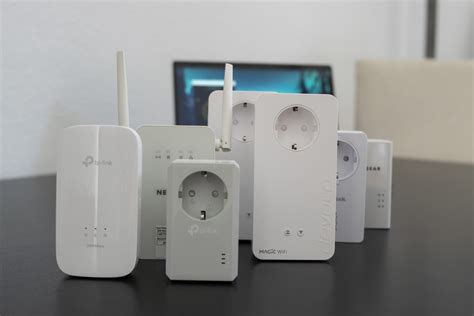
Los adaptadores PLC son uno de los grandes clásicos para mejorar la cobertura de la señal de Wi-Fi en tu casa. Suele constar de un dispositivo principal que enchufas al lado del Router y lo conectas a él, y uno o varios satélites que enchufas en esa habitación a donde quieres llevar la conexión. La buena noticia si buscas una conexión cableada es que hay adaptadores PLC con puertos Ethernet en sus satélites o nodos.
Adaptadores USB a Ethernet
Si tienes un portátil o dispositivo sin conector de Ethernet, pero sí que tiene un puerto USB, entonces hay adaptadores que se encargan en hacer la transformación. Este adaptador suele tener una única pieza, y viene a ser como un cabezal que cambia el cable de Ethernet para que sea USB. Existen versiones con USB-C a Ethernet como este que vas a poder usar para conectar a Ethernet tus móviles o tabletas, o un adaptador Lightning-Ethernet para tu iPhone.
Adaptadores de Cable Coaxial a Ethernet
Y por último, también tienes como alternativa los adaptadores de cable coaxial-Ethernet. Imagínate que tienes en el cuarto donde está el router un cable de antena, y que también tienes en la habitación sin Wi-Fi, porque en su día se pensó en llevar la tele pero no el Internet.
Conclusión sobre la Elección de Conexión
La elección entre una conexión por cable Ethernet y una conexión Wi-Fi depende de las necesidades y el entorno del usuario. La conexión por cable Ethernet ofrece varias ventajas, como una mayor velocidad y estabilidad en la conexión. Sin embargo, la conexión por cable Ethernet también tiene sus desventajas. La principal es la limitación de movilidad, ya que el dispositivo debe estar físicamente conectado al módem o router. Esto puede ser incómodo en entornos donde se requiere moverse con frecuencia o en espacios donde no es práctico desplegar cables de red. Por otro lado, la conexión Wi-Fi ofrece la ventaja de la movilidad, permitiendo a los usuarios conectarse a Internet desde cualquier lugar dentro del alcance de la señal inalámbrica. Esto es especialmente útil en entornos domésticos, donde varios dispositivos pueden conectarse a la misma red sin necesidad de cables.
La seguridad en la conexión a Internet es un aspecto crucial que no debe pasarse por alto. Una de las formas más efectivas de proteger una red Wi-Fi es mediante el uso de una contraseña segura. Una contraseña fuerte debe ser única, difícil de adivinar y contener una combinación de letras, números y caracteres especiales. Además de establecer una contraseña segura, es recomendable cambiar la contraseña predeterminada del router para evitar accesos no autorizados. Muchas veces, las contraseñas predeterminadas son conocidas y pueden ser fácilmente explotadas por personas malintencionadas. Otra medida de seguridad importante es mantener el firmware del router actualizado. Los fabricantes de routers suelen lanzar actualizaciones que corrigen vulnerabilidades de seguridad y mejoran el rendimiento del dispositivo.